

Come risolvere facilmente il problema di Apple CarPlay Music che non funziona
Apple CarPlay è diventato una parte indispensabile della vita di molti automobilisti. Consente loro di collegare il proprio iPhone al sistema di infotainment della propria auto, dando loro accesso alla propria musica preferita, alle app di messaggistica e altro ancora. Tuttavia, a volte potresti dover affrontare problemi come La musica di Apple CarPlay non funziona, o alcuni problemi più comuni come Apple Music che continua a bloccarsi o a mettersi in pausa.
Questo può essere frustrante, soprattutto se fai affidamento sulla tua musica per una piacevole esperienza di guida. Fortunatamente, esistono diverse soluzioni a questo problema e abbiamo compilato una guida completa alla risoluzione dei problemi per aiutarti a ripristinare e far funzionare la tua musica Apple CarPlay.
Contenuto dell'articolo Parte 1. Perché è mio Apple Music Non stai riproducendo tramite CarPlay?Parte 2. Modi semplici per risolvere il problema di Apple CarPlay che non funziona con la musicaParte 3. Come evitare il problema di funzionamento di Apple CarPlay MusicParte 4. Conclusione
Parte 1. Perché è mio Apple Music Non stai riproducendo tramite CarPlay?
Ecco alcuni dei motivi comuni per cui la musica di Apple Carplay non funziona:
- Bug o anomalie del software: Apple MusicCome qualsiasi altra app, anche CarPlay può talvolta presentare bug o malfunzionamenti che possono causarne l'arresto anomalo o il funzionamento in modo anomalo. Questi bug possono essere causati da aggiornamenti incompleti, problemi di compatibilità con il sistema CarPlay o conflitti con altre app.
- Problemi di connettività: Un altro motivo comune per Apple Music Il mancato funzionamento di CarPlay indica problemi di connettività. Questo può accadere se il sistema CarPlay o il tuo iPhone non è collegato correttamente o se ci sono interferenze da altri dispositivi Bluetooth.
- Software obsoleto: Se il sistema CarPlay o l'iPhone utilizza un software obsoleto, potrebbero verificarsi problemi con Apple Music o altre app. È importante mantenere aggiornati sia il sistema CarPlay che l'iPhone con gli ultimi aggiornamenti software per evitare tali problemi.
- Cavo USB incompatibile: se si utilizza un cavo USB incompatibile per collega il tuo iPhone al sistema CarPlaypuò causare problemi con Apple Music o altre app. Assicurati di utilizzare il cavo fornito con il tuo iPhone o un cavo certificato di una marca affidabile.
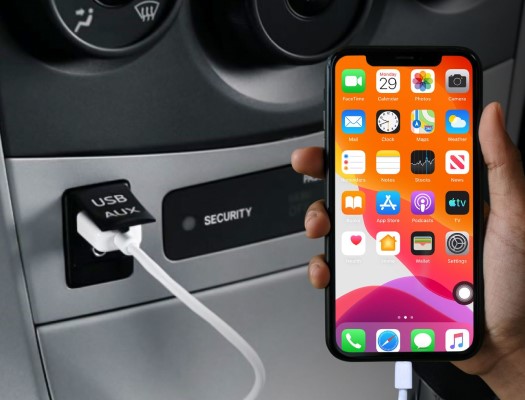
- Indicatore del livello di batteria: Se la batteria del tuo iPhone è scarica, potrebbe influire sulle prestazioni di Apple Music su CarPlay. Assicurati che il tuo iPhone sia carico prima di utilizzare CarPlay per evitare questo problema.
- Mancanza di spazio di archiviazione: Se lo spazio di archiviazione del tuo iPhone sta per esaurirsi, potrebbero verificarsi problemi con app come Apple Music per evitare blocchi o malfunzionamenti. Assicurati di eliminare regolarmente file e app non necessari dal tuo iPhone per evitare questo problema.
- Dati dell'app danneggiati: A volte, i dati dell'app per Apple Music I dati di CarPlay possono corrompersi, causando problemi con l'app. A volte, cancellare i dati dell'app o reinstallarla può risolvere il problema.
- Accesso limitato: Se hai attivato le restrizioni sul tuo iPhone, potrebbe impedirlo Apple Music o altre app che potrebbero funzionare su CarPlay. Controlla le impostazioni del tuo iPhone per assicurarti che non vi siano restrizioni specifiche che interferiscano con CarPlay.
- Errore nelle impostazioni dell'app: A volte, le impostazioni all'interno del Apple Music L'app stessa può causare problemi con CarPlay. Controlla le impostazioni dell'app per assicurarti che tutto sia configurato correttamente per CarPlay.
Identificando la causa sottostante del perché il mio Apple Music Se la riproduzione dei brani non va a buon fine, puoi adottare le misure necessarie per risolvere il problema e tornare ad ascoltare la tua musica su CarPlay.
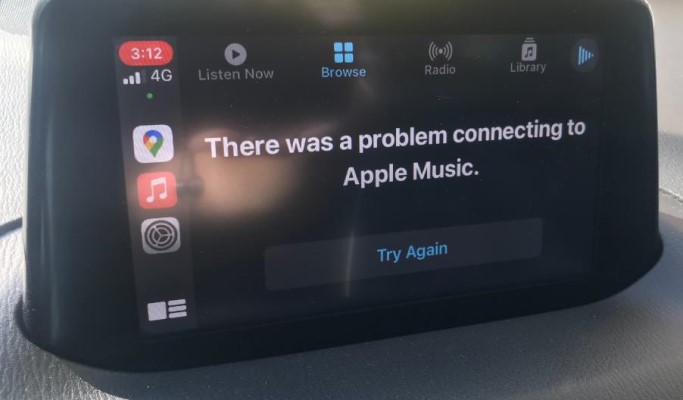
Parte 2. Modi semplici per risolvere il problema di Apple CarPlay che non funziona con la musica
Ora che conosci i possibili motivi per Apple Music Non viene riprodotto su CarPlay, vediamo cosa si può fare al riguardo.
Soluzione 01. Riavviare iPhone e il sistema CarPlay
Il primo e più semplice passaggio da provare quando la musica di Apple CarPlay non funziona è riavviare sia il tuo iPhone che il sistema CarPlay. Questo può aiutare a eliminare eventuali bug o anomalie temporanee che potrebbero causare il problema. Ecco come farlo:
Riavvia il tuo smartphone Apple o iPhone
Premi e tieni premuto il pulsante di accensione finché non viene visualizzato il dispositivo di scorrimento "Spegnere l'alimentazione". Fai scorrere il cursore per spegnere il tuo iPhone. Una volta che il tuo iPhone è completamente spento, premi e tieni premuto di nuovo quel tocco specifico sul pulsante di accensione finché non appare il logo Apple per riaccenderlo.
Riavvia il tuo sistema CarPlay
A seconda del sistema di infotainment della tua auto, i passaggi per riavviare il sistema CarPlay possono variare. In generale, puoi letteralmente provare a disconnettere e ricollegare il tuo iPhone al sistema CarPlay o spegnere e riaccendere il sistema CarPlay per riavviarlo.
Dopo che entrambi i dispositivi sono stati riavviati, prova a connettere nuovamente il tuo iPhone al sistema CarPlay e verifica se Apple Music L'app funziona correttamente. In caso contrario, procedi al passaggio successivo.
Soluzione 02. Verifica il software di sistema di iPhone e CarPlay
Se il riavvio del dispositivo chiamato iPhone e del sistema CarPlay non risolve il problema della mancata riproduzione della musica su carplay, il passaggio successivo è verificare la presenza di eventuali aggiornamenti software disponibili per entrambi i dispositivi. Ecco come farlo:
Controlla il software del tuo iPhone
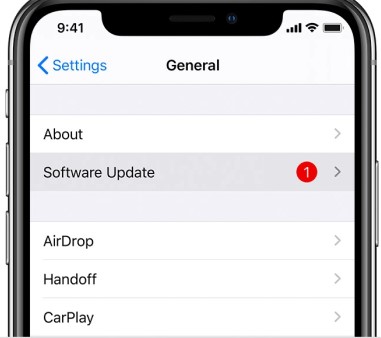
Vai su "Impostazioni", quindi su "Generale" > "Aggiornamento software" e controlla se sono disponibili aggiornamenti. In tal caso, seguire le istruzioni sullo schermo per scaricare e installare l'aggiornamento.
Controlla il software del tuo sistema CarPlay
A seconda del sistema di infotainment della tua auto, i passaggi per verificare la presenza di aggiornamenti software possono variare. In generale, puoi controllare il manuale utente dell'auto o contattare il concessionario per istruzioni su come aggiornare il sistema di infotainment.
Se sono disponibili aggiornamenti, assicurati di scaricarli e installarli per assicurarti che sia il tuo iPhone che il sistema CarPlay eseguano il software più recente. Questo spesso può risolvere eventuali problemi di compatibilità che potrebbe causare il Apple Music l'app non funziona correttamente.
Soluzione 03. Verifica la connessione e le impostazioni di CarPlay
Se l'aggiornamento del software non risolve il problema del mancato funzionamento della musica di CarPlay, il passaggio successivo è verificare la connessione e le impostazioni di CarPlay. Ecco come farlo:
Controlla la tua connessione CarPlay
Assicurati che il tuo iPhone sia correttamente collegato al sistema CarPlay. Controlla il cavo USB per assicurarti che sia collegato saldamente sia al tuo iPhone che al sistema CarPlay. Se utilizzi un sistema CarPlay wireless, assicurati che il tuo iPhone si trovi nel raggio d'azione del sistema.
Controlla le impostazioni di CarPlay
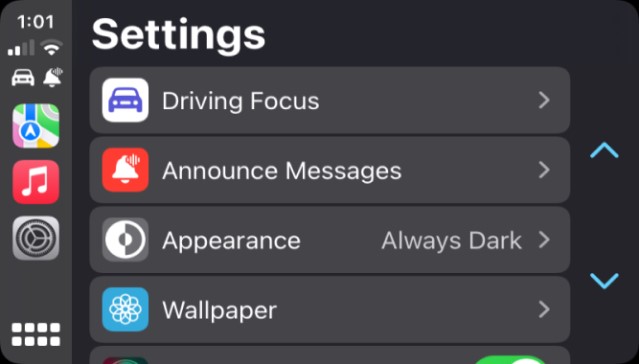
Vai su "Impostazioni" > "Generali" > "CarPlay" sul tuo iPhone e assicurati che il sistema di infotainment della tua auto sia elencato e abilitato. Se lo è, toccalo per accedere alle impostazioni di CarPlay e controlla che Apple Music L'app è abilitata.
Ripristina le impostazioni di CarPlay
Se il sistema CarPlay continua a non funzionare, prova a ripristinare le impostazioni di CarPlay. Per farlo, vai su "Impostazioni" > "Generali" > "CarPlay" e tocca il sistema di infotainment dell'auto. Quindi, tocca "Dimentica questa macchina" per rimuovere la connessione CarPlay. Successivamente, riavvia il dispositivo o l'iPhone e ricollegalo al sistema CarPlay per configurare nuovamente la connessione.
Soluzione 04. Assicurati di avere spazio di archiviazione sufficiente sull'iPhone
Un altro motivo per cui la musica di Apple CarPlay potrebbe non funzionare o a volte Apple Music La libreria non viene visualizzata su CarPlay a causa di spazio di archiviazione insufficiente sul tuo iPhone. Ecco come verificare lo spazio di archiviazione disponibile sul tuo iPhone:
Passo 1. Sul tuo iPhone, vai su "Impostazioni" > "Generali" > "Spazio iPhone".
Passo 2. Controlla lo spazio di archiviazione disponibile: nella schermata Spazio iPhone, vedrai un grafico che mostra quanto spazio di archiviazione è utilizzato e quanto è disponibile. Se lo spazio di archiviazione disponibile è basso o quasi pieno, questo potrebbe causare il problema. Apple Music l'app non funziona correttamente.
Passo 3. Liberare spazio di archiviazione: per liberare spazio di archiviazione, puoi eliminare app inutilizzate, vecchi messaggi, foto e video, nonché cancellare la cronologia di navigazione di Safari e i dati dei siti web. Puoi anche attivare Libreria musicale di iCloud per archiviare la tua musica nel cloud e risparmiare spazio di archiviazione sul tuo iPhone.
Dopo aver liberato spazio di archiviazione sul tuo iPhone, prova a ricollegare il tuo iPhone al sistema CarPlay e verifica se Apple Music L'app funziona correttamente.
Soluzione 05. Cancella cache e dati per Apple Music
Se nessuno dei passaggi precedenti ha risolto il problema, cancellare la cache e i dati per il Apple Music Questa app potrebbe esserti d'aiuto. Ecco come fare:
Per svuotare cache e dati su iPhone
Vai su "Impostazioni" > "Generali" > "Spazio iPhone" sul tuo iPhone. Trova il Apple Music Seleziona l'app nell'elenco delle app e toccala. Quindi, tocca "Rimuovi app" per cancellare la cache e i dati dell'app. In questo modo l'app verrà rimossa dal tuo iPhone, ma non dalla tua libreria musicale o dalle playlist.
Per cancellare cache e dati su CarPlay
A seconda del sistema di infotainment della tua auto, i passaggi per cancellare la cache e i dati per il Apple Music L'app su CarPlay può variare. In generale, puoi provare a eliminare e reinstallare l'app. Apple Music app sul sistema CarPlay.
Dopo aver cancellato la cache e i dati dalla tua auto , prova a ricollegare il tuo iPhone al sistema CarPlay e verifica se il problema è stato risolto.
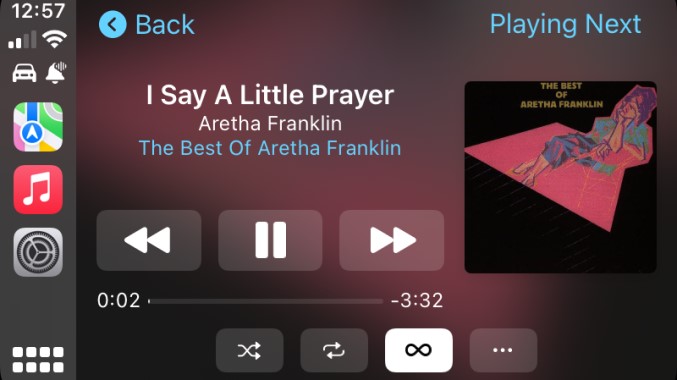
Soluzione 06. reinstallare Apple Music
Se si cancella la cache e i dati per il Apple Music Se l'app non ha risolto il problema, il passo successivo è provare a reinstallarla. Ecco come fare:
Passo 1. Disinstallare Apple Music: Sul tuo iPhone, tocca e tieni premuto Apple Music Tieni premuta l'icona dell'app finché non inizia a tremare. Quindi, tocca l'icona "x" nell'angolo in alto a sinistra dell'app per disinstallarla.
Passo 2. reinstallare Apple Music: Vai all'App Store sul tuo iPhone e cerca il file Apple Music app. Scarica e installa nuovamente l'app.
Passo 3. Connettiti a CarPlay: dopo aver reinstallato l'app, collega il tuo iPhone al sistema CarPlay e verifica se Apple Music L'app funziona correttamente.
Soluzione 07. Verifica la presenza di eventuali restrizioni per iPhone.
Se la musica di Apple CarPlay continua a non funzionare dopo aver provato i passaggi precedenti, potresti voler verificare la presenza di eventuali restrizioni sul tuo iPhone che potrebbero bloccare la riproduzione. Apple Music app. Ecco come fare:
Passo 1. Sul tuo iPhone, vai su “Impostazioni” > “Tempo di utilizzo”.
Passo 2. Tocca "Restrizioni relative a contenuti e privacy" e inserisci il tuo codice di accesso se richiesto.
Passo 3. Controlla la sezione "Musica": nella schermata Restrizioni contenuti e privacy, scorri verso il basso fino alla sezione "Musica" e devi ricontrollare che non sia limitata. In tal caso, tocca "Musica" e regola le impostazioni per consentire l'accesso alla Apple Music app.
Passo 4. Controlla altre impostazioni: mentre ti trovi nella schermata Restrizioni contenuti e privacy, potresti anche voler controllare altre impostazioni che potrebbero bloccare il Apple Music app, come “Acquisti da iTunes e App Store” e “App consentite”.
Dopo aver verificato la presenza di eventuali restrizioni sul tuo iPhone, prova a ricollegare il tuo iPhone al sistema CarPlay e verifica se Apple Music L'app funziona correttamente.
Soluzione 08. Modifica i tuoi dati cellulari da 5G 4G
Se ancora non riesci a giocare Apple Music tramite CarPlay dopo aver provato i passaggi precedenti, dovresti considerare di cambiare i dati cellulari da 5G 4G, perché ora 4G sarà più stabile di 5Rete G. Per farlo, vai su Impostazioni > Cellulare > Opzioni dati cellulare > Abilita 4G e 4La lettera G dovrebbe essere disponibile nell'app Musica.
Soluzione 09. Utilizzare un cavo o una porta USB diversa
Un cavo o una porta USB difettosi può causare problemi di connessione tra il tuo iPhone e il sistema CarPlay, il che potrebbe influire sulla funzionalità del Apple Music Prova a utilizzare un cavo o una porta USB diversa per collegare il tuo iPhone al sistema CarPlay e verifica se il problema si risolve.
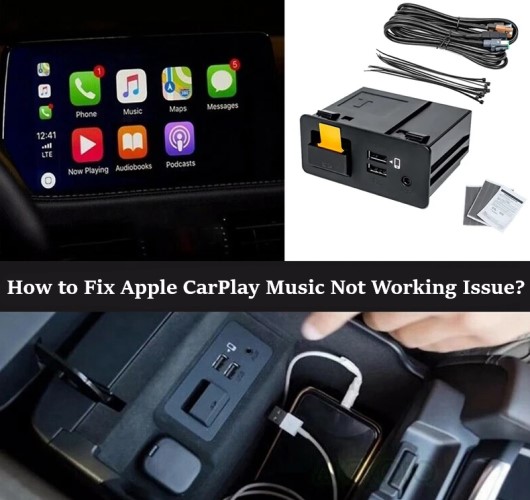
Parte 3. Come evitare il problema di funzionamento di Apple CarPlay Music
Credo che alcuni dei metodi introdotti nella seconda parte ti aiuteranno a risolvere il problema perché il tuo Apple Music La riproduzione tramite la tua auto ti sarà utile. Ma se vuoi evitare il problema della musica di Carplay che non viene riprodotta in modo permanente, potresti considerare la possibilità di salvare Apple Music su una chiavetta USB e riproducilo in auto.
TuneSolo Apple Music Converter può aiutare gli utenti a scaricare e trasferire brani, album e playlist da Apple Music a MP3, FLAC, WAV, and M4A formati che possono rendere il gioco Apple Music Ascoltare la musica su qualsiasi dispositivo, incluso l'impianto audio della tua auto, è più semplice. Se riscontri problemi con Apple CarPlay, questa applicazione è molto utile perché ti permette di superare le limitazioni regionali e accedere alla tua musica e alle tue playlist preferite da qualsiasi parte del mondo.
Inoltre, ha il vantaggio di preservare la qualità originale di Apple Music file, consentendoti di ascoltare musica di alta qualità anche dopo che i file sono stati convertiti. Inoltre, lo strumento è compatibile sia con i sistemi operativi Mac che Windows e supporta la conversione batch, che ti consente di convertire molti file contemporaneamente per una maggiore comodità.
Se la musica di Apple CarPlay non funziona, ecco come utilizzare TuneSolo per evitare che la musica di Carplay non funzioni.
Passo 1. Scarica e avvia il TuneSolo Apple Music ConverterQuindi apri Apple Web Player e accedi al tuo account Apple gratuito.
Passo 2. Aggiungere il Apple Music musica che desideri convertire nell'elenco di conversione del programma.
Passo 3. Scegli il formato di output e la posizione in cui salvare i file convertiti.
Passo 4. Per avviare il processo di conversione, fai clic sul pulsante "Converti tutti gli elementi".
Passo 5. Dopo aver scaricato tutto Apple Music canzoni, puoi trasferirle su una USB per ascoltare Apple Music nella tua macchina.
Parte 4. Conclusione
In conclusione, il problema di Apple CarPlay che non funziona può essere frustrante, ma esistono diverse soluzioni che puoi provare per risolverlo.
Se riscontri questo problema, inizia riavviando l'iPhone e il sistema CarPlay, controllando il software, la connessione e le impostazioni e cancellando la cache e i dati per Apple MusicSe il problema persiste, valuta la possibilità di reinstallare l'app, verificare la presenza di restrizioni sul tuo iPhone, utilizzare un cavo o una porta USB diversa oppure ripristinare il sistema CarPlay.
Se nessuna di queste soluzioni fa al caso tuo, potrebbe essere il momento di valutare altre opzioni. 1 una possibile soluzione è utilizzare uno strumento di terze parti come TuneSolo Apple Music ConverterQuesto software ti permette di convertire e scaricare facilmente Apple Music brani, così puoi goderti i tuoi preferiti Apple Music tracciati senza restrizioni o limitazioni e senza preoccuparsi di problemi di compatibilità con il sistema di infotainment della propria auto.
In ogni caso, se continui ad avere problemi con la riproduzione musicale tramite Apple CarPlay , non esitare a contattare l'assistenza Apple o quella del produttore dell'auto per ulteriore supporto.

