

Come risolvere il problema di Apple Music che non funziona su Android
Apple Music non funziona su Android : questo è uno dei problemi più comuni per gli utenti Android che utilizzano lo streaming Apple Music. Se, come amante di Apple Music, Apple Music continua a bloccarsi su Android, gli utenti Android passeranno ad altri servizi di streaming musicale come Spotify, ecc. Quindi, se anche tu stai cercando una soluzione per risolvere il problema di Apple Music che non funziona su Android, abbiamo creato questo articolo per aiutarti.
Contenuto dell'articolo Parte 1. Perché il mio Apple Music non funziona su Android?Parte 2. Come risolvere il problema del Apple Music che non funziona su Android?Parte 3. Come giocare a Apple Music su Android con facilitàParte 4. Per riassumere tutto
Parte 1. Perché il mio Apple Music non funziona su Android?
Per chi utilizza Apple Music su Android, è fondamentale capire perché l'app non funziona (in alcuni casi) sui propri dispositivi, soprattutto se la si utilizza da tempo come piattaforma di streaming musicale.
Molti utenti pensano che, poiché l'app è stata inizialmente creata per iOS e per gli utenti Apple, potrebbero esserci bug ed errori ogni volta che viene utilizzata dagli utenti Android. In realtà, esistono una serie di motivi per cui Apple Music non può funzionare su Android, e di seguito ne elenchiamo alcuni specifici.
- Compatibilità app: I dispositivi Android sono disponibili in una vasta gamma di marche e modelli e, a volte, alcune versioni dell'app Apple Music potrebbero non essere completamente compatibili con determinati dispositivi, causando problemi di funzionamento. E forse è questo il motivo per cui Apple Music non funziona sul tuo iPhone Android.
- Problemi di rete: Una connessione Internet instabile o lenta può impedire al dispositivo Apple Music di riprodurre musica in streaming e di accedere correttamente alla libreria. Ciò può essere dovuto a problemi con il Wi-Fi, la connessione dati mobile o la connettività di rete in generale.
- Configurazione e autorizzazioni dell'app: Impostazioni o autorizzazioni errate delle app sul tuo dispositivo Android possono interferire con il corretto funzionamento di Apple Music. Ciò può includere impostazioni relative all'accesso alla memoria, all'utilizzo dei dati in background e alle autorizzazioni del dispositivo.
- Bug e anomalie del software: Come tutti i software, l'app Apple Music per Android potrebbe presentare bug, malfunzionamenti o problemi di compatibilità con specifiche versioni del sistema operativo Android, hardware del dispositivo o altre app installate. Questo potrebbe essere il motivo per cui Apple Music non funziona.
- Versione obsoleta dell'app: L'utilizzo di una versione obsoleta dell'app Apple Music può causare diversi problemi, tra cui problemi di prestazioni e di compatibilità.
- Compatibilità del sistema operativo: Poiché i sistemi operativi Android ricevono aggiornamenti e modifiche, potrebbero verificarsi casi in cui le versioni precedenti dell'app Apple Music non siano completamente compatibili con gli ultimi aggiornamenti del sistema operativo Android.
Dopo aver discusso i problemi comuni dell'app Apple Music sui dispositivi Android, ora analizzeremo le soluzioni specifiche per questo errore: Apple Music non funziona su Android. Siete pronti? Se sì, allora passate alla seconda parte di questo articolo.
Parte 2. Come risolvere il problema del Apple Music che non funziona su Android?
Ora che la questione “Apple Music Not Working on Android” Il problema persiste e continua a darti fastidio. Esistono soluzioni per risolverlo? Potrai comunque utilizzare correttamente il tuo Apple Music su Android?
La risposta ad entrambe le domande è si"! Ci sono cose che puoi fare inizialmente per correggere la libreria Apple che non può essere riprodotta su Android. E questi sono ciò di cui discuteremo in questa parte. Quindi, cominciamo.
Soluzione #1. Forzare la chiusura dell'app Apple Music e riavviarla
Chiudere forzatamente l'app Apple Music e provare a riavviarla è la soluzione di base 1 per “Apple Music keeps on stopping on Android” problema. Per farlo, puoi provare la procedura seguente.
Passo 1. Sul tuo dispositivo Android, vai all'opzione "Impostazioni" e scegli “Apps and notifications”.
Passo 2. Vedrai una visualizzazione delle applicazioni che hai sul tuo dispositivo Android. Se inizialmente non riesci a vedere l' “Apple Music app”, scorri verso il basso e cerca il “See all apps” opzione. Selezionala.
Passo 3. Seleziona il pulsante dell'app "Apple Music" e premi "Forza arresto".
Passo 4. Attendi un po' di tempo, almeno 30 secondi, prima di accendere o avviare nuovamente la tua app Apple Music.
Nota: se temi che questo processo elimini la tua app, non c'è motivo di preoccuparsi. Questo chiuderà solo tutti i processi in background in esecuzione relativi alla tua applicazione Apple Music.
Soluzione #2. Vai alle autorizzazioni della tua app e attivalo
Se hai appena aggiornato il tuo dispositivo Android a una nuova versione, ci sono casi in cui l'aggiornamento ha rimosso tutti questi “App permissions” automaticamente. Per riattivarlo, è sufficiente andare nelle “Impostazioni” del telefono Android, quindi “Apps and notifications”, “Apple Music”, “Autorizzazioni” e infine “Archiviazione”. Assicurati di attivarlo prima di riavviare l'applicazione Apple Music sul tuo dispositivo Android.
Soluzione #3. Cancella cache e dati per Apple Music
Il motivo per cui Apple Music non funziona su Android potrebbe essere legato alla cache. Pertanto, un'altra soluzione che puoi adottare è quella di cancellare la cache dell'app Apple Music. Come puoi farlo? Basta seguire la semplice guida qui sotto.
Passo 1. Accedi alle impostazioni del tuo telefono.
Passo 2. Vai al pulsante “archiviazione” e seleziona il “Music and audio” menu dalla pagina che vedrai sullo schermo.
Passo 3. Cerca il “Apple Music” app e assicurati di toccarla.
Passo 4. Vedrai il “Clear cache” Opzione. Fai clic su 1 per cancellare e pulire tutti i file che sono stati memorizzati nella tua app Apple Music.
Passo 5. Prova a riavviare o ad aprire nuovamente l'app Apple Music. Noterai che il download avverrà nello stesso modo in cui hai utilizzato l'app in precedenza.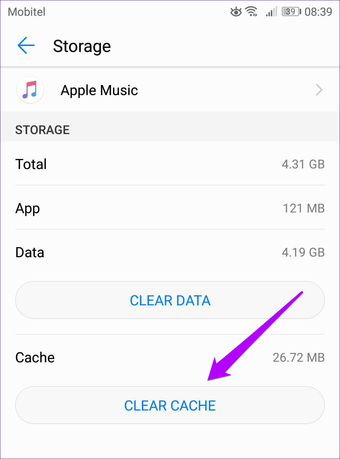
Soluzione #4. Verifica la connessione a Internet
Alcuni problemi con l'app Apple Music possono essere causati da problemi basilari come una connessione di rete scadente. Ad esempio, se un brano scaricato non viene riprodotto sul tuo Apple Music, il problema è molto probabilmente legato alla rete. Quindi puoi attivare i dati cellulari o il Wi-Fi e verificare se il tuo dispositivo riesce ad accedere a Internet.
Soluzione #5. Prova a riavviare il tuo dispositivo Android
Ci sono anche scenari in cui l'app Apple Music non è la 1 con un problema. Alcune persone hanno detto che dopo aver riavviato il loro dispositivo Android, tutto sembra funzionare bene. Dopo aver spento il dispositivo Android, attendi un po' di tempo prima di riaprirlo. Si consiglia vivamente di attendere 30 secondi.
Soluzione #6. Prova a disinstallare l'app Apple Music e a reinstallarla
La soluzione di base per i problemi relativi alle applicazioni in esecuzione sui dispositivi è disinstallare e reinstallare l'app (1). A volte, in questo modo si risolve anche il problema relativo alla mancata riproduzione dell'app (Apple Music) sui dispositivi Android.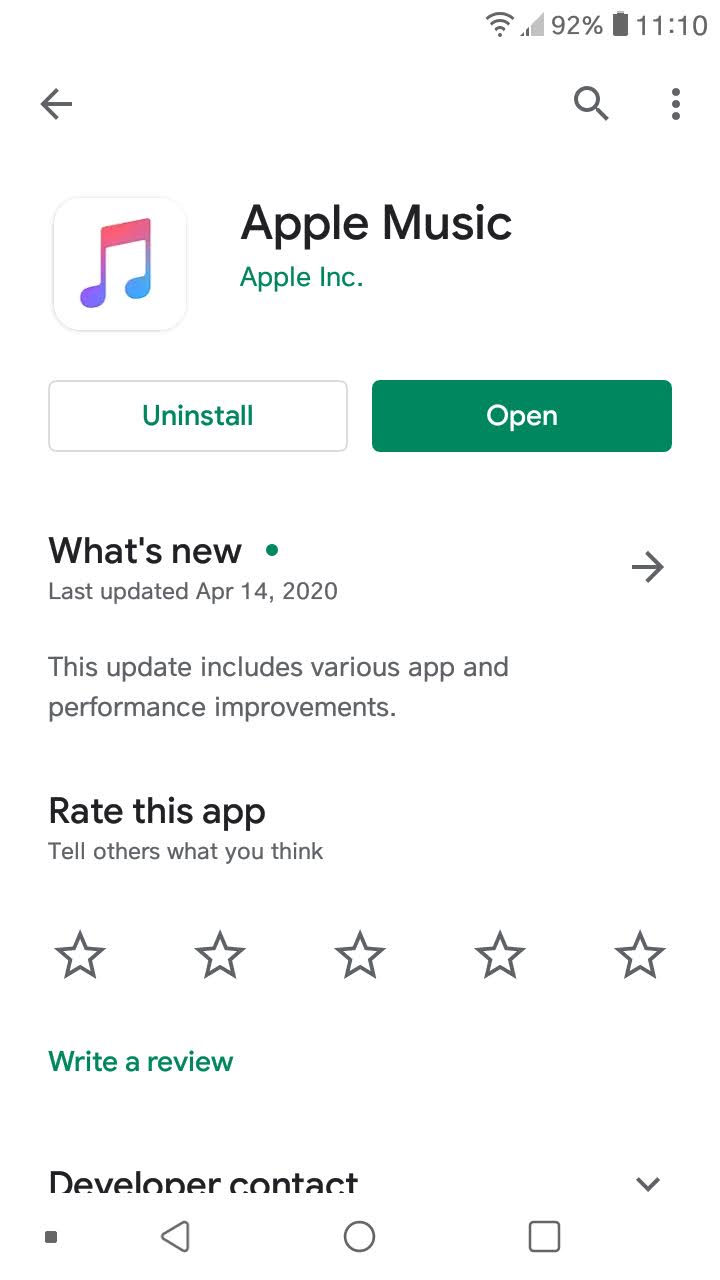
Soluzione n. 7. Verifica e rinnova il tuo abbonamento Apple Music
Se dopo aver seguito le istruzioni sopra riportate, Apple Music continua a non funzionare correttamente su Android, è possibile che l'abbonamento a Apple Music non sia stato rinnovato o sia scaduto. Poiché Apple Music non è gratuito, è necessario un abbonamento per utilizzarlo sul telefono Android.
Alcuni utenti hanno provato le soluzioni sopra descritte, ma non sono ancora riusciti a risolvere il problema. Oltre alle procedure di base che si possono applicare per risolvere il problema del brano Apple Music non funzionante su Android, esiste qualcos'altro che si può utilizzare? Oppure, un'applicazione software in grado di conservare per sempre tutti i brani Apple Music anche dopo la scadenza dell'abbonamento? Scopritelo nella prossima parte di questo articolo.
Parte 3. Come giocare a Apple Music su Android con facilità
Se nessuna delle soluzioni di base per risolvere il problema di Apple Music non funziona su Android, allora forse hai bisogno dell'aiuto di un'applicazione software professionale che puoi installare sul tuo computer personale e che potrebbe aiutarti a conservare per sempre tutti quei brani Apple Music che ami sul tuo dispositivo Android e ad ascoltarli in streaming anche senza connessione dati o abbonamento. Qual è quindi la soluzione migliore? Beh, è TuneSolo Apple Music Converter.
Utilizzando questo strumento, 1 può usufruire di numerosi vantaggi, tra cui i seguenti:
- Migliori rimozione della protezione DRM da file protetti, inclusi i brani Apple Music e persino i file audiolibri.
- Conversione veloce e persino velocità di download.
- File di elaborazione batch.
- La conversione di file in un'ampia gamma di file formati di output supportati.
- Un'interfaccia facile e semplice che può essere gestita anche dai principianti.
- Alcuni requisiti necessari per l'installazione dell'applicazione.
- Procedura di conversione facile da seguire.

Come giocare a Apple Music su Android gratuitamente
Passaggio #1. Installa TuneSolo Apple Music Converter sul tuo PC
Innanzitutto, assicurati di aver installato TuneSolo Apple Music Converter sul tuo PC. Funziona correttamente sia su computer Windows che Mac, quindi l'installazione sarà semplice una volta verificati tutti i requisiti necessari. Al termine, avvia il software e procedi al secondo passaggio.
Passaggio #2. Aggiungi tutte le tracce Apple Music che desideri convertire e scaricare
Ora che l'app è completamente funzionante sul tuo PC, puoi caricare i brani Apple Music che desideri salvare sul tuo PC e infine trasferirli sul tuo dispositivo Android. Poiché è possibile la conversione in batch dei file, trascina e rilascia i file per aggiungere i brani alla piattaforma. Una volta che tutti i brani sono nella pagina principale, scegli il formato di output che preferisci. Hai a disposizione diverse opzioni, quindi assicurati di sceglierne una. Puoi anche modificare alcune impostazioni se desideri definire un percorso di output per facilitare il controllo una volta completata la conversione.

Passaggio #3. Effettua la conversione facendo clic sul pulsante "Converti"
Ora, basta cliccare sul pulsante "Converti" che vedrai in fondo alla pagina. Questo permetterà all'app di avviare il processo di conversione. Dopo qualche minuto, i file convertiti saranno pronti. Non devi preoccuparti se il tuo Apple Music su Android non funziona come desiderato, perché hai già tutti i brani sul tuo PC che puoi trasferire sul tuo telefono Android!

Parte 4. Per riassumere tutto
"Apple Music not working on Android device"L'app Apple Music non funziona come previsto? Continua a bloccarsi? Bene, non preoccuparti più! Questi problemi sono già stati risolti! Usa questa TuneSolo Apple Music Converter e sei a posto!

