

Come risolvere il problema di Apple Music che non funziona su Mac?
Mac è uno dei prodotti di Mela, quindi è abbastanza ovvio che si assicureranno che i computer Mac possano soddisfare Apple MusicPurtroppo, non è sempre così.
Proprio come il Apple Music l'app può scomparire dall'iPhone, gli utenti potrebbero anche riscontrare problemi relativi Apple Music non funziona su Mac.
La cattiva notizia è che i dispositivi iOS sono molto diversi dai computer Mac. Quindi, se sei abituato a iPhone e iPad, risolvere il problema sottostante può essere un po 'difficile.
Questa guida ti mostrerà perché Apple Music non funzionerà su Mac e come puoi risolvere il problema utilizzando diversi metodi. Per iniziare, devi prima capire cosa Apple Music è la causa di questo problema.
Contenuto dell'articolo Parte 1. Perché non è il mio Apple Music Stai lavorando sul tuo Mac?Parte 2. Come risolvere Apple Music Problema di funzionamento su Mac?Parte 3. Bonus: Scarica Apple Music Da evitare per sempre Apple Music Non funziona su MacParte 4. Sintesi
Parte 1. Perché non è il mio Apple Music Stai lavorando sul tuo Mac?
Apple Music è spesso visto come un servizio di streaming musicale e nient'altro. Questa mentalità renderà solo più difficile per te capire cosa Apple Music per Mac è davvero. Quindi per iniziare, devi avere un'idea generale di cosa Apple Music è veramente.
Apple Music: introduzione
Apple Music è un servizio in abbonamento lanciato al pubblico nel 2015 da Apple Inc. Sebbene abbia sostituito il servizio in abbonamento Beats, è diventato enormemente popolare in un breve periodo di tempo, superando il numero di abbonati di entrambi Amazon Music and Spotify.
Apple Music è nota per le sue numerose caratteristiche. 1 Una caratteristica che personalmente apprezzo molto sono le sezioni della piattaforma. Accedendo alla piattaforma, troverete diverse aree, tra cui la sezione "Per te", la sezione "Scopri" e molte altre.
Queste sezioni offrono canzoni in un modo diverso. For You ti fornisce consigli che si adattano ai tuoi gusti, mentre Discover ti consente di esplorare le canzoni di diversi artisti in diversi generi. Puoi anche ascoltare podcast, stazioni radio e persino guardare video su questa piattaforma.
Apple MusicProblemi comuni su Mac
Nonostante le numerose caratteristiche degne di nota di Apple Music, non puoi ancora negare il fatto che ci siano problemi all'interno della piattaforma. Ad esempio, molti Apple Music gli utenti spesso si lamentano che la musica nel Apple Music la biblioteca è andata perduta, canzoni nel Apple Music biblioteca diventa grigia, o Apple Music la riproduzione è lenta o si blocca, ecc. I problemi variano a seconda del dispositivo che si sta utilizzando. Ecco un elenco delle cause note di Apple Music Non funziona su Mac:
- Apple Music Malfunzionamento. Quando l' Apple Music In caso di malfunzionamenti, è naturale che l'applicazione non funzioni su tutti i dispositivi, nemmeno sul tuo Mac. Ti suggerisco di annullare le operazioni che potrebbero aver causato il malfunzionamento dell'applicazione.
- Configurazione impropria. Se hai recentemente modificato le impostazioni di Apple Music o il tuo Mac in generale, allora c'è la possibilità che tu abbia commesso un errore e modificato qualcosa che non doveva essere modificato, causando la situazione attuale
- Sistema operativo obsoleto. Come sempre, avere un sistema obsoleto comporterà solo problemi imprevisti. Quindi, è importante aggiornare sempre il tuo macOS
- Abbonamento inattivo. Dimenticare di pagare l'abbonamento o annullarlo comporterà ovviamente Apple Music Non funziona su Mac né su nessun altro dispositivo.
- Cache sovraccarica. La cache corrisponde ai dati temporanei contenuti in un'app. Proprio come il rallentamento di un telefono con una RAM sovraccarica, anche un'app con una cache piena soffrirà di problemi minori o maggiori
- Manutenzione del server. Sebbene tu non possa davvero fare nulla al riguardo, è importante sapere che Apple potrebbe fare della manutenzione del server ogni tanto. Quando ciò accade, devi semplicemente aspettare fino a quando non finiscono.
Parte 2. Come risolvere Apple Music Problema di funzionamento su Mac?
Che tu stia usando il tuo Mac, iPhone o iPad, le istruzioni per riparare il Apple Music i problemi di funzionamento sono in gran parte gli stessi. Dopo aver dedicato parecchio tempo ad analizzare il "Apple Music "Non funziona su Mac", abbiamo scoperto 6 Modi per risolvere questo problema:
- smettere Apple Music App e riavviala
- Riattiva la libreria musicale di iCloud
- Aggiorna il sistema macOS
- Vedi Apple Music Sottoscrivi
- Elimina Apple Music Cache della biblioteca
- Controlla lo stato del server
Sebbene quanto sopra sia semplice, abbiamo ancora alcuni dettagli qui che possono darti una guida.
#Soluzione 1. smettere Apple Music App e riavviala
Quando il Apple Music Se il programma non funziona su Mac, puoi risolvere il problema chiudendolo e riavviandolo forzatamente. Ecco i passaggi da seguire:
Passo 1. Nella schermata iniziale del tuo iPhone, scorri dal basso verso l'alto.
Passo 2. Trova e seleziona il Apple Music app scorrendo lateralmente.
Passo 3. Una volta trovata l'app in questione, toccala e scorri verso l'alto per chiuderla.
Passo 4. Ora torna alla schermata iniziale e apri il Apple Music app ancora una volta.
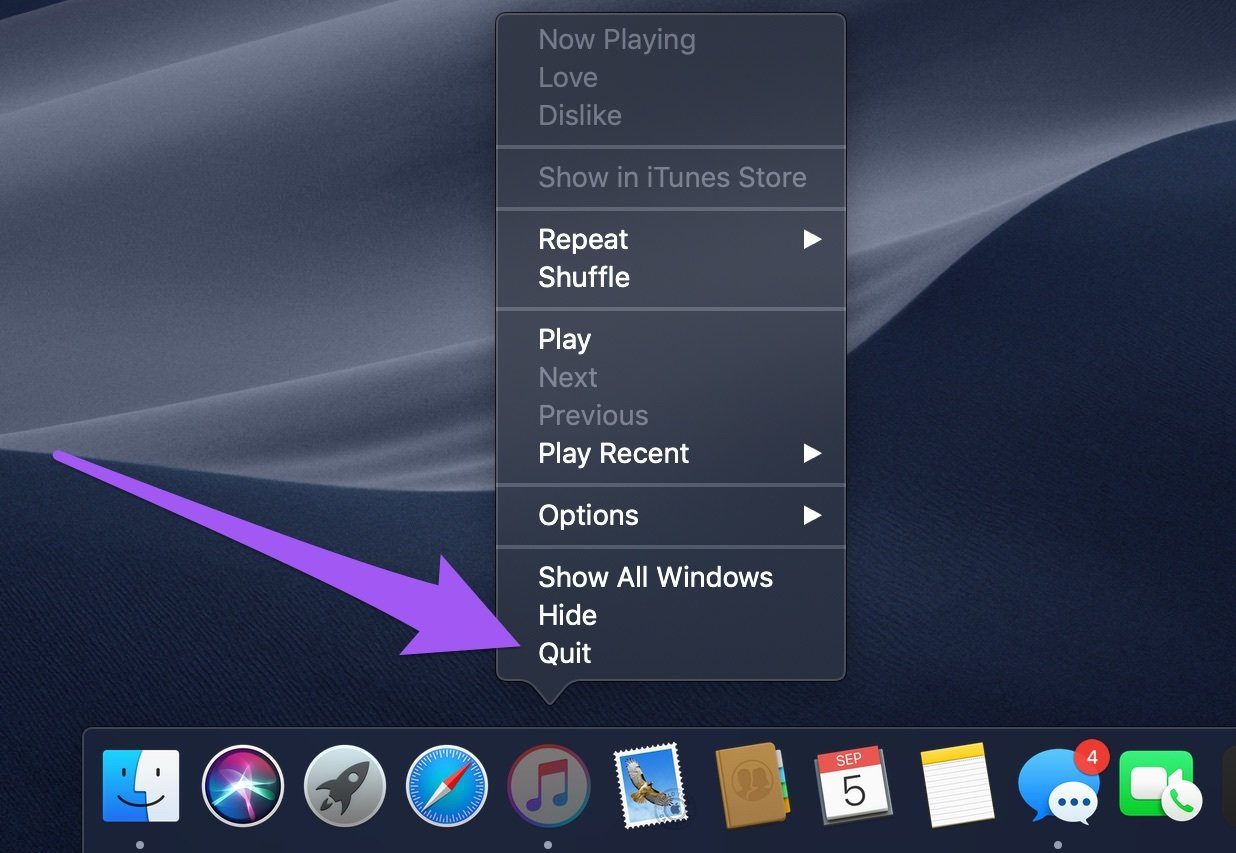
Ciò dovrebbe risolvere problemi minori, incluso il problema con Apple Music la libreria non si sincronizza.
#Soluzione 2. Riattiva la libreria musicale di iCloud
Se si utilizza iTunes invece di Apple Music, è probabile che ci sia un'opzione che devi abilitare nelle impostazioni per risolvere Apple Music Non funziona su Mac. Ecco i passaggi da seguire:
Passo 1. Avvia l'app iTunes sul tuo computer.
Passo 2. Fai clic sulla scheda Modifica nella barra dei menu.
Passo 3. Seleziona Preferenze.
Passo 4. Vai alla scheda Generale.
Passo 5. Ora attiva Libreria musicale di iCloud nella finestra Preferenze.
Passo 6. Fare clic sul pulsante OK.
Questo risolverà la libreria musicale di iCloud che non viene visualizzata su iPhone.

#Soluzione 3. Aggiorna il sistema macOS
Normalmente, macOS riceve regolarmente aggiornamenti da Apple, ed è per questo che la maggior parte dei bug che si incontrano di solito vengono risolti al prossimo aggiornamento. Su quell'account, se non hai aggiornato il tuo dispositivo, alla fine incontrerai problemi che avrebbero dovuto essere già risolti. Ecco i passaggi per aggiornare il tuo macOS:
Passo 1. Sul tuo Mac, fai clic su Apple nella barra dei menu.
Passo 2. Fare clic su Preferenze di Sistema.
Passo 3. Seleziona Aggiornamento software.
Se è disponibile un aggiornamento, questa opzione dovrebbe essere disponibile. In caso contrario, puoi procedere al metodo successivo.
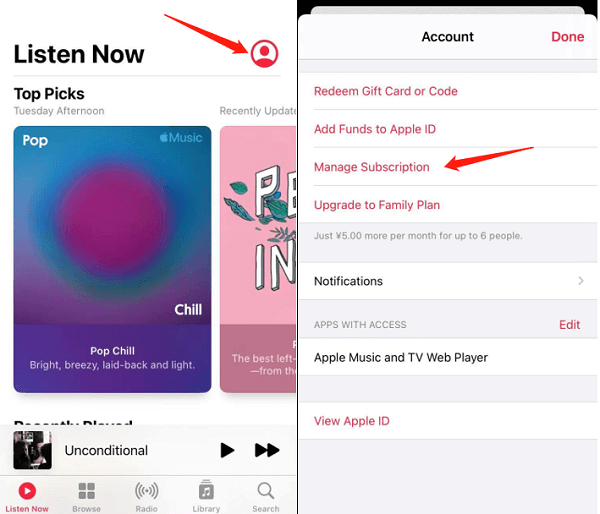
#Soluzione 4. Vedi Apple Music Sottoscrivi
Se non riesci ancora a trovare una soluzione per risolvere Apple Music Se non funziona su Mac, è probabile che non sia necessario risolvere il problema. Forse hai semplicemente dimenticato che il tuo abbonamento è scaduto da tempo. Pertanto, ti consigliamo di verificare se il tuo abbonamento è ancora attivo:
Passo 1. Utilizza un dispositivo iOS collegato al tuo computer Mac.
Passo 2. Vai alle impostazioni.
Passo 3. Tocca il tuo ID Apple.
Passo 4. Seleziona Abbonamenti.
Passo 5. Tocca Apple Music.
In questa schermata, assicurati che lo stato del tuo abbonamento sia attivo Apple Music è attualmente attivo. In caso contrario, è possibile risolvere il problema sottoscrivendo un abbonamento.
#Soluzione 5. Elimina Apple Music Cache della biblioteca
Come detto in precedenza, se il tuo Apple Music Se la cache della libreria è piena, è naturale che si verifichino problemi. Quindi, la prima cosa da fare è svuotare la cache. Svuotare la cache dell'app Musica può aiutare a rimuovere eventuali file temporanei che potrebbero causare problemi. Apple Music problemi di funzionamento.
Puoi trovare la cache su Mac tramite questo percorso: /Library/Caches/com.apple.itunes. Ovviamente, quello che vuoi fare è eliminare tutti i file qui selezionando Sposta nel cestino. Successivamente, vai alla cartella Cestino e svuota la cartella per cancellare completamente i contenuti inutili della cache.
#Soluzione 6. Controlla lo stato del server
Esistono diversi modi per controllare lo stato del server di Apple Music. Ovviamente, questo non risolverà Apple Music Non funziona su Mac. Quello che farà è darti la tranquillità di sapere che il problema risiede nel server e non nel tuo dispositivo.
Ad ogni modo, puoi verificare lo stato del server cliccando su questo link . Puoi anche cercare siti web che mostrano lo stato dei server, come Is It Down Right Now e molti altri.
Parte 3. Bonus: Scarica Apple Music Da evitare per sempre Apple Music Non funziona su Mac
Sebbene il Apple Music Il fatto che non funzioni su Mac non è così frequente come su iPhone, ma rimane comunque un problema fastidioso. Se vuoi evitare completamente la possibilità di incontrare un problema del genere, ti consiglio di utilizzare un convertitore di terze parti.
TuneSolo Apple Music Converter è uno strumento che può convertire e scaricare file da Apple Music e tenerli per sempre. Con questo strumento a tua disposizione, puoi conservare le canzoni anche se il tuo dispositivo soffre di qualche problema. Puoi fare clic sul pulsante in basso e provarlo gratuitamente!
Ecco alcune caratteristiche di questo software:
- Rimozione DRM. Migliori Protezione DRM è l'unica cosa che ti impedisce di tenere per sempre le canzoni su Apple Music. Con TuneSolo, è possibile rimuovere DRM
- Ascolto offline. Puoi anche ascolta le canzoni scaricate senza internet. Questo è possibile per quelli con dispositivi iOS e Android, Zune, PSP, Xbox, ecc.
- 16Conversione x. TuneSolo vanta una velocità di conversione 16 volte superiore rispetto a un software tipico. Inoltre, puoi convertire più file contemporaneamente
- Formati supportati. TuneSolo può convertire da o verso numerosi formati mantenendo la qualità originale. Questi includono MP4, M4Si, M.4V, MP3, WAV, FLAC, ecc.

I passaggi seguenti descrivono in dettaglio come scaricare Apple Music e conservalo per sempre usando TuneSolo:
Passo 1. Seleziona Canzoni
Sul tuo computer, apri il TuneSolo Software. Assicurati che iTunes sia attualmente installato sul tuo sistema operativo. Vedrai quindi un elenco. Da questo elenco, seleziona i brani che desideri scaricare/convertire.

Passo 2. Regola le impostazioni di uscita
Di seguito, vedrai l'area Impostazioni di output. Qui puoi modificare diverse cose come Formato, Qualità, Codec e simili. Ti suggerisco di scegliere MP3 per il formato.

Passo 3. convertire Apple Music
Fare clic sul pulsante Converti nella parte inferiore della finestra. Questo avvierà il processo di conversione, ma dovrai aspettare che finisca prima di chiudere il software.
Suggerimento: Per favore assicurati che Apple MusiciTunes è chiuso prima dell'apertura Apple Music Converter. E durante la conversione del brano, per favore non eseguire alcuna operazione su Apple MusiciTunes.

Parte 4. Sintesi
Apple Music non funziona su Mac non è un compito molto comune. Un problema del genere potrebbe essere un evento normale su iPhone, ma non è così per gli utenti Mac. Quindi, se hai riscontrato questo problema, sei in un sacco di guai.
La buona notizia è che non devi affrontare tutta la fatica di risolvere questo problema. Anche se ho dettagliato 6 metodi per farlo, puoi semplicemente evitare tali problemi usando TuneSolo Apple Music ConverterPuò aiutarti a scaricare Apple Music Scarica facilmente canzoni e album così puoi ascoltare la tua musica preferita offline gratuitamente.

