

Come giocare a Apple Music su PS5 [Guida completa]
La convergenza di gioco e musica è sempre stata una coppia dinamica, che suscita emozioni ed esperienze elevate. Con l'introduzione di Apple Music on PS5, i giocatori possono ora fondere senza soluzione di continuità le loro sessioni di gioco con le colonne sonore perfette per accompagnare le loro avventure. Che tu stia attraversando paesaggi mistici, intraprendendo missioni eroiche o partecipando a battaglie multiplayer adrenaliniche, Apple Music on PS5 Offre un'esperienza audio coinvolgente come mai prima d'ora.
In questo articolo, ci addentreremo nell'entusiasmante mondo di Apple Music on PS5, esplorando come questa integrazione apporti una dimensione completamente nuova alle tue avventure di gioco. Scopri come configurare e accedere Apple Music sul tuo PS5 sulla console, esplora playlist selezionate appositamente per il gaming e libera tutta la potenza delle colonne sonore personalizzate.
Alla fine di questa guida, potrai anche conoscere un ottimo modo per farlo Ottenere gratuitamente Apple Music brani scaricati e come ascoltarli da un'unità USB in modo che tu possa farlo PLAY Apple Music on PS5Unisciti a noi in questo viaggio sonoro mentre sblocchiamo il potenziale di Apple Music e PS5, sbloccando il ritmo perfetto per accompagnare le tue avventure di gioco.
Contenuto dell'articolo Parte 1. Come scaricare e configurare Apple Music on PS5?Parte 2. Come si gioca Apple Music on PS5 Console?Parte 3. Come ascoltare offline Apple Music on PS5 da unità USB?Parte 4. Come risolvere Apple Music Non funziona su PS5Parte 5. Sintesi
Parte 1. Come scaricare e configurare Apple Music on PS5?
Integrazione Apple Music nella vostra PlayStation 5 (PS5) è un processo semplice che ti consente di goderti una vasta libreria di brani mentre ti immergi nel mondo dei giochi.
Segui questi semplici passaggi per scaricare e configurare Apple Music sul tuo PS5 consolle:
Passo 1. Assicurati di avere un account PlayStation Network. Prima di tuffarsi nel mondo di Apple Music sul tuo PS5, assicurati di avere un account PlayStation Network valido. Se non hai 1, puoi crearlo sul sito web ufficiale di PlayStation.
Passo 2. Accedi al PlayStation StoreUna volta creato un account PlayStation Network, attiva il tuo PS5 console e naviga al PlayStation Store dal menu principale.
Passo 3. Trova e seleziona Apple Music. Utilizza la funzione di ricerca o sfoglia la sezione delle app per trovare l' Apple Music applicazione all'interno del PlayStation Store. Puoi anche esplorare le categorie di app in evidenza o popolari per trovarle rapidamente.
Passo 4. Scarica e installa Apple MusicDopo aver individuato Apple Music nel PlayStation Store, selezionalo e scegli l'opzione "Scarica". L'applicazione inizierà a scaricarsi e installarsi automaticamente sul tuo PS5.
Passo 5. Lancio Apple Music. Una volta completata l'installazione, individuare il Apple Music app nel tuo PS5Menu principale. Selezionalo per avviare l'applicazione.
Passo 6. Accedi a Apple MusicQuando apri Apple Music per la prima volta sul tuo PS5Ti verrà richiesto di accedere con il tuo ID Apple. Inserisci le tue credenziali per procedere.
Passo 7. Vivi Apple Music on PS5. Congratulazioni! Hai configurato correttamente Apple Music sul tuo PS5Sfoglia la vasta libreria, esplora le playlist selezionate e crea le tue colonne sonore personalizzate per migliorare la tua esperienza di gioco.
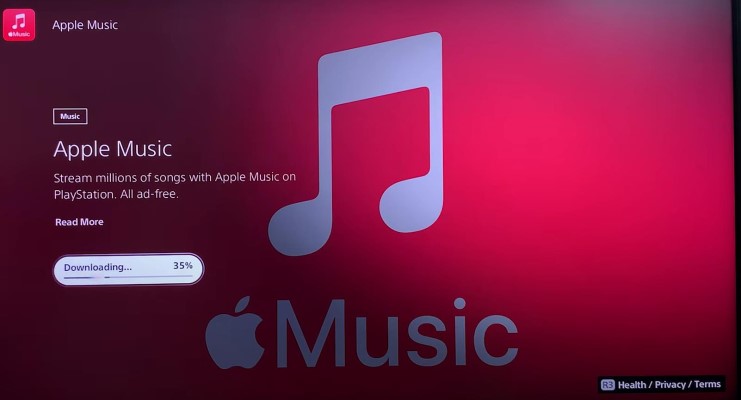
Seguendo questi passaggi, puoi integrare senza problemi Apple Music nella vostra PS5 console, aprendo un mondo di possibilità musicali durante il gioco. Preparati a scoprire i ritmi perfetti per accompagnare le tue avventure virtuali.
Parte 2. Come si gioca Apple Music on PS5 Console?
Ora che hai Apple Music configura sulla tua PlayStation 5, È giunto il momento di immergersi nell'emozionante processo di riproduzione dei tuoi brani preferiti durante le sessioni di gioco.
Ecco come puoi divertirti Apple Music sul tuo PS5 consolle:
Passo 1. Avviare il Apple Music App. Dal menu principale del tuo PS5, vai al Apple Music apri l'app e selezionala per avviare l'applicazione.
Passo 2. Sfoglia il Apple Music Biblioteca. Una volta che sei dentro Apple Music Con questa app, puoi sfogliare una vasta collezione di brani, album, playlist e molto altro. Esplora diversi generi, artisti e playlist selezionate per trovare la colonna sonora perfetta per le tue sessioni di gioco.
Passo 3. Seleziona e riproduci la musicaQuando trovi una canzone o una playlist che vuoi ascoltare, evidenziala e premi il pulsante X sul tuo PS5 Premi il controller per avviare la riproduzione musicale. Il brano inizierà a essere riprodotto e potrai controllarne la velocità utilizzando i comandi multimediali sul controller.
Passo 4. Personalizza la tua colonna sonora. Apple Music on PS5 offre varie opzioni per personalizzare la tua esperienza di ascolto. Puoi creare playlist personalizzate, aggiungere brani alla tua libreria e persino abilitare funzioni come Riproduzione casuale e Ripeti in base alle tue preferenze. Utilizza l'interfaccia intuitiva del Apple Music Un'app per gestire la tua libreria musicale senza sforzo.
Passo 5. Musica di sottofondo. Una delle fantastiche caratteristiche di Apple Music on PS5 Si tratta della possibilità di riprodurre musica in background durante le sessioni di gioco. Ciò significa che puoi continuare ad ascoltare la musica anche quando passi a un gioco o navighi tra i diversi menu. Per attivare questa funzione, premi il pulsante PlayStation sul controller mentre la musica è in riproduzione e potrai continuare la tua esperienza di gioco con la musica che continua a farti ballare.
Passo 6. Controlla la riproduzione della musica. Durante il gioco, puoi controllare la riproduzione del tuo Apple Music tracce utilizzando i controlli mediatici sul tuo PS5 Controller. Metti in pausa, riproduci, salta le tracce o regola il volume senza uscire dal gioco.
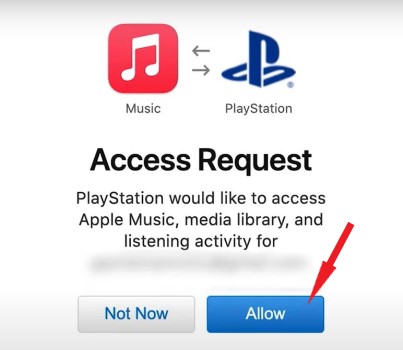
Con questi passaggi, potrai goderti senza problemi la variegata offerta musicale di Apple Music mentre giochi sui tuoi PS5Crea la colonna sonora ideale per i tuoi giochi e porta la tua esperienza di gioco immersiva a un livello completamente nuovo.
Inoltre, se vuoi davvero sapere come controllare Apple Music on PS5 utilizzando il tuo iPhone. Qui forniamo anche informazioni su come controllare Apple Music on PS5 da iPhone.
Passo 1. Assicurati che sia il tuo iPhone che PS5 sono connessi alla stessa rete Wi-Fi.
Passo 2. Aprire il Apple Music apri l'app sul tuo iPhone e scegli la musica che desideri riprodurre in streaming.
Passo 3. Scorri verso il basso dall'angolo in alto a destra dello schermo per accedere al Centro di Controllo.
Passo 4. Tieni premuto a lungo sul widget di riproduzione audio situato in alto a destra, quindi seleziona AirPlay.
Passo 5. Scegli il tuo PS5 dall'elenco dei dispositivi disponibili. Una volta selezionato, puoi gestire Apple Music riproduzione sul tuo PS5 direttamente dal tuo iPhone.
Parte 3. Come ascoltare offline Apple Music on PS5 da unità USB?
Durante lo streaming Apple Music sulla tua PlayStation 5 (PS5) offre un'esperienza incredibile, potresti anche voler ascoltare i tuoi brani preferiti offline o da un'unità USB. In questa sezione, presenteremo il TuneSolo Apple Music Converter e ti guideremo attraverso i passaggi per scaricare Apple Music canzoni per l'ascolto offline. Inoltre, spiegheremo come riprodurre musica da un'unità USB sul tuo PS5 console.
TuneSolo Apple Music Converter è un potente strumento che ti permette di scaricare e convertire Apple Music canzoni, album e playlist in formati audio comuni compatibili con vari dispositivi. Dopo aver convertito le canzoni, puoi ascoltali con il tuo PS4, PS5, PS3, Xbox, ecc.
Utilizzando questo convertitore, è possibile convertire Apple Music tracce in formato senza DRM MP3, AAC, FLAC, or WAV file, che ti permetteranno di utilizzarli offline o da un'unità USB. Non esitare a cliccare sul pulsante "sicuro" qui sotto per provarlo subito.
Come scaricare Apple Music Brani da ascoltare offline su PS5
Passo 1. Aprire il TuneSolo Apple Music Converter sul tuo computer dopo l'installazione. L'interfaccia intuitiva ti guiderà attraverso il processo. Fai clic su "Apri Apple Music Lettore web"
Passo 2. Aggiungi Apple Music Brani Trascina e rilascia i brani desiderati Apple Music canzoni, album o playlist nel TuneSolo Apple Music Converter interfaccia.
Passo 3. Seleziona Formato di output e impostazioni. Scegli il formato di output desiderato (ad esempio MP3) e personalizzare altre impostazioni in base alle proprie preferenze. Assicurarsi che il formato di output sia compatibile con il PS5, come MP3 or AAC.
Passo 4. Avvia la conversione. Fai clic sul pulsante "Converti" per avviare il processo di conversione. TuneSolo Apple Music Converter convertirà il selezionato Apple Music file nel formato di output scelto.
Passo 5. Trasferisci i brani convertiti su un'unità USB. Dopo aver completato la conversione, collega un'unità USB al computer e trasferisci i brani convertiti. Apple Music canzoni sulla chiavetta USB.
Come giocare ai file scaricati Apple Music Brani da un'unità USB su PS5
Passo 1. Collegare l'unità USB a PS5. Collega l'unità USB contenente il convertito Apple Music canzoni in una delle porte USB del tuo PS5 console.
Passo 2. Accedi alla Galleria multimediale. Dal menu principale del tuo PS5, accedere alla Galleria multimediale o all'app Lettore multimediale.
Passo 3. Individua e seleziona l'unità USB. All'interno dell'app Media Gallery o Media Player, individua e seleziona l'unità USB che contiene i file convertiti Apple Music canzoni.
Passo 4. Sfoglia e riproduci musica. Una volta riconosciuta l'unità USB, è possibile sfogliare le cartelle e individuare i file convertiti Apple Music canzoni. Seleziona un brano, un album o una playlist per iniziare a riprodurre la musica direttamente dall'unità USB sul tuo PS5 console.
Seguendo questi passaggi, potrai goderti la tua esperienza offline Apple Music raccolta sulla tua PS5 scaricando e convertendo i brani utilizzando TuneSolo Apple Music Converter e riproducendoli da una chiavetta USB. Questo ti permette di avere i tuoi brani preferiti sempre a portata di mano, anche quando non sei connesso a Internet.
Parte 4. Come risolvere Apple Music Non funziona su PS5
Mentre l' PS5 supporta Apple Music, alcuni utenti hanno segnalato problemi con il servizio che non funziona correttamente sulla piattaforma. Fortunatamente, ci sono diverse soluzioni per affrontare il problema. Ecco alcuni modi per risolvere il problema di Apple Music non funziona su PS5:
Soluzione 1. Controlla la connessione Internet:
Assicurarsi che il PS5 e iPhone sono connessi alla stessa rete Wi-Fi. Una connessione internet stabile è essenziale per lo streaming. Apple Music sul canale PS5.
Soluzione 2. Aggiorna firmware:
Assicurati che entrambi i tuoi PS5 e l'iPhone hanno installato gli ultimi aggiornamenti del firmware. Gli aggiornamenti software spesso risolvono i problemi di compatibilità.
Soluzione 3. Riavvia i dispositivi:
Riavvia entrambi i tuoi PS5 e iPhone. Questo semplice passaggio a volte può risolvere problemi temporanei o di connettività.
Soluzione 4. reinstallare Apple Music App:
Disinstalla e reinstalla il Apple Music app sul tuo iPhone. Questo può aiutare ad aggiornare l'applicazione e a risolvere eventuali problemi relativi al software.
Soluzione 5. Vedi Apple Music Sottoscrizione:
Conferma che il tuo Apple Music l'abbonamento è attivo e hai accesso al servizio. Se ci sono problemi con il tuo abbonamento, ciò potrebbe influire sulla funzionalità del PS5.
Soluzione 6. Ripristina impostazioni di rete:
Sul tuo iPhone, puoi provare a ripristinare le impostazioni di rete. Questa azione cancellerà tutte le password Wi-Fi salvate e ricollegherà il dispositivo alla rete.
Soluzione 7. Contatta il supporto:
Se il problema persiste, valuta la possibilità di contattare il supporto Apple e Sony per ricevere assistenza. Possono fornire indicazioni specifiche in base alla tua situazione.
Soluzione 8. Metodi di streaming alternativi:
Se tutto il resto fallisce, considera metodi alternativi per lo streaming musicale sul tuo PS5, come l'utilizzo di TuneSolo Apple Music Converter scaricare Apple Music per la riproduzione offline su PS5.
Parte 5. Sintesi
Ti sono state fornite indicazioni su come giocare Apple Music on PS5 in vari scenari. Tuttavia, se si incontrano difficoltà dove Apple Music non può essere giocato sul tuo PS5, potresti considerare l'utilizzo di uno strumento di terze parti come TuneSolo Apple Music Converter. Questo strumento intelligente può aiutare a risolvere i problemi e garantire una riproduzione senza interruzioni di Apple Music sulla tua PlayStation 5.

