

Come scaricare iTunes su Chromebook [Guida definitiva 2025]
Proprietari di Chromebook e fan di Apple Music allo stesso tempo potrebbe cercare modi per giocare Apple Music tracce sul suddetto dispositivo. Devi già sapere che non c'è modo di accedere liberamente Apple Music utilizzando il tuo dispositivo Chromebook. Quindi, iTunes può essere scaricato su Chromebook?
La risposta a questa domanda è ovviamente no. Ma la buona notizia è che c'è ancora un modo per aiutarti a scaricare, installare e utilizzare iTunes/Apple Music sul tuo Chromebook. Prima di scoprire la soluzione, è bene conoscere prima gli aspetti specifici da considerare e poi procedere alla risoluzione del problema.
Contenuto dell'articolo Parte 1. Posso scaricare iTunes su Chromebook?Parte 2. Come scaricare iTunes su Chromebook con Linux?Parte 3. Come installare iTunes su Chromebook senza Linux?Parte 4. Conclusione
Parte 1. Posso scaricare iTunes su Chromebook?
È possibile scaricare iTunes? Questa è la domanda posta più spesso dai membri dei forum della community di Chromebook. Fino ad oggi, la versione Android di Apple Music non è ancora uscito ed è stato lanciato da Apple. La notizia peggiore è che sembra non abbiano intenzione di rilasciarlo 1Questo in realtà risponde parzialmente alla domanda "è possibile scaricare iTunes su Chromebook?", ovvero che non esiste un modo diretto per farlo.
Anche se hai già la versione Android di Apple Music e il tuo Chromebook è compatibile con le app Android presenti nel Play Store, non c'è comunque modo di farlo. Quindi, anche se provi a installare l' Apple Music Quando si tenta di installare l'app sul Chromebook più volte, l'unica cosa che si ottiene è una notifica che il processo non è riuscito.
Inoltre, se noterai, l'insieme di formati di output supportati da Chromebook includere solo MP3, MKV, WAV, WEBM, OGG, OGA, OGM, OGV, MP4, 3GP M4A, M4V, AVI e MOV. Tra questi formati non c'è M4Nel frattempo, Apple Music Le tracce sono codificate nel formato M4P. Inoltre, tutte le tracce da Apple Music è protetto da DRM, il che aggrava il problema.
Quindi, se ti chiedi se puoi mettere la tua libreria di iTunes su un Chromebook, la risposta è che non puoi riprodurre direttamente i brani sul tuo Chromebook. Anche se è stato dichiarato che Chromebook consente la riproduzione di video musicali e lo streaming di più file musicali, non ti è comunque permesso spostare tutta la tua musica preferita di iTunes su Chromebook e riprodurla in seguito. La funzionalità relativa all'aggiunta di brani musicali nella libreria di Google Music non ti dà il diritto di riprodurli. Apple Music su Chromebook.
Ovviamente, rispondendo alla domanda se iTunes può essere scaricato su Chromebook, non è possibile farlo direttamente. Come detto poco fa, non è possibile se stai pensando di eseguire il processo direttamente. Ovvero, se puoi convertire il Apple Music Se converti i brani in uno qualsiasi dei formati supportati da Chromebook, potrai scaricare e riprodurre iTunes sul tuo Chromebook.
Parte 2. Come scaricare iTunes su Chromebook con Linux?
È possibile scaricare iTunes sul Chromebook? Come accennato in precedenza, sebbene iTunes non possa essere scaricato direttamente su un Chromebook, esistono strumenti di terze parti che possono aiutarti. Ecco come installare iTunes sul Chromebook con Linux.
Per installare iTunes su un Chromebook con Linux, puoi utilizzare il livello di compatibilità di Wine per eseguire la versione Windows di iTunes. Ecco i passaggi generali per raggiungere questo obiettivo:
Passo 1. Assicurati che Linux sia installato sul tuo Chromebook.
Passo 2. Installa Wine sul tuo Chromebook. Apri il Terminale e usa il gestore di pacchetti per installare Wine.
Passo 3. Accedete alla pagina di download di iTunes sul sito web di Apple e scaricate la versione di iTunes per Windows.
Passo 4. Una volta completato il download, apri il Terminale e vai alla cartella in cui è stato scaricato iTunes.
Passo 5. Avvia il programma di installazione di iTunes utilizzando Wine eseguendo un comando simile a questo:
wine iTunesSetup.exe(Sostituire
iTunesSetup.execon il nome effettivo del file di installazione di iTunes).
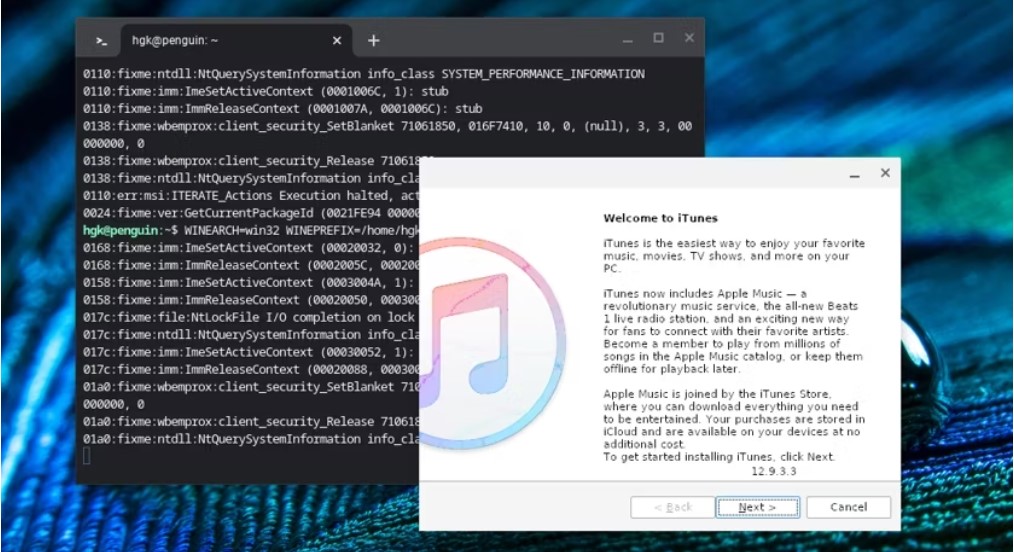
Tieni presente che non è garantito che l'esecuzione di iTunes tramite Wine fornisca la piena funzionalità e alcune funzionalità potrebbero non funzionare come previsto. Inoltre, le prestazioni possono variare a seconda del Chromebook specifico e delle sue capacità hardware.
Parte 3. Come installare iTunes su Chromebook senza Linux?
Come accennato nella sezione precedente, puoi rispondere di sì alla domanda se è possibile scaricare iTunes su Chromebook solo se riesci a trovare uno strumento in grado di convertire Apple Music tracce in uno dei formati menzionati come disponibili su Chromebook. Detto questo, lo strumento deve essere in grado anche di rimuovere il DRM protezione dalla copia delle tracce poiché è il motivo principale per cui probabilmente non riuscirai a convertire e scaricare i file.
Lo strumento che vi consiglio non è altro che TuneSolo Apple Music Converter. Questo convertitore è molto abile quando si tratta di rimuovere il copyright DRM crittografato nelle tracce musicali. Una volta eseguita la rimozione del DRM, procederà ora con la fase di conversione e, una volta terminata, ora potrai scaricare i file musicali sul tuo computer.
Il suono lo formatta TuneSolo Apple Music Converter I supporti sono i seguenti: MP3, WAV, FLAC, and M4A. Puoi selezionare tutti i formati compatibili con Chromebook come il MP3 formato, WAV, and M4A. Una volta completato il processo di conversione, TuneSolo ti permetterà allora di farlo scarica i brani sul tuo computer. Ora puoi riprodurre facilmente iTunes sul Chromebook semplicemente facendo clic sul pulsante di sicurezza qui sotto.
Passaggi per riprodurre gratuitamente la musica di iTunes sul Chromebook
Vediamo ora i passaggi per il download Apple Music tracce e infine ascolta iTunes/Apple Music canzoni su Chromebook gratuitamente. Puoi installare il TuneSolo convertitore sul tuo Chromebook in modo che tu possa scaricare direttamente iTunes/Apple Music tracce su Chromebook:
Passo 1. Corri il TuneSolo applicazione sul tuo Mac/Windows
Passo 2. Apri il web player Apple integrato in TuneSolo Apple Music Convertere scegli i brani/album/playlist che ti piacciono.
Passo 3. Dopo aver selezionato tutte le tracce desiderate, trascinale sul simbolo "+" per aggiungerle all'elenco di conversione.
Passo 4. Scegli il formato di output e seleziona la cartella di destinazione.
Passo 5. Infine, per avviare il processo di conversione, fai clic sul pulsante "Converti" che vedi sullo schermo.
Passo 6. Al termine dell'intero processo, seleziona la scheda "Fine" che si trova in alto e visualizzerai tutte le tracce convertite.
Passaggi da seguire per trasferire iTunes/Apple Music al Chromebook
Dopo aver convertito e scaricato i brani, ora dovresti spostarli sul Chromebook:
Passo 1. Prepara un disco rigido esterno e il tuo computer usato un po' di tempo fa.
Passo 2. Una volta che va bene, collega il 2 dispositivi l'uno all'altro.
Passo 3. Il convertito Apple Music Le tracce del processo precedente devono essere copiate e salvate sul disco rigido esterno predisposto.
Passo 4. Procedi ora trascinando i brani musicali dal tuo disco rigido al tuo Chromebook.
Passo 5. Ora, nel tuo browser, accedi con il tuo account Google Play registrato.
Passo 6. Una volta entrati, cliccate sull'opzione Musica e poi iniziate a trasferire tutti i file convertiti Apple Music tracce su Google Play Musica.
Dopo aver eseguito tutti i passaggi precedenti, ora sei sicuro di accedere ai brani e ascoltare i brani di iTunes sul tuo Chromebook.
Parte 4. Conclusione
Se stai chiedendo "iTunes può essere scaricato su Chromebook”, questa guida può aiutarti. Sulla base della discussione di cui sopra, non è possibile farlo direttamente, ma in realtà esiste un modo per renderlo possibile. Assicurati di utilizzare TuneSolo Apple Music Converter e ottenere tutti i brani di iTunes che desideravi sul tuo Chromebook.

