

Perché la connessione dati cellulare non funziona sul mio iPhone? Come posso risolvere il problema?
Apple Music ha un catalogo e una collezione enormi che ti danno molte opzioni tra cui scegliere per decidere quale musica riprodurre. Puoi riprodurre i brani con la tua connessione Wi-Fi. Se il Wi-Fi non è disponibile, puoi utilizzare i tuoi dati cellulari per riprodurre Apple Music tracce.
Tuttavia, è bene tenere presente che potrebbero verificarsi situazioni in cui si riscontra l'errore " dati cellulare non funzionanti ". Per risolverlo, è necessario innanzitutto conoscerne le cause principali, argomento che verrà trattato in questo articolo.
In questo post imparerai anche i passaggi base su come giocare Apple Music tracce attraverso i tuoi dati cellulari e lo strumento che puoi utilizzare per scaricare le tracce per riproduzione offline quando non vuoi usare i tuoi dati cellulari.
Contenuto dell'articolo Parte 1. Perché la connessione dati cellulare non funziona sul mio iPhone?Parte 2. Come risolvere Apple Music Non riesci a riprodurre i brani con la connessione dati cellulare?Consigli extra: come scaricare gratuitamente Apple Music Preferisci l'ascolto offline?
Parte 1. Perché la connessione dati cellulare non funziona sul mio iPhone?
In realtà ci sono molte possibili ragioni per cui hai riscontrato errori di dati cellulari. Dai un'occhiata all'elenco qui sotto e scopri se ne hai sperimentato uno.
#1. Connessione Internet scadente/Segnale instabile
È naturale non ottenere una connessione dati cellulare adeguata se non si dispone di un segnale stabile. A volte funzionerà e poi, dopo pochi minuti, questo problema si ripresenterà. Se si verifica una scarsa connettività Internet, aspettati che non sarai in grado di visitare più siti e portali online.
Puoi disattivare e riattivare la connessione Wi-Fi/dati cellulare. Verifica la tua connessione Internet e verifica se il problema persiste.
È possibile che i dati mobili del tuo iPhone siano stati disattivati accidentalmente. Puoi gestirli tramite il Centro di Controllo del tuo iPhone . Un'altra cosa da verificare è se la modalità aereo è attiva.
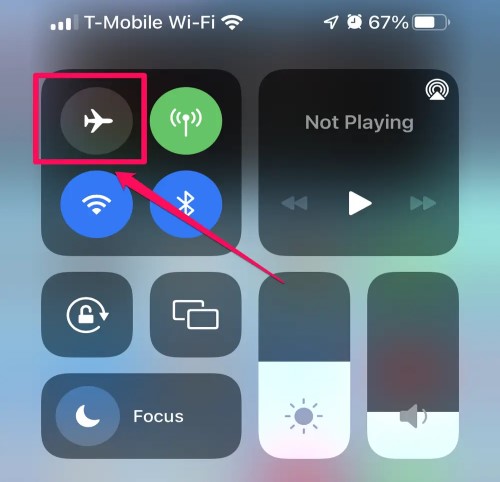
#2. Nessuna copertura internet nella tua zona
Un altro possibile motivo per cui i dati cellulari non funzionano è che la tua posizione non dispone di copertura di rete. Quindi, ora è abbastanza convincente che non puoi utilizzare correttamente la connessione dati cellulare. Se questo è ciò che stai vivendo in questo momento, potresti pensare di utilizzare invece un altro operatore.
#3. Bug del dispositivo
I bug nel tuo dispositivo potrebbero anche essere sospettati del problema dei dati cellulari. Se il tuo dispositivo ha molti bug di cui preoccuparti, potrebbero verificarsi errori sul tuo dispositivo. E questo avrà inizialmente un impatto su una connessione Internet.
#4. Problema con l'operatore
Esistono anche situazioni in cui l'operatore di rete effettua interventi di manutenzione per risolvere problemi relativi al servizio. In caso di controlli programmati, è probabile che si verifichino problemi di funzionamento della connessione dati cellulare.
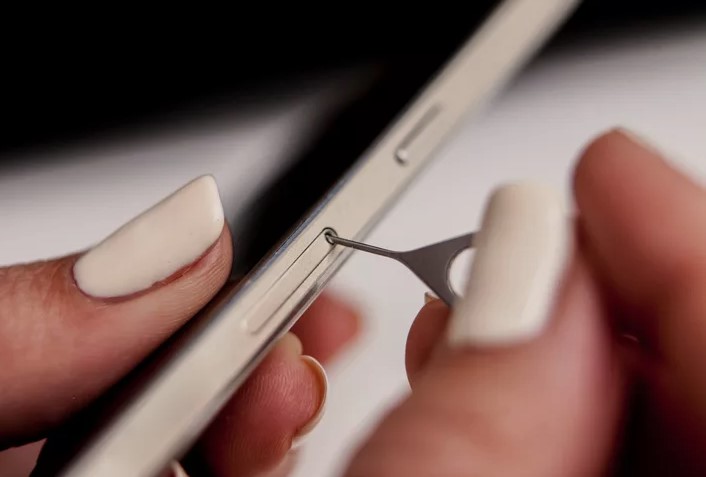
Puoi provare a reinstallare la scheda SIM : trova lo strumento per la rimozione della scheda SIM fornito con il telefono oppure usa una graffetta. Inserisci lo strumento nel foro vicino al vassoio della scheda SIM e spingi delicatamente ma con decisione finché il vassoio non si sgancia. Assicurati che la scheda SIM sia nella posizione corretta, quindi reinseriscila con attenzione.
#5. Errore di aggiornamento del software
La maggior parte di voi potrebbe aver riscontrato errori, come il rallentamento del dispositivo se è stato effettuato un aggiornamento software nel dispositivo. Ciò può avere un impatto anche sulla tua connettività Internet e potrebbe causare problemi con i dati cellulari.
#6. Problema con il dispositivo
Ora che hai già controllato tutto e non ci sono problemi ovunque, il tuo dispositivo stesso potrebbe essere il motivo principale per cui i tuoi dati cellulari non funzionano.
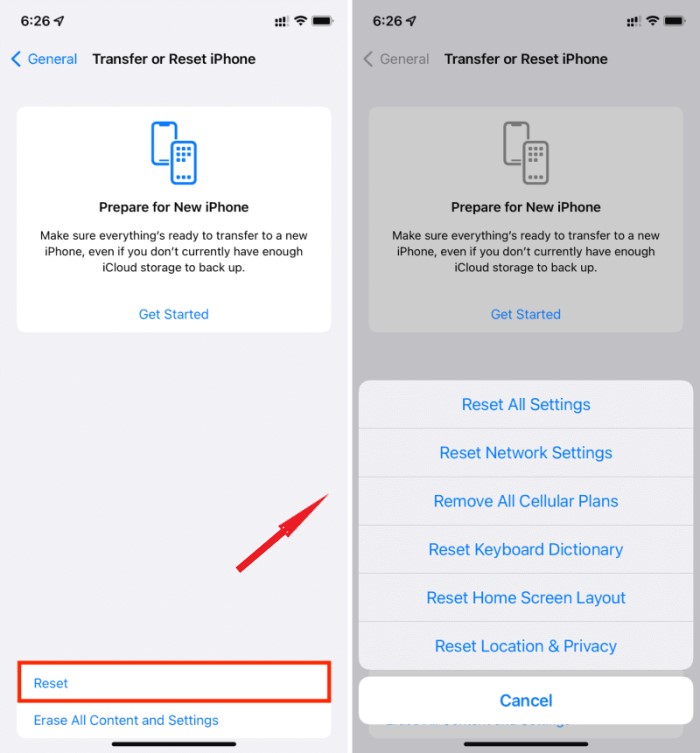
Prova a riavviare il tuo iPhone per risolvere questo errore. In alternativa, puoi ripristinare le impostazioni di rete del telefono. Ricorda però che tutte le reti salvate, i dispositivi Bluetooth associati e le password Wi-Fi verranno eliminati dopo il ripristino.
#7. Attivazione e disattivazione dei dati mobili
L'ultimo motivo è il più semplice ma ci sono davvero alcune situazioni in cui spesso ti dimentichi di attivare i tuoi dati mobili. Quindi, se i tuoi dati cellulari non funzionano, è meglio controllare prima se li avevi attivati in primo luogo.
Parte 2. Come risolvere Apple Music Non riesci a riprodurre i brani con la connessione dati cellulare?
Alcuni utenti riscontrano problemi quando si tratta di divertirsi Apple Music tracciano con i loro dati cellulari. Ad esempio, Apple Music non funziona con i dati cellulariSe riscontri gli stessi problemi, puoi provare la procedura seguente e usarla come guida per giocare correttamente Apple Music tiene traccia del tuo utilizzo dei dati cellulari.
Prima di procedere con i passaggi, assicurati di aver già attivato i tuoi dati cellulari per il processo.
- Sul tuo iPhone, seleziona l'icona di Impostazioni profilo.
- Nella finestra successiva visualizzata, fare clic su "Dati cellulari".
- Dalla prossima serie di opzioni mostrate, cerca l'opzione Musica e fai clic su di essa una volta trovata.
- In "Consenti alla musica di utilizzare i dati", Scegli"WLAN e dati cellulari".
Dopo aver eseguito tutti questi semplici passaggi, ora potresti essere in grado di gestire la tua libreria musicale attraverso l'uso dei tuoi dati cellulari.
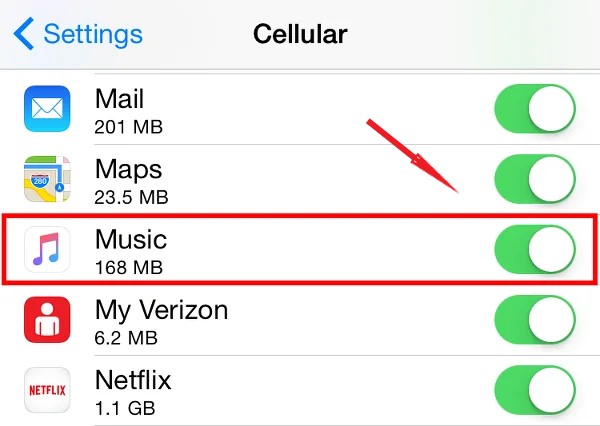
Se la tua Apple Music se non funziona ancora tramite i dati cellulari, allora puoi verifica di nuovo se lo avevi già attivato per il download Apple Music brani. Dopo averlo fatto, procedi con il controllo se hai abilitato anche lo streaming musicale e i download. I passaggi seguenti ti guideranno su come farlo.
- Ancora una volta, tocca il Icona Impostazioni sul tuo iPhone.
- Dalle opzioni visualizzate di seguito, cerca "Music"E quindi selezionala.
- Nella finestra Musica, fai clic su "Dati cellulari” Accendilo spostando il pulsante verde.
- Dovresti attivare il "Downloadanche l'opzione ". Ciò indicherà che puoi scaricare Apple Music tracciamento tramite i tuoi dati cellulari.
Una volta completati i passaggi precedenti, prova ad aprire il tuo Apple Music applica di nuovo e verifica se riscontri ancora problemi quando si tratta di giocare Apple Music tracce. Devi tenere presente che se hai la connessione WIFI attiva e disponibile, Apple Music lo utilizzerà comunque al posto dei tuoi dati cellulari. Inoltre, se non desideri utilizzare i tuoi dati cellulari per utilizzare il Apple Music app, puoi semplicemente disattivarla nella sezione Impostazioni.
Consigli extra: come scaricare gratuitamente Apple Music Preferisci l'ascolto offline?
L'utilizzo costante dei dati del cellulare durante lo streaming di musica potrebbe costare un sacco di soldi. È abbastanza facile esegui una grossa bolletta dati cellulare sul tuo iPhone. Quindi, scaricarli sul tuo dispositivo potrebbe esserti di grande aiuto. Tuttavia, scaricare Apple Music Le tracce non sono consentite in quanto si tratta di file protetti.
Ho qui la soluzione che potrebbe aiutarti molto a risparmiare Apple Music tracce per la riproduzione offline. Una volta che avrai utilizzato bene questo metodo, non dovrai più preoccuparti dell'errore "dati cellulari non funzionanti" ogni volta che riproduci musica in streaming con l'utilizzo dei dati cellulari. Puoi utilizzare uno strumento professionale chiamato TuneSolo Apple Music Converter nel fare il processo.
Ogni Apple Music L'utente dovrebbe sapere che i contenuti Apple sono crittografati con DRM, responsabile della restrizione e dell'errore riscontrati quando si tenta di scaricarli. Per scaricare i brani, il DRM dovrebbe essere rimosso prima. Dopo che il DRM è stato rimosso, verrà convertito in formati di output compatibili e quindi TuneSolo ti aiuterà a salvarli sul tuo dispositivo.

I formati di output disponibili per il file TuneSolo la procedura di conversione include MP3, FLAC, WAV, and M4AI formati audio potrebbe essere facilmente accessibile su più dispositivi di tua scelta. Quindi, sei libero di copiarli e trasferirli da 1 dispositivo a un altro.
Attraverso TuneSolofunzione di download di , puoi goditi lo streaming offline. Oltre a ciò, può conservare i tag ID di Apple Music tracce dopo il processo di conversione. Sarebbe inoltre garantita una qualità di streaming perfetta.
Note:: Ti consigliamo di provare la nuova versione of TuneSolo Apple Music Converter perché lo strumento non richiede più la sincronizzazione con iTunes per elaborare la conversione della musica offline!
Ha un built-in Apple Music lettore web per semplificare la conversione e il download online! Prova questo strumento per scaricare i brani gratuitamente in modo che tu possa goderteli anche se i dati del cellulare non funzionano!


