

Come creare e condividere una playlist collaborativa su Apple Music
La musica è uno strumento potente che unisce le persone. Con la funzione di playlist collaborativa di Apple Music, puoi condividere i tuoi brani preferiti e scoprire nuova musica con gli altri.
In questo articolo ti mostreremo come creare una playlist collaborativa su Apple Music , come condividerla con altri e persino un modo semplice per mantenerla offline per la condivisione.
Contenuto dell'articolo Parte 1. Gli utenti 2 possono modificare una playlist Apple Music?Parte 2. Come creare una playlist collaborativa su Apple Music?Parte 3. Come posso condividere la mia playlist collaborativa di Apple Music?Parte 4. Come mantenere offline la playlist collaborativa Apple Music per la condivisione?Parte 5. Conclusione
Parte 1. Gli utenti 2 possono modificare una playlist Apple Music?
Sì, 2 o più persone possono collaborare e modificare la stessa playlist Apple Music . Questa funzione consente di lavorare a una playlist con amici, familiari o colleghi e di condividere la propria musica preferita.
Per collaborare a una playlist Apple Music, è necessario creare una playlist. Dopodiché, bisogna invitare altri a partecipare. Una volta che avranno accettato l'invito, potranno aggiungere, rimuovere e riorganizzare i brani nella playlist.
Vale la pena notare che i cambiamenti di ogni persona si rifletteranno in tempo reale, quindi è essenziale comunicare con i propri collaboratori per evitare conflitti o duplicazioni di sforzi. Inoltre, il proprietario della playlist può rimuovere o limitare l'accesso alla modifica per altri contributori in qualsiasi momento.
Inoltre, se collabori con altri utenti che non dispongono di un abbonamento Apple Music , non potranno aggiungere brani direttamente alla playlist. Tuttavia, potranno condividere brani con te e tu potrai aggiungerli alla playlist per loro conto.
È inoltre importante tenere presente che quando si collabora a una playlist, tutti i contributori avranno accesso alla cronologia completa della playlist, inclusi eventuali brani eliminati o rimossi. Pertanto, è essenziale avere una chiara comprensione con i propri collaboratori in merito a ciò che è accettabile aggiungere o rimuovere dalla playlist.
Parte 2. Come creare una playlist collaborativa su Apple Music?
Dal contenuto precedente, dovresti sapere che è possibile per le persone 2 modificare una playlist su Apple Music e che una playlist condivisa Apple Music può essere ascoltata da molte persone contemporaneamente. Ma prima di condividere le playlist Apple Music con altri, dovresti sapere come creare playlist collaborative. Ci sono alcuni dettagli a cui devi prestare attenzione.
Requisiti per la collaborazione sulle playlist su Apple Music:
- Avere almeno un amico 1.
- Ciascun collaboratore deve essere abbonato a Apple Music.
- Tutti i collaboratori devono disporre di un iPhone o iPad con iOS 17.2,, iPadOS 17.2, o una versione successiva del sistema operativo.
Metodo 01. Crea direttamente una playlist collaborativa sull'app Apple Music
Se preferisci utilizzare il metodo ufficiale per creare una playlist collaborativa su Apple Music, ecco come puoi fare:
Passo 1. Apri l'app per Apple Music sul tuo dispositivo iOS o macOS.
Passo 2. Tocca "Libreria" che si trova nella parte inferiore dello schermo (iOS) o nella barra laterale (macOS).
Passo 3. Seleziona "Playlist" e tocca l'icona "+" per creare una nuova playlist.
Passo 4. Dai un nome alla tua playlist e aggiungi le iniziali dei brani che desideri includere.
Passo 5. Tocca il pulsante "modifica" nell'angolo in alto a destra della playlist.
Passo 6. Seleziona "aggiungi persone" per invitare altri utenti a unirsi alla playlist.
Passo 7. Scegli come preferisci inviare l'invito, ad esempio tramite iMessage o e-mail.
Passo 8. I tuoi collaboratori riceveranno un invito a unirsi alla playlist. Una volta accettato, potranno aggiungere, rimuovere e riordinare i brani nella playlist.
Passo 9. Per gestire i tuoi collaboratori, tocca il pulsante "modifica" nell'angolo in alto a destra della playlist e seleziona "collaboratori".
Utilizzare l'applicazione ufficiale per Apple Music per creare una playlist collaborativa è un modo semplice e affidabile per lavorare con altri alla creazione di una playlist. I passaggi sono facili da seguire ed è possibile utilizzare gli strumenti integrati nell'app per gestire i collaboratori e il loro accesso alla playlist.
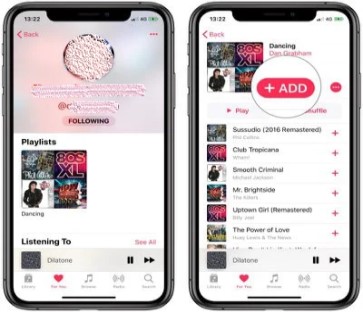
Metodo 02. Crea una playlist collaborativa Apple Music utilizzando caset
Esiste anche un altro modo per collaborare alla playlist Apple Music. Per creare una playlist collaborativa su Apple Music, puoi utilizzare un'app di terze parti chiamata Caset . Ecco come utilizzare Caset per creare una playlist collaborativa su Apple Music:
Passo 1. Scarica e installa l'applicazione Caset sul tuo dispositivo iOS.
Passo 2. Apri l'app e tocca l'icona "+" per creare una nuova playlist.
Passo 3. Dai un nome alla tua playlist e aggiungi le iniziali dei brani che desideri includere.
Passo 4. Tocca "Condividi" e seleziona "Collabora" per invitare altri a unirsi alla playlist.
Passo 5. Scegli come preferisci inviare l'invito, ad esempio tramite e-mail o SMS.
Passo 6. I tuoi collaboratori riceveranno un invito a unirsi alla playlist. Una volta accettato, potranno aggiungere, rimuovere e riordinare i brani nella playlist.
Passo 7. Per gestire i tuoi collaboratori, tocca il pulsante "modifica" nell'angolo in alto a destra della playlist e seleziona "collaboratori".
È importante notare che, sebbene Caset sia uno strumento utile per creare playlist collaborative su Apple Music, si tratta di un'app di terze parti non ufficialmente approvata o supportata da Apple. Pertanto, potrebbero verificarsi alcune limitazioni o problemi durante il suo utilizzo. Si raccomanda di prestare sempre attenzione quando si condividono informazioni personali o si concede l'accesso ad app di terze parti.
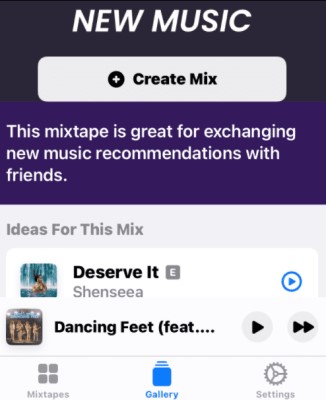
Parte 3. Come posso condividere la mia playlist collaborativa di Apple Music?
Ora che hai creato la tua playlist collaborativa, è il momento di parlare della playlist condivisa Apple Music. Condividere la tua playlist collaborativa su Apple Music è semplice e immediato. Ecco come fare:
Passo 1. Apri l'applicazione per Apple Music sul tuo dispositivo iOS o macOS.
Passo 2. Tocca "Libreria" che si trova nella parte inferiore dello schermo (iOS) o nella barra laterale (macOS).
Passo 3. Seleziona "playlist" e trova la playlist che desideri condividere.
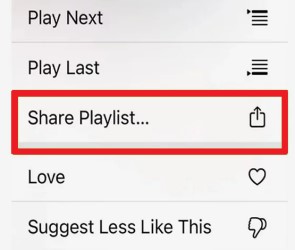
Passo 4. Tieni premuto sulla playlist per visualizzare le opzioni di condivisione.
Passo 5. Seleziona "Condividi playlist".
Passo 6. Scegli come desideri condividere la playlist, ad esempio tramite iMessage, e-mail o social media.
Passo 7. I destinatari riceveranno un link per visualizzare la playlist su Apple Music. Potranno ascoltare i brani e persino aggiungerli alle proprie playlist.
Condividere la tua playlist collaborativa su Apple Music è un ottimo modo per permettere ad altri di ascoltare la musica che hai selezionato. È anche un modo eccellente per promuovere la tua playlist e raggiungere un pubblico più ampio.
Parte 4. Come mantenere offline la playlist collaborativa Apple Music per la condivisione?
Se desideri conservare la tua playlist collaborativa su Apple Music offline per condividerla, puoi utilizzare uno strumento di terze parti come TunesSolo Apple Music Converter.
TunesSolo Apple Music Converter è un'app di terze parti che consente agli utenti di convertire e scaricare brani, album e playlist Apple Music in vari formati, tra cui M4A,, MP3,, FLAC, e WAV.
L'app è progettata per aiutare gli abbonati Apple Music ad accedere alla propria libreria musicale offline, nonché a condividere la propria musica con altri che potrebbero non avere un abbonamento Apple Music.
L'app supporta la conversione batch, consentendo agli utenti di farlo convertire più brani o intere playlist contemporaneamenteInoltre, preserva la qualità originale dei file Apple Music, garantendo che i brani scaricati suonino altrettanto bene degli originali.
Ecco come utilizzare TunesSolo per scaricare la playlist collaborativa dal file Apple Music:
Passo 1. Scarica e installa TunesSolo Apple Music Converter sul tuo computer.
Passo 2. Apri l'app e premi "Open Apple Music Web Player".
Passo 3. Trascina la playlist collaborativa verso il PULSANTE ROSSO PIÙ.
Passo 4. Scegli il formato e la qualità di output. Scegli una cartella in cui salvare i file.
Passo 5. Fai clic su "converti" per avviare il processo di conversione.
Passo 6. Una volta completata la conversione, troverai i brani scaricati nella cartella di output sul tuo computer.
Utilizzando TunesSolo Apple Music Converter, puoi mantenere la tua playlist collaborativa su Apple Music offline e condividerla con altri senza bisogno di un abbonamento Apple Music. Questo è particolarmente utile se desideri condividere la playlist con qualcuno che non ha un abbonamento Apple Music o non ha accesso a Internet.
Parte 5. Conclusione
Dopo aver letto questo, immagino che creare playlist collaborative su Apple Music non dovrebbe essere difficile per te. Inoltre, puoi anche usare TuneSolo Apple Music Converter per scaricare la playlist Apple collaborativa creata, condividerla con gli amici e riprodurla offline. Sembra davvero un'ottima cosa. Clicca sul pulsante di sicurezza qui sotto per iniziare subito a scaricare la tua playlist collaborativa su Apple Music.

