

Come configurare la Condivisione in famiglia su iPhone? Come funziona?
Se avete amici o familiari che utilizzano dispositivi iOS, invece di condividere gli account, potete provare la funzione In famiglia. Come configurare la Condivisione in famiglia su iPhone o altri dispositivi Apple?
Che cos'è la Condivisione familiare? La Condivisione familiare è una funzione che consente all'organizzatore di avere un totale di 6 membri del gruppo di condivisione familiare. Tutti i membri possono avere accesso illimitato agli acquisti di ciascun membro. Puoi anche scaricarli sul tuo account, se lo desideri. Tutti gli acquisti effettuati dai membri verranno addebitati automaticamente all'organizzatore del gruppo familiare.
In questo post, scopri come configurare la Condivisione in famiglia sul tuo iPhone o iPad e le possibili soluzioni da provare se il tuo Apple Music il piano familiare non funziona quando si ottiene i flussi protetti da DRM.
Contenuto dell'articolo Parte 1. Come configurare la Condivisione in famiglia su iPhone o iPad?Parte 2. Come risolvere Apple Music Il piano Famiglia non funziona su dispositivi iOS e Mac?Parte 3. Posso condividere Apple Music Senza Condivisione familiare? Ecco la soluzione migliore!
Parte 1. Come configurare la Condivisione in famiglia su iPhone o iPad?
L'introduzione ti ha pensato inizialmente a cosa sia la condivisione familiare. Ora, affrontiamo come configurare Family Sharing su iPhone e iPad.
Semplici passaggi per configurare Family Sharing su iPhone o iPad
I passaggi seguenti sono in realtà dedicati a tutti gli organizzatori della famiglia in quanto dovrebbero essere loro a configurare la condivisione familiare su iPhone. Lo stesso vale per le richieste fatte dagli acquisti dei membri. Il pagamento di questi acquisti dovrebbe essere concordato ed effettuato anche dall'organizzatore della famiglia.
- Prendi il tuo iPhone o iPad e tocca il Icona Impostazioni sulla schermata iniziale. Tieni presente che il tuo dispositivo deve utilizzare iOS. 8 e versioni successive per consentirti di proseguire con il processo.
- Clicca su "ID apple".
- Dal prossimo set di opzioni, scegli Famiglia Sharing.
- Dopo averlo fatto, premi il pulsante Inizia ora.
- Quindi fare clic su Continua pulsante e quindi caricare una foto se lo si desidera.
- Nella finestra "Condividi acquisti", tocca "Continua".
- Successivamente, verrai indirizzato alla finestra per i metodi di pagamento. Se hai già terminato la selezione della tua modalità di transazione di pagamento, seleziona il pulsante "Continua" nella parte inferiore. Sei sempre libero di modificare il metodo di pagamento nelle tue impostazioni.
- In "Metodo di pagamento", seleziona "Condividi la tua posizioneOra puoi decidere se condividerlo o meno con gli altri membri della famiglia. Se non lo desideri, seleziona semplicemente il pulsante “Non ora”.
- Ora, torna alla prima finestra dopo aver toccato l'opzione "Condivisione familiare" (in Passo 3). Fare clic sull'opzione “Aggiungi un membro della famiglia” e digita il nome di un membro che desideri includere nel piano.
- Infine, aggiungere un codice di sicurezza per la carta di credito che intendi utilizzare per il pagamento. Questo è molto utile soprattutto quando si tratta di verificare di essere l'organizzatore di Family Sharing.
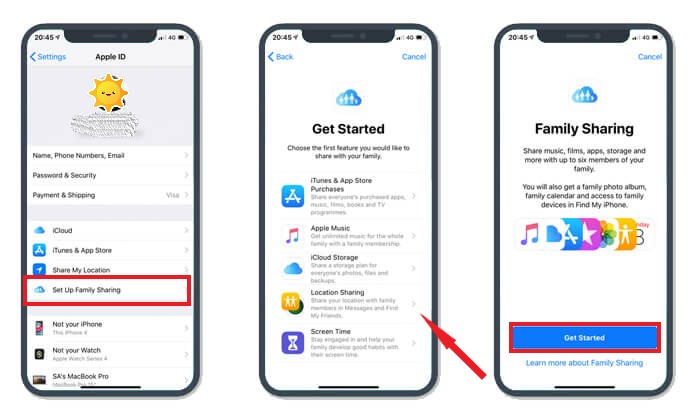
Come detto in precedenza, la funzione Condivisione familiare può ospitare fino a 6 membri in totale. Segui semplicemente i passaggi per l'aggiunta finché tutti gli altri membri non saranno stati aggiunti all'account. Una volta che saranno stati invitati, riceveranno automaticamente un invito nelle rispettive e-mail. Ogni membro dovrebbe accetta l'invito per esercitare i loro diritti e servizi di essere un membro.
Se un membro desidera acquistare un articolo, questo verrà automaticamente addebitato sul conto dell'organizzatore. Tutti gli acquisti effettuati da ciascun membro potevano essere consultati dall'intero gruppo di condivisione familiare.
Cose da ricordare quando si crea la condivisione familiare
Quando crei una condivisione in famiglia su iPhone e su altri dispositivi, ci sono alcune cose che dovresti ricordare:
- È possibile effettuare solo un totale di 2 Gruppi di Condivisione familiare nell'arco di un anno intero. Quindi, se hai intenzione di eliminare il primo 1 che hai fatto, significa che ti rimane solo 1 prova o 1 possibilità di creare un gruppo di condivisione familiare.
- In secondo luogo, dovresti anche notare che l'eliminazione o la rimozione di un membro dal gruppo sarebbe un'opzione molto migliore rispetto all'eliminazione effettiva della condivisione familiare. In questo caso, puoi semplicemente aggiungere altri membri. Dovresti eliminare il gruppo di condivisione familiare solo se lo ritieni non più utile.
- Se sei l'organizzatore del gruppo Family Sharing, non ti è consentito impostare alcuna restrizione per tutti i membri adulti. Ciò include coloro la cui età è superiore a 18 anni di età.
- Puoi abilitare o attivare le restrizioni di acquisto per tutti i membri che sono considerati bambini.
Parte 2. Come risolvere Apple Music Il piano Famiglia non funziona su dispositivi iOS e Mac?
Utilizzando la funzione Family Sharing, è facile per te parti del Apple Music sottoscrizione tra fino a 6 persone. Se il tuo Apple Music Se la Condivisione in famiglia sul tuo iPhone non funziona, la causa più probabile è un errore nella configurazione. Se hai già verificato tutti i passaggi e non hai riscontrato problemi, le cause potrebbero essere altre. Di seguito trovi un elenco delle soluzioni più efficaci.
Ricontrolla l'ID Apple utilizzato per l'attivazione Apple Music Piano Famiglia
Ci sono alcuni utenti che stanno creando più di 1 ID Apple. Questo potrebbe aver generato confusione durante l'accesso con il proprio ID Apple per aderire al piano Famiglia. Pertanto, è consigliabile verificare prima l'ID Apple utilizzato per aderire al piano In famiglia.
- Sul tuo dispositivo iOS, seleziona l'icona Impostazioni, quindi tocca il banner dell'ID Apple o il nome del tuo account. Nella finestra in arrivo, sarai in grado di vedere l'ID Apple che stai utilizzando sul tuo dispositivo.
- Sul computer Mac, nella parte in alto a sinistra dello schermo, è presente un logo Apple che deve essere prima cliccato. Dalle opzioni mostrate, scegli "Preferenze di Sistema" e quindi tocca il pulsante iCloud successivo. Dopo averlo fatto, ora sarai in grado di vedere le informazioni sull'ID Apple utilizzate.
Disconnessione e accesso con l'account utilizzato
Questo è in realtà il modo più semplice per risolvere problemi come Apple Music La condivisione familiare sul piano iPhone non funziona. Puoi semplicemente disconnetterti e poi accedere di nuovo.
- Sui dispositivi iOS, basta toccare l'icona Impostazioni e quindi selezionare il proprio nome nella parte superiore. Se continui a scorrere fino in fondo, vedrai il pulsante Esci. Toccalo e accedi nuovamente.
- Se ti capita di utilizzare un computer Mac, vai all'app iTunes e seleziona Account. Dalle opzioni visualizzate successivamente, tocca Esci. Successivamente, fai nuovamente clic sul pulsante Account e quindi seleziona Accedi.
Verifica se hai effettuato Apple Music Funzionalità condivise abilitate
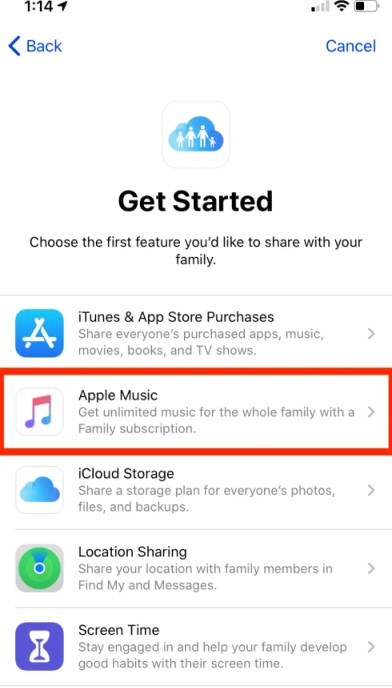
La funzione di condivisione familiare non è limitata solo a Apple MusicTi permette anche di condividere alcuni album fotografici, acquisti e libri. Quindi, è meglio che tu controlli anche tu, come organizzatore familiare, di aver selezionato correttamente Apple Music nell'elenco degli elementi da abilitare nelle Funzionalità condivise.
Rimuovi e aggiungi di nuovo membri della famiglia
Un altro metodo che dovresti provare per risolvere il tuo problema riguarda Apple Music Se la Condivisione in famiglia su iPhone non funziona, prova a rimuovere e aggiungere nuovamente i membri al gruppo. Se non riesci a condividere la musica con alcuni membri, è probabile che si sia verificato un errore durante l'aggiunta. Quindi, prova a rimuovere il membro e poi ad aggiungerlo di nuovo al gruppo di Condivisione in famiglia.
Verifica se lo stesso account viene utilizzato per Apple MusiciCloud e iTunes
Un'altra soluzione è assicurarsi che i membri del gruppo In famiglia utilizzino lo stesso account su iTunes, iCloud e Apple MusicAssicurati inoltre che questo account sia lo stesso dell' 1 l'organizzatore ha utilizzato per inviare l'invito alla tua email.
Parte 3. Posso condividere Apple Music Senza Condivisione familiare? Ecco la soluzione migliore!
Dalla discussione di cui sopra, è chiaramente possibile incontrare problemi nell'avere Apple Music In famiglia, con il piano di gruppo per iPhone, la soluzione migliore è salvarli in modo permanente sul dispositivo e condividerli con altre persone, ad esempio tramite una chiavetta USB.
Tuttavia, la condivisione Apple Music Non è così semplice, dato che non è consentito copiarli o trasferirli in primo luogo. Quindi, avresti bisogno di uno strumento che ti aiuti a farlo.
Quando si tratta di convertire e scaricare Apple Music brani, TuneSolo Apple Music Converter sarebbe lo strumento migliore da avere. Ha un sacco di caratteristiche che tutti apprezzerebbero sicuramente. Con TuneSolo, puoi essere in grado di trasmettere in streaming i tuoi preferiti Apple Music brani su diversi lettori musicali a tua scelta.
La procedura di conversione e download di Apple Music Come accennato in precedenza, la gestione dei file non sarebbe mai una procedura semplice. Questo perché i file sono protetti da DRM, che impedisce la loro copia e riproduzione su dispositivi non autorizzati. Fortunatamente, TuneSolo Apple Music Converter possiamo rendere tutto ciò il più semplice possibile.
Puoi osservare le converti il tuo Apple Music tracce per MP3 o in più formati di output come WAV, AAC, FLAC, and M4AÈ molto affidabile anche quando si tratta di Rimozione del DRM. Se questo viene rimosso, ogni procedura procedurale sarebbe più semplice.
Aggiornare le informazioni: La nuova versione di TuneSolo Apple Music Converter Non è più necessaria la sincronizzazione con iTunes per elaborare la conversione della musica offline! Abbiamo un web player Apple integrato per aumentare l'efficienza del download di musica. Prova gratuitamente il nostro nuovo convertitore per saperne di più sulle sue fantastiche funzionalità!

Questo strumento professionale può funzionare in modo compatibile anche con dispositivi come Windows 10 e macOS.
Ecco i passaggi da utilizzare TuneSolo Apple Music Converter nel download dei file in modo che puoi condividere il Apple Music con altri senza utilizzare la funzione In famiglia.
- Dopo aver eseguito l'app, nella pagina di benvenuto, fai clic sul pulsante "Apri il lettore web Apple" e quindi accedi a Apple Music con il tuo ID Apple, il convertitore inizierà automaticamente a riconoscere il tuo Apple Music biblioteca.
- Seleziona un brano, una playlist o un album nella tua Libreria o dopo aver cercato nel web player, trascinalo e rilascialo direttamente nel pulsante "+" (una bolla rossa sul lato destro dell'interfaccia del software), quindi TuneSolo aggiungerà la traccia selezionata all'elenco di conversione.
- Nella finestra a comparsa, scegli il formato di output e il percorso di output del Apple Music ti piace.
- Ora tocca il pulsante "Converti" per iniziare il processo di download. Dopo alcuni minuti, tocca la scheda "Finito" in alto per vedere tutti i file musicali che sono stati convertiti con successo.

E questo è tutto! Assicurati di seguire tutti i passaggi precedenti nell'utilizzo TuneSolo Apple Music Converter per poter condividere il tuo preferito Apple Music tracciamento senza riscontrare errori o restrizioni relativi alla Condivisione familiare.
Conclusione
Questo articolo parla di come configurare Family Sharing su iPhone o iPad, che ti aiuta a condividere le tue canzoni e playlist. Poi abbiamo parlato anche di Apple Music Funzione di condivisione familiare. Se desideri una soluzione permanente e non vuoi pagare l'abbonamento, usa TuneSolo Apple Music Converter che salverà Apple Music file sui tuoi dispositivi.

