

Come aggiungere musica all'iPod senza iTunes GRATIS
Apple Music è un'ottima piattaforma, soprattutto se si utilizza il dispositivo perfetto. Ora, guarda caso, l'iPod è il dispositivo perfetto per riprodurre musica su Apple Music. Sfortunatamente, è risaputo che l'iPod non ha connessione a Internet.
Ciò significa che non è possibile aggiungere musica scaricandola o acquistandola. È necessario sincronizzare la libreria con il dispositivo iPod utilizzando iTunes senza utilizzare Internet. Quindi, è effettivamente possibile scoprire come caricare musica su iPod senza iTunes su Mac?
Scopri come aggiungere musica all'iPod senza iTunes gratuitamente. Ma prima, iniziamo parlando dei motivi per cui dovresti usare l'iPod per Apple Music.
Contenuto dell'articolo Parte 1. Motivi per cui dovresti usare l'iPod nel 2024Parte 2. Come aggiungere musica all'iPod senza il modello iTunes?Parte 3. Sintesi
Parte 1. Motivi per cui dovresti usare l'iPod nel 2024
Ti starai chiedendo perché l'iPod è un ottimo dispositivo per la musica quando chiaramente non ha una funzione Internet. Bene, risponderò a questo e ad altro in questa sezione, iniziando con la definizione di iPod.
Cos'è l'iPod?
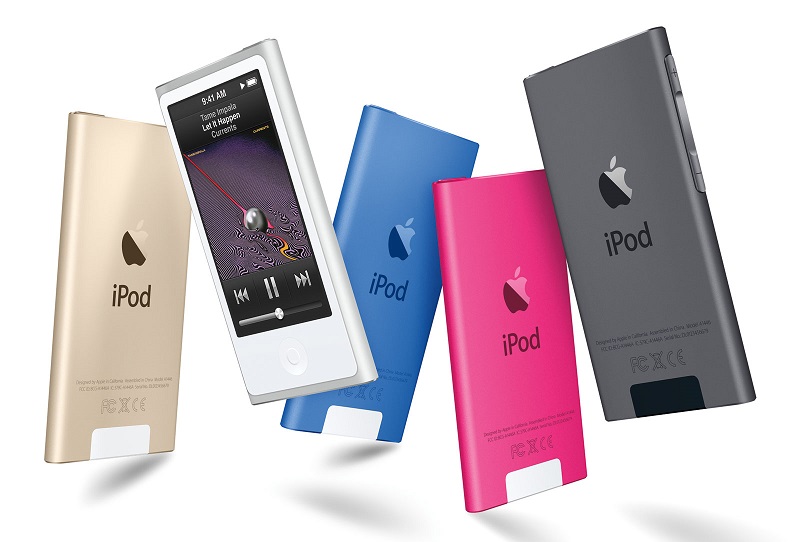
iPod è una linea di dispositivi portatili sviluppata e distribuita da Apple Inc. Il primo iPod è stato rilasciato nell'ottobre del 2012 (2001.). L'ultima versione di iPod è iPod Touch e vanta una versione iOS (12.3.). Altri prodotti iPod sviluppati includono iPod Nano, Mini, Shuffle e altri.
Perché dovresti usare l'iPod?
Fin dal suo lancio, l'iPod è stato elogiato per la sua grande capacità di archiviazione. L'iPod di sesta generazione, nello specifico, ha fino a 160 gigabyte di spazio di archiviazione.
Offre anche una riproduzione audio di alta qualità e poiché è molto piccolo, è abbastanza facile portarlo in tasca. Altre caratteristiche presenti in iPod includono la capacità di supportare più formati di audio, video, audiolibri e persino foto.
Un altro punto di forza dell'iPod è il suo design compatto. Mentre altri lettori MP3 presentano diversi pulsanti per la navigazione, l'iPod ha solo una rotella e uno schermo. Questo è molto più pratico dei pulsanti, in quanto offre una navigazione più semplice.
Inoltre, se si desidera trasferire file su di esso, è necessario solo un cavo USB che viene spesso fornito insieme al prodotto iPod. Il dispositivo include anche app come contatti, blocco note e calendario che possono essere molto utili.
iTunes per iPod
iTunes è nota per essere un'applicazione molto potente. Molte persone considerano questa app un vantaggio. Questo è un altro motivo per cui iPod è fantastico. Ha iTunes integrato nel suo sistema, il che può contribuire alla sua praticità e portabilità.
Ora che sai molto sull'iPod, dovresti essere in grado di capire molto facilmente come caricare la musica su un iPod Shuffle senza iTunes nel 2021.
Parte 2. Come aggiungere musica all'iPod senza il modello iTunes?
Esistono diversi metodi che puoi utilizzare se vuoi imparare come aggiungere musica all'iPod senza iTunes. Tuttavia, in questa guida, prenderemo in esame solo il metodo 3, che è il più consigliato.
1 è il metodo tradizionale, l'altro prevede l'utilizzo di Internet e l'ultimo l'uso di software di terze parti. Iniziamo con il metodo tradizionale.
Metodo 1. Trascina e rilascia i file musicali
Aggiungere musica al tuo iPod tramite computer di solito richiede il driver iTunes. Questo può essere un po' fastidioso, soprattutto se usi un PC, dato che iTunes non è integrato nel sistema operativo. Inoltre, se lo installi, lo spazio di archiviazione disponibile si ridurrà.
Ecco perché è stato creato il semplice metodo trascina e rilascia. Grazie a questo pratico trucco, puoi imparare come aggiungere musica all'iPod senza il modello iTunes. Quindi, senza ulteriori indugi, procediamo con i passaggi:
- Collega il tuo iPod al computer collegando l'iPod tramite un cavo USB al computer.
Nota: assicurati che iTunes non sia attualmente aperto sul tuo computer. Controlla la barra delle applicazioni, poiché potrebbe esserci iTunes in esecuzione in background, che potrebbe interferire con l'intero processo.
- Accedi al tuo iPod andando su Risorse del computer sul desktop del tuo computer.
- Vedrai una finestra di esplorazione. Basta fare doppio clic sulla memoria interna del tuo iPod.
- Una volta dentro, fai clic con il pulsante destro del mouse in uno spazio vuoto e seleziona Opzioni di Esplora file.
- In questa finestra, vai alla scheda Visualizza e seleziona la casella Mostra file, cartelle e unità nascosti. Fare clic su OK in seguito.
- Infine, trascina e rilascia i brani dal computer nella memoria interna dell'iPod.
Se non riesci a trovare i brani, vai alla cartella con il nome “ipod_control” oppure cercalo nella finestra di Esplora risorse. Questo è tutto ciò che devi fare se vuoi imparare come aggiungere musica all'iPod senza iTunes.
Metodo 2. Trasferire musica sull'iPod tramite servizi cloud.
Normalmente, non è possibile trasferire i file Apple Music semplicemente trascinandoli dal computer e rilasciandoli sull'iPod. Potrebbe funzionare con la musica proveniente da altre piattaforme, ma non con i file Apple Music, principalmente a causa della protezione DRM.
Quindi, se vuoi ancora imparare come aggiungere musica all'iPod senza iTunes e hai un abbonamento, è possibile. Ma prima, avrai bisogno di quanto segue:
- Dovresti avere l'ultima versione di iOS sul tuo iPod. Anche il tuo Mac o PC o qualsiasi dispositivo da cui proviene la musica dovrebbe essere nella sua versione più recente.
- Hai un abbonamento Apple Music attivo o un abbonamento iTunes Match
- Hai un ID Apple pronto per l'uso
- Hai accesso a una connessione Internet stabile
Una volta soddisfatti questi requisiti, potrai imparare come aggiungere musica all'iPod senza il codice iTunes. Ecco i passaggi da seguire:
- Collega l'iPod al computer come hai fatto in precedenza.
- Ora apri l'app Finder.
- Fare clic sull'icona del dispositivo situata nell'area in alto a sinistra della finestra.
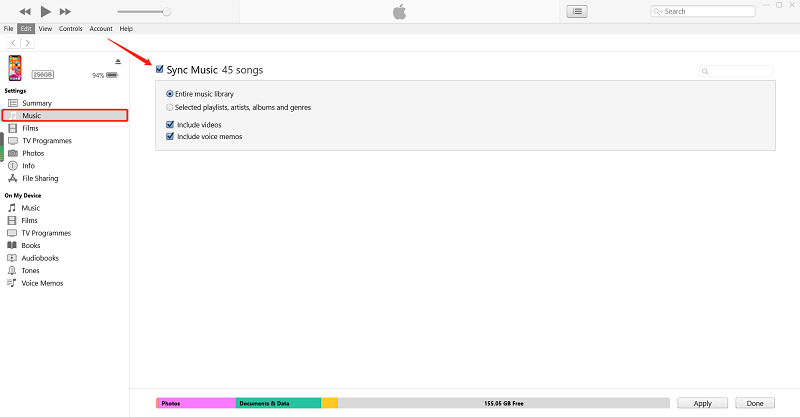
- Dopo aver fatto clic su questa icona, vedrai più opzioni nella barra laterale sinistra. Seleziona l'opzione Musica come mostrato di seguito.
- Ora seleziona la casella per l'opzione Sincronizza musica. Puoi anche vedere quanti brani hai attualmente nella tua libreria.
- Il processo di sincronizzazione inizierà. Ogni brano che si trova nella tua libreria dal server cloud verrà trasferito sul tuo iPod.
Normalmente, l'opzione Sincronizza musica è abilitata. Tuttavia, dovrai comunque aspettare un po 'fino a quando tutti i brani non saranno sincronizzati. Questa operazione potrebbe richiedere del tempo a seconda di quante canzoni hai. Assicurati di scollegare il tuo iPod dal computer e controlla se sono stati sincronizzati correttamente.
Metodo 3. Aggiungere musica all'iPod con un software di terze parti sul computer
TuneSolo Apple Music Converter è un software molto potente che può aiutarti a scaricare e persino convertire file da iTunes o Apple Music. In questo modo, potrai imparare come aggiungere musica all'iPod senza iTunes. Puoi trovare maggiori informazioni sulle funzionalità di questo software qui di seguito:

Caratteristica Principale:
- Compatibilità iPod. Puoi usare TuneSolo per scaricare file anche senza pagare un abbonamento Apple Music. Una volta scaricati, puoi trasferire i file su dispositivi come Xbox, PSP, Android e, soprattutto, iPod.
Altre caratteristiche:
- Conversione più veloce. Puoi convertire i file a una velocità molto elevata. Più specificamente, la velocità di conversione può essere 16 volte più veloce rispetto ad altri convertitori. Puoi anche convertire più file contemporaneamente.
- Rimozione DRM. È possibile convertire i file in modo che non abbiano più la protezione DRM. Una volta completata la conversione, potrete fare tutto ciò che desiderate con i file musicali.
- Formati supportati. Il software supporta diversi formati, inclusi alcuni con cui non hai familiarità, come: M4B, M4V, AIFF, AAX e altri. Supporta anche formati diffusi come MP3,, MP4,, WAV, ecc.
Ora che abbiamo chiarito questo punto, è giunto il momento di scoprire come aggiungere musica all'iPod senza iTunes utilizzando questo software di terze parti:
Passo 1. Seleziona i brani Apple Music
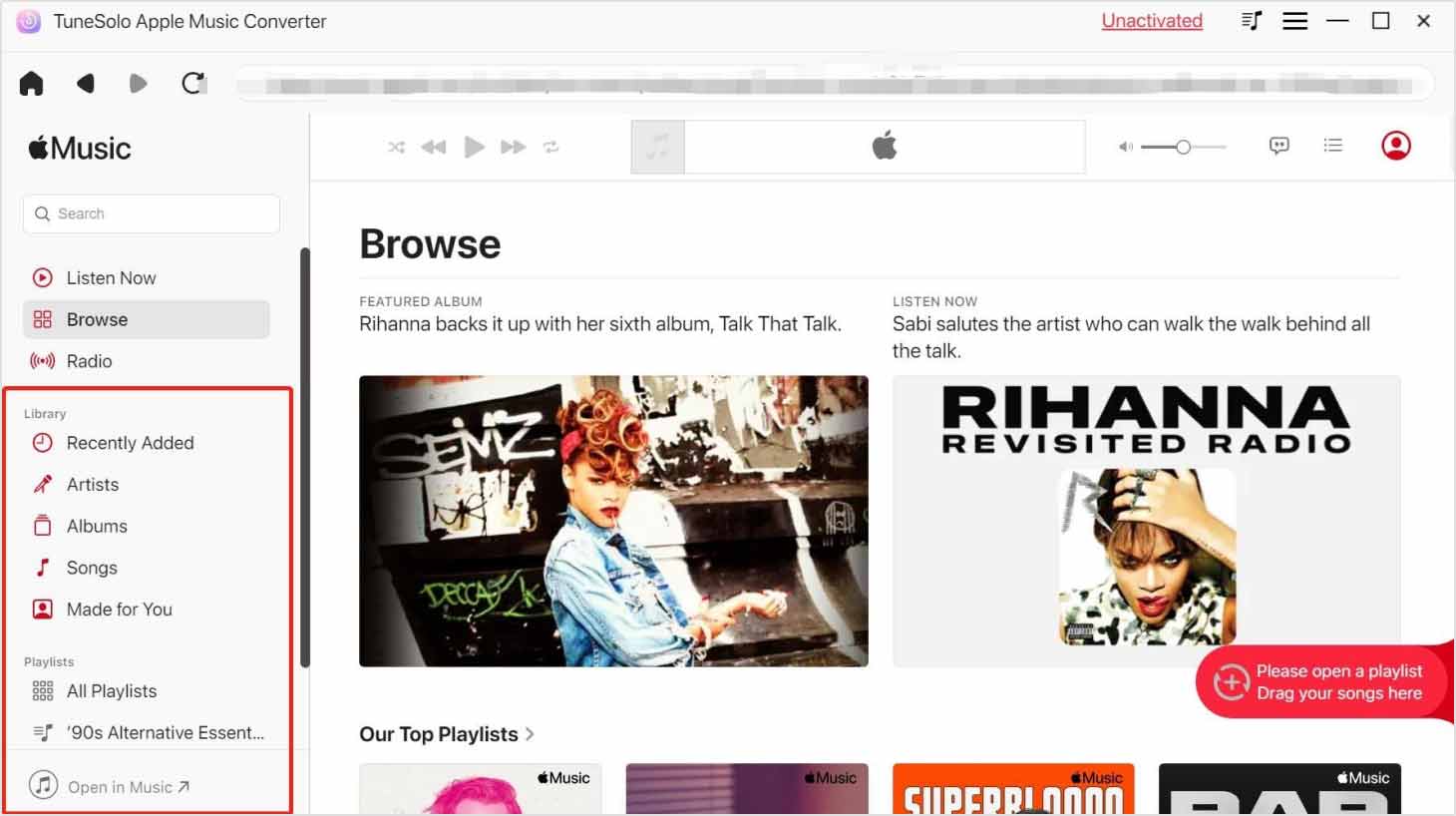
Controlla se il tuo computer ha installato iTunes. In tal caso, apri il software Apple Music Converter. Dall'elenco che appare, seleziona i titoli da scaricare.
Passo 2. Configura l'output
Vedrai Impostazioni di output da sotto l'elenco. In quest'area, dovresti essere in grado di modificare le impostazioni tra cui Formato, Qualità, Codec e altre impostazioni.

Passo 3. Scarica/converti Apple Music
Dopo aver configurato le impostazioni, fare clic sul pulsante Converti. Vedrai iniziare il processo di conversione. Devi solo aspettare che sia finita.

Passo 4. Aggiungi musica all'iPod
Il passaggio finale è trasferire la musica sull'iPod. Puoi farlo collegando l'iPod al computer. Una volta fatto, vai alla memoria Internet dell'iPod, quindi trascina e rilascia tutti i file scaricati in quell'area.
Suggerimento: assicurarsi che Apple Music/iTunes sia chiuso prima di aprire Apple Music Converter. Inoltre, durante la conversione del brano, non eseguire alcuna operazione su Apple Music/iTunes.
Parte 3. Sintesi
Sebbene l'iPod abbia i suoi vantaggi, può essere un po' difficile imparare come aggiungere musica all'iPod senza iTunes. Dopotutto, iTunes è il codice che utilizziamo principalmente se vogliamo trasferire musica sui nostri iPod.
Fortunatamente, esistono dei modi per trasferire la musica sul tuo iPod senza iTunes. Tuttavia, è necessario seguire attentamente i passaggi, poiché non sarà un'operazione semplice. Speriamo che questa guida ti abbia aiutato.

