

Come cambiare il tipo di file musicale con iTunes e l'app Apple Music
Convertire i brani in un formato di file diverso è un'operazione che gli utenti eseguono per accedere ai file musicali su dispositivi diversi da quello che utilizzano abitualmente. Una volta convertito il file musicale in un formato accessibile, sarà più facile utilizzare qualsiasi lettore musicale a propria scelta senza alcuna limitazione o restrizione. Quindi, in questo post, tratterò la procedura per convertire il formato di un file musicale Apple Music tramite le app iTunes e Apple Music.
Un'informazione utile da condividere rapidamente: i tipi di file sono molto importanti perché permettono al sistema del tuo dispositivo di identificare quale programma o software è necessario per aprire il file che hai appena selezionato. È proprio in questo che il tuo Mac o Windows decide quale programma utilizzare per accedere al file. Ad esempio, i file MP3 vengono riconosciuti come file musicali, quindi il lettore musicale si avvierà automaticamente per aprirli.
Senza ulteriori indugi, iniziamo ora a parlare di come convertire il tipo di file Apple Music in MP3 o in altri formati.
Contenuto dell'articolo Parte 1. Convertire i formati dei file musicali in iTunes su un PCParte 2. Converti i formati dei file musicali con l'app Apple MusicParte 3. Il miglior convertitore musicale per cambiare rapidamente il tipo di file Apple Music
Parte 1. Convertire i formati dei file musicali in iTunes su un PC
Uno dei tipi di file musicali più comunemente utilizzati è il tipo MP3. Il motivo è ovvio, dato che è facilmente accessibile da quasi tutti i lettori musicali esistenti. Ma oltre al tipo MP3,, esistono molti altri tipi di file musicali disponibili.
L'aspetto positivo di questo processo di conversione è che puoi conservare la copia originale dei file audio. Inoltre, convertire file audio non compressi in file compressi è molto utile soprattutto se vuoi risparmiare spazio di archiviazione.
Per fare un esempio di formati musicali compressi, abbiamo MP3 e Apple Lossless Encoder, mentre i formati non compressi includono AIFF e WAV.
In questa sezione, concentriamoci su come cambiare il tipo di file musicale in iTunes sul tuo PC Windows o computer personale.
- Sul tuo computer Windows, apri l'applicazione iTunes. Se non hai ancora l'applicazione, puoi provare a scaricarla dall'Apple Store.
- Dalla barra dei menu in alto, fai clic sulla scheda "Modifica" e quindi seleziona l'opzione "Preferenze".
- Subito dopo, seleziona "Generale" e “Import Settings”.
- Da "Import Using"clicca sul menu e inizia a decidere quale formato audio utilizzare.
- Una volta terminata la selezione, fare clic sul pulsante OK.
- Ora procedi alla tua raccolta musicale e seleziona ogni singolo brano che desideri convertire.
- Dopo averlo fatto, fai clic sulla scheda "File" e poi su "Converti". Segui con la selezione di “Create (format) Version”.
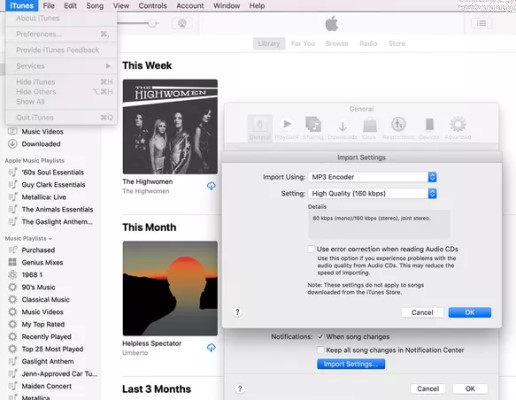
Dopo pochi minuti, i brani verranno convertiti nel formato di output che hai appena scelto qualche tempo fa. Inoltre, i tipi di file musicali convertiti verranno visualizzati accanto alla copia originale dei brani.
Ora che hai già imparato e seguito tutti i passaggi per modificare il processo di conversione di un tipo di file musicale, se hai deciso di convertire un formato non compresso in un altro formato non compresso, la qualità del suono deve essere la stessa. Lo stesso vale se provi a convertire un formato compresso in un formato audio non compresso. Ma, se nel tuo caso hai scelto di convertire un formato audio compresso in un altro formato compresso, aspettati già che ci saranno cambiamenti nella qualità del suono. La qualità del suono ridotta è la stessa cosa con la conversione del formato audio non compresso in compresso.
Parte 2. Converti i formati dei file musicali con l'app Apple Music
Oltre a iTunes, è possibile utilizzare anche l'app Apple Music per modificare il tipo di file musicale. Questa procedura è pensata per chi utilizza un computer Mac anziché un PC o un sistema operativo Windows.
Segui i passaggi seguenti per modificare il tipo di file musicale con l'aiuto dell'applicazione Apple Music.
- Sul tuo Mac, apri l'app Apple Music.
- Dai un'occhiata alla barra dei menu e seleziona la scheda "Musica".
- Successivamente, seguilo facendo clic su "Preferenze".
- Ora procedi con la selezione della scheda “File” e quindi scegli “Impostazioni di importazione”.
- Proprio accanto a “Import Using”È presente un menu per la selezione del formato audio da utilizzare. Da lì, decidi quale tipo di audio intendi utilizzare.
- Ora fai clic su "OK"
- Ancora una volta, nella tua raccolta musicale, scegli tutti i brani che desideri convertire.
- E infine, fai clic su "File" e poi su "Converti" e poi “Create (format) Version”.
Parte 3. Il miglior convertitore musicale per cambiare rapidamente il tipo di file Apple Music
La questione di come cambiare il tipo di file musicale è stata affrontata in precedenza tramite le app Apple Music e iTunes. In questa sezione, risponderemo alla stessa domanda con TuneSolo Apple Music Converter.
Quando si tratta di cambiare il tipo di file musicale, credo che niente sia meglio di TuneSolo Apple Music Converter per quello che può fare. È il miglior software, soprattutto per procedure come la conversione di tipi di file musicali.
Oltre a questo, TuneSolo è molto abile nel rimuovere la protezione dalla copia DRM dai brani . È altrettanto efficace nel download di file musicali. Può essere fino a 16 volte più veloce e completare l'operazione in pochi minuti, garantendo una qualità audio impeccabile.

I formati di output disponibili includono MP3,, WAV,, FLAC, e M4A. Puoi utilizzare questo strumento per cambiare rapidamente il tipo di file Apple Music!
Ecco i semplici passaggi su come utilizzare TuneSolo Apple Music Converter per convertire i tipi di file musicali.
- Nel tuo browser, cerca il sito web TuneSolo e scarica l'applicazione gratuitamente da lì.
- Apri il convertitore TuneSolo e fai clic “Open Apple Web Player” per accedere al lettore integrato Apple Music nel software in modo da poter sfogliare brani e album.
- Il passo successivo consiste nel selezionare i brani Apple Music di cui si desidera modificare il formato del file audio. Aggiungerli in seguito all'elenco di conversione.
- Ora, decidi il formato di output da utilizzare, le impostazioni di output e la cartella di output.
- Infine, fai clic sul “Convert All Items” Dopo qualche minuto vedrai tutti i brani convertiti con successo.

Cambiare il tipo di file musicale può essere utile a seconda di cosa si desidera farne. Assicurati di seguire tutti i passaggi sopra descritti su come cambiare il tipo di file musicale utilizzando l'app Apple Music o iTunes. Se desideri ottenere i migliori risultati, è consigliabile utilizzare TuneSolo Apple Music Converter.

