

Come collegare le cuffie Beats all'iPhone [Guida all'accoppiamento delle cuffie Beats]
La maggior parte delle persone pensa che gli AirPods siano gli unici auricolari che possono utilizzare e avere dall'utilizzo di un dispositivo Apple. Ma in effetti, ci sono anche chiamate cuffie Beats. Queste cuffie Apple potrebbero essere utilizzate gratuitamente se acquisti un dispositivo Apple come Mac o iPad con prezzi per l'istruzione.
Oltre a questo, i controlli e le funzioni di base su come utilizzare le cuffie Beats sono molto facili da capire. Conoscere le sue impostazioni ti aiuterà molto, specialmente nei casi in cui è richiesta la risoluzione dei problemi. Ciò significa solo che sebbene le cuffie Beats siano progettate e sviluppate in modo grazioso, possono comunque creare errori durante l'utilizzo.
In questo articolo mi concentrerò sulla procedura di connessione degli auricolari Beats all'iPhone, analizzando le principali cause e soluzioni ai problemi più comuni che si possono riscontrare durante l'utilizzo o l'abbinamento degli auricolari e delle cuffie Beats all'iPhone.
Contenuto dell'articolo Parte 1. Perché le mie cuffie Beats non si connettono all'iPhone?Parte 2. Come collegare le cuffie Beats all'iPhone? Ecco i semplici passaggi.Parte 3. Come riprodurre Apple Music su Beats senza connessione di rete?Parte 4. Conclusione
Parte 1. Perché le mie cuffie Beats non si connettono all'iPhone?
Se stai attualmente eseguendo la procedura sai come collegare Beats a iPhone e non ci riesci, la prima cosa che dovresti provare è controllare se le tue cuffie Beats sono cariche. A volte, sospetti che possa essere rotto, ma la verità è che il dispositivo ha solo una batteria scarica e non ha abbastanza energia per essere utilizzato per lo streaming.
Un'altra cosa che potrebbe essere la ragione per cui non riesci a fare quando abbini Beats con iPhone è che ci sono troppi dispositivi Bluetooth vicino al tuo iPhone. Quindi, devi assicurarti che l'unico dispositivo Bluetooth vicino al tuo iPhone siano le tue cuffie Beats. Per citare alcuni esempi, puoi controllare il tuo forno a microonde e i router wireless vicino alla tua posizione.
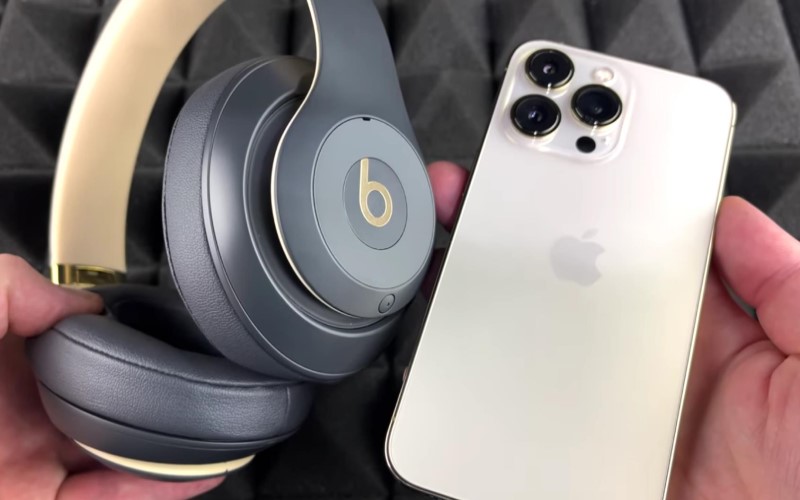
Ecco alcune cose che puoi fare se riscontri problemi durante l'utilizzo delle tue cuffie Beats.
Ripristina regolarmente i dispositivi Bluetooth utilizzati
Una delle migliori caratteristiche delle cuffie Beats è il numero massimo di dispositivi che possono essere collegati contemporaneamente. Tuttavia, è importante notare che il numero massimo consentito è limitato a 7. Sebbene si tratti di una funzionalità innovativa, non si può negare che possa causare problemi di connettività in futuro. Pertanto, per evitare che ciò accada, è consigliabile ripristinare i dispositivi Bluetooth che si utilizzano quotidianamente, oltre alle cuffie Beats stesse.
In questo modo, il sistema operativo di ciascun dispositivo si aggiornerà rimuovendo l'intera cronologia di accoppiamento che ha effettuato con alcuni altri dispositivi Bluetooth. Ciò si è dimostrato efficace nel ridurre i problemi di connettività.
Controlla e aggiorna il firmware del tuo dispositivo
Non sempre il problema potrebbe essere attribuito alle tue cuffie. Ci sono volte in cui è davvero causato dal tuo dispositivo usato stesso. Quindi, è bene controllare se hai aggiornamenti in sospeso per quanto riguarda il tuo firmware.
Interferenza del segnale
Puoi anche provare a verificare se il vero problema è causato dai limiti che ostacolano il percorso regolare del segnale dal tuo telefono alle cuffie. Questi possono includere i muri, le porte o qualsiasi confine fisico che vedi come possibili sospetti.
Per tua informazione, cose come metalli o partizioni solide potrebbero causare interferenze di segnale tra il tuo iPhone e le cuffie. La connessione del segnale potrebbe essere trasmessa perfettamente se deve attraversare tali confini. La procedura di successo su come connettere Beats all'iPhone, purtroppo, non sarebbe possibile per te.
Controlla la tua posizione
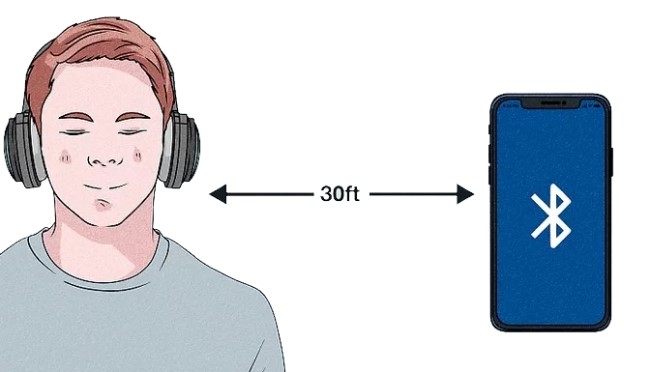
Come accennato in precedenza, alcuni dispositivi potrebbero causare ritardi nella trasmissione del segnale tra le cuffie e l'iPhone. È consigliabile verificare che l'iPhone si trovi a una distanza massima di 30 piedi (circa 2,7 metri) l'uno dall'altro. Assicurarsi inoltre che non vi siano altri dispositivi elettronici interposti che potrebbero causare ritardi nello scambio del segnale.
Controlla il volume del tuo iPhone e delle cuffie Beats
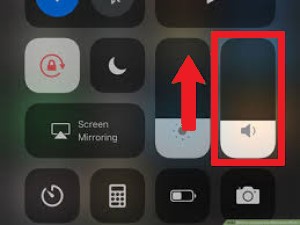
Un'altra cosa da considerare per verificare se Beats non si connette all'iPhone è il volume dei dispositivi coinvolti. Potresti averli impostati a volume zero o dimenticato di caricare e accendere i dispositivi.
Parte 2. Come collegare le cuffie Beats all'iPhone? Ecco i semplici passaggi.
Dopo aver finalmente appreso le cose da provare e verificare se si sono verificati problemi nel collegare le tue cuffie Beats all'iPhone, concentriamoci ora sulla procedura per collegare Beats al tuo iPhone.
- La prima cosa da fare è caricare completamente sia il tuo iPhone che le cuffie Beats. Una volta terminato, accendi sia il tuo iPhone che Beats. Se stai utilizzando le cuffie Beats sopra la testa, tocca il pulsante di accensione situato sul cavo che si trova sotto l'auricolare destro. D'altra parte, se stai utilizzando i Powerbeat o gli auricolari, accendili toccando il pulsante di accensione posizionato sull'auricolare sinistro.
- Se stai attualmente notando una luce che si accende e si spegne, significa che gli auricolari sono pronti per l'accoppiamento. Per sapere se lo avevi collegato al dispositivo Bluetooth sbagliato, la spia di alimentazione non lampeggia. Controlla tutti i dispositivi vicini intorno a te e verifica se è collegato alla coppia sbagliata. È meglio procedere per disattivare l'icona Bluetooth di questi dispositivi, se possibile.
- Se hai fallito al primo tentativo e non sei riuscito a vedere una spia di alimentazione lampeggiante all'inizio, prova prima a tenere premuto il pulsante di accensione per alcuni secondi.
- Sul tuo iPhone, tocca il Icona Impostazioni e quindi scegliere Bluetooth. Trasforma il suo pulsante in verde per assicurarti che sia stato acceso.
- Dopo averlo fatto, mostrerà automaticamente tutti i dispositivi che sono in modalità di associazione. Tra questi, tocca le tue cuffie Beats.
- Una volta fatto, i tuoi Beats saranno ora elencati su Dispositivi personali e ti verrà visualizzato un messaggio che dice che è stato collegato con successo.
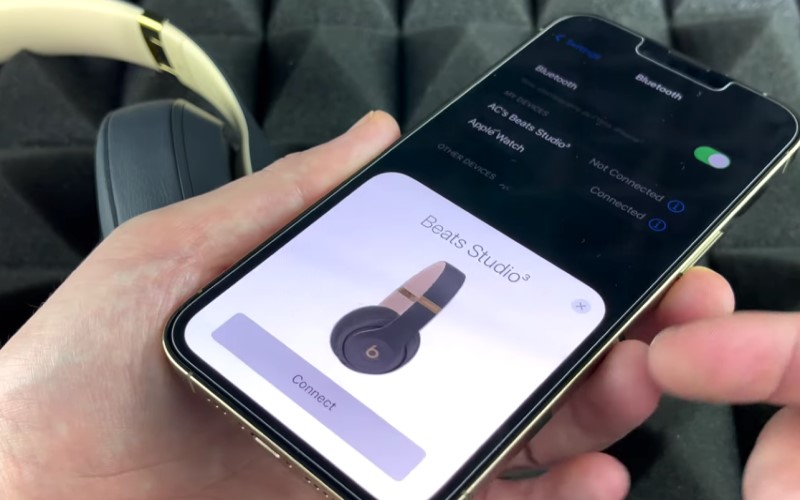
Ricorda che non dovrai ripetere i passaggi sopra descritti ogni volta che utilizzi le cuffie Beats e l'iPhone per lo streaming. La connessione avverrà automaticamente nelle sessioni di streaming successive. Tuttavia, se intendi utilizzare un altro tipo di dispositivo , dovrai seguire gli stessi passaggi.
Parte 3. Come riprodurre Apple Music su Beats senza connessione di rete?
Lo streaming di Apple Music sulle tue cuffie Beats offline sarebbe possibile solo con un abbonamento Apple Music. Se utilizzi l'account gratuito, l'unico modo per ascoltare è avere una connessione Internet attiva. Se non intendi sottoscrivere un abbonamento, come farai a riprodurre in streaming Apple Music su Beats senza una connessione di rete?
L'unica soluzione è scaricare i brani e le playlist Apple Music sul computer, trasferirli sull'iPhone e quindi seguire la procedura descritta sopra su come collegare Beats all'iPhone. Questo processo può sembrare semplice, ma la verità è che Apple Music è protetto da DRM. Pertanto, è necessario assicurarsi prima di rimuovere questa protezione per poter procedere con i passaggi successivi.
Per fare ciò, è necessario selezionare uno strumento molto esperto in questo tipo di procedure. Lo strumento che consiglierei è TuneSolo Apple Music Converter . Non solo è in grado di rimuovere il codice DRM dai brani , ma può anche convertirli in altri formati di output accessibili su altri dispositivi.
Questi formati includono MP3,, WAV,, FLAC, e M4A. Dopo che i brani sono stati convertiti in altri formati, è possibile scaricare i brani sul computer come file locali . Successivamente, è possibile trasferirli dal lettore musicale 1 a un altro o spostarli sul proprio iPhone. Inoltre, TuneSolo Apple Music Converter può funzionare fino a 16 volte più velocemente. Può anche offrire la migliore qualità del suono.

Di seguito i passaggi per scaricare i brani Apple Music sul tuo dispositivo utilizzando TuneSolo Apple Music Converter. Dopodiché, potrai riprodurre i brani Apple Music su Beats offline.
- Apri il lettore web Apple nel software TuneSolo. Dopo aver effettuato l'accesso al tuo account Apple, potrai sfogliare brani e album.
- Trascina i brani nell'elenco di conversione per aggiungerli al convertitore.
- Dopo aver selezionato i brani, procedi con la selezione del formato di output e anche della cartella di output da utilizzare. Puoi anche regolare le impostazioni dei suoni in base a ciò che preferisci avere come risultato.
- Al termine, fai clic sul pulsante "Converti tutto". Dopo pochi minuti, tutti i brani convertiti con successo verranno visualizzati sotto "Finito"

Parte 4. Conclusione
Dopo aver appreso i passaggi base per connettere le Beats all'iPhone e come risolvere eventuali problemi, penso che sarebbe opportuno dedicare del tempo anche a imparare come prendersi cura delle cuffie stesse. A volte, un danno al dispositivo può causare problemi più gravi. D'altra parte, consiglio di utilizzare il modello TuneSolo Apple Music Converter se si desidera riprodurre in streaming il modello Apple Music offline.

