

Come convertire facilmente un file M4P in M4A?
Considerando che sei qui adesso, molto probabilmente hai già la tua parte di M4P e M4A file. In tal caso, devi sapere quanto sono simili tra loro, ma ciò che conta davvero è la differenza tra i 2 formati.
Una volta che conosci la differenza tra 2, puoi distinguere quali dovresti conservare e quali dovresti dimenticare. E la maggior parte degli esperti ti dirà che M4A è di gran lunga superiore a M4P, e per molte ragioni.
Questo articolo parlerà della differenza tra M4P e M4A, principalmente perché M4A è meglio di M4P, così come come convertire M4P a M4A in modo da poter passare dal formato peggiore a quello migliore.
Iniziamo parlando delle differenze tra i 2 formati apparentemente identici.
Contenuto dell'articolo Parte 1. Domande frequenti sulla conversione di M4P a M4AParte 2. Qual è il miglior M4P a M4A Convertitore?Parte 3. Come convertire M4P a M4A Gratuito e onlineParte 4. Come convertire M4P a M4A tramite registrazioneParte 5. Conclusione
Parte 1. Domande frequenti sulla conversione di M4P a M4A
Cos'è m4P?
Migliori M4P Il formato audio è un formato protetto che utilizza l'Advanced Audio Codec (AAC) ed è strettamente simile alla maggior parte dei formati audio contemporanei. Nello specifico, M4P indica MPEG 4 Protetto. Come formato “protetto”, è dotato di Fairplay di Apple o Gestione dei diritti digitali (DRM), vietando la distribuzione attraverso canali non ufficiali.
Inoltre, M4P è un formato di compressione con perdita di dati, che ottimizza le dimensioni dei file audio a scapito di parte della qualità originale. È compatibile con vari programmi, ma è prevalentemente associato a iTunes ed è comunemente utilizzato per i file audio acquistati da Apple. Nonostante il suo DRM, la distribuzione di M4L'accesso ai file P è possibile con le autorizzazioni appropriate.
Cosa è M4A?
Migliori M4A Il formato del file audio utilizza l'Advanced Audio Codec (AAC) ed è intrinsecamente un formato di compressione con perdita di dati. Nello specifico, M4A indica MPEG 4 Audio. Inizialmente concepito come successore di MP3, M4A non ha ottenuto un'adozione diffusa a causa della popolarità duratura di MP3, ma è comunque piuttosto popolare.
M4A È possibile accedere ai file tramite vari programmi come Roxio, Toast, QuickTime, Windows Media Player e iTunes, tra gli altri. Inoltre, l'estensione del file può essere rinominata in MP4 per migliorare la compatibilità con una gamma più ampia di programmi.
Quali sono le differenze tra M4P e M4A?
La distinzione chiave tra M4P e M4A risiede nella loro funzionalità e accessibilità. M4A, fungendo da formato più versatile, non è esclusivo di iTunes e può essere utilizzato per vari scopi. A differenza di M4P, M4A non è limitato, consentendo agli utenti di ottenere M4A file ottenuti con la massima facilità possibile MP3 file, senza la necessità di acquistarli dall'iTunes Store. Inoltre, mentre M4P è un formato protetto, M4A non comporta tali restrizioni, offrendo maggiore libertà in termini di utilizzo e distribuzione.
Can M4P essere convertito in MP3?
Non c'è dubbio che M4I file P possono essere facilmente convertiti in MP3 file. Puoi utilizzare un convertitore professionale - TuneSolo Apple Music Converter, oppure puoi utilizzare un convertitore online gratuito per convertire M4File P da MP3 file. Questo articolo ti spiegherà come convertire M4P a M4A.
Ora che sai cosa significa la M4P e M4A I formati sono, scopriamo come convertire M4P a M4A con il miglior convertitore su internet.
Parte 2. Qual è il miglior M4P a M4A Convertitore?
Vediamo prima come utilizzare un convertitore professionale per convertire M4P a M4A. TuneSolo Apple Music Converter progettato per aiutare gli utenti a scaricare e persino convertire i file audio in formati che a loro piace. Ciò include la conversione di M4Formato P a M4A.
Ciò è reso possibile raccogliendo i tag ID avanzati da iTunes e convertendo quei dati per rendere il file audio scaricabile e convertibile. Le seguenti sono le caratteristiche di TuneSolo Apple Music Converter:
- Ascolto offline. Quando TuneSolo ha scaricato il file audio, può essere trasferito su altri dispositivi come iOS, Android, PSP, Zune, Xbox e altri. Inoltre, può essere visualizzato e ascoltato senza Internet.
- Velocità di conversione veloce. Il software ha un tasso di conversione di 16x la velocità normale della maggior parte dei convertitori. Supporta anche l'elaborazione batch che consente agli utenti di scaricare o convertire più file Al tempo.
- Supporto completo del formato. TuneSolo supporta la maggior parte dei formati, inclusi i formati protetti di iTunes che sono protetti da DRM. Questo include il formato protetto, M4P, così come il formato non protetto, M4A.
- Mantiene la qualità originale. Il software è in grado di mantenere la maggior parte della qualità del file originale. Possiede anche gli stessi tag ID del file originale come titolo, album, artista e altro.
- Piena compatibilità. Il software può essere eseguito su Windows 10 e macOS. È inoltre compatibile con l'ultima versione, così come con le versioni precedenti di iTunes.
Quanto sopra sono tutte le caratteristiche di TuneSolo Apple Music Converter. Ora puoi fare clic sul pulsante sicuro qui sotto per provare a convertire M4P a M4A gratuitamente.
Ora che sai cosa TuneSolo è in grado di farlo, è ora di imparare davvero come convertire M4P a M4A così puoi gestire M4File P più efficienti.
Passo 1. Seleziona M4File P
Aprire il Apple Music Converter sul tuo computer. Assicurati che iTunes sia installato sul computer, poiché sarà la fonte della musica. Nella pagina principale, troverai un elenco di brani musicali. Seleziona semplicemente i file musicali con la M4Seleziona il formato P che desideri convertire facendo clic sulla casella corrispondente.

Passo 2. Impostare le impostazioni di output
Sotto l'elenco, vedrai il file Impostazioni di output sezione. Qui, imposta il file Formato di uscita a M4A e il codec per AAC, poiché questo è ciò che M4A usi. Puoi anche impostare la qualità di output a tuo piacimento.

Passo 3. Convertire M4P a M4A
Una volta impostate le opzioni, fai clic sul pulsante Converti qui sotto. L'operazione potrebbe richiedere del tempo, ma alla fine vedrai i risultati nella scheda Completato. Lì potrai verificare se hai convertito il file corretto e se le impostazioni sono corrette.
Suggerimento: Per favore assicurati che Apple MusiciTunes è chiuso prima dell'apertura Apple Music Converter. E durante la conversione del brano, per favore non eseguire alcuna operazione su Apple MusiciTunes.

Parte 3. Come convertire M4P a M4A Gratuito e online
Se non vuoi installare un M professionale4P a M4A Per convertire i file, puoi usare un convertitore online, ma a volte la qualità dei file convertiti potrebbe non essere preservata.
Poiché si tratta di un convertitore online, è più difficile tracciare ciò che fai dato che puoi farlo anche in modalità incognito. Inoltre, è facile imparare come convertire M4P a M4A sia con un convertitore online che con un convertitore di terze parti.
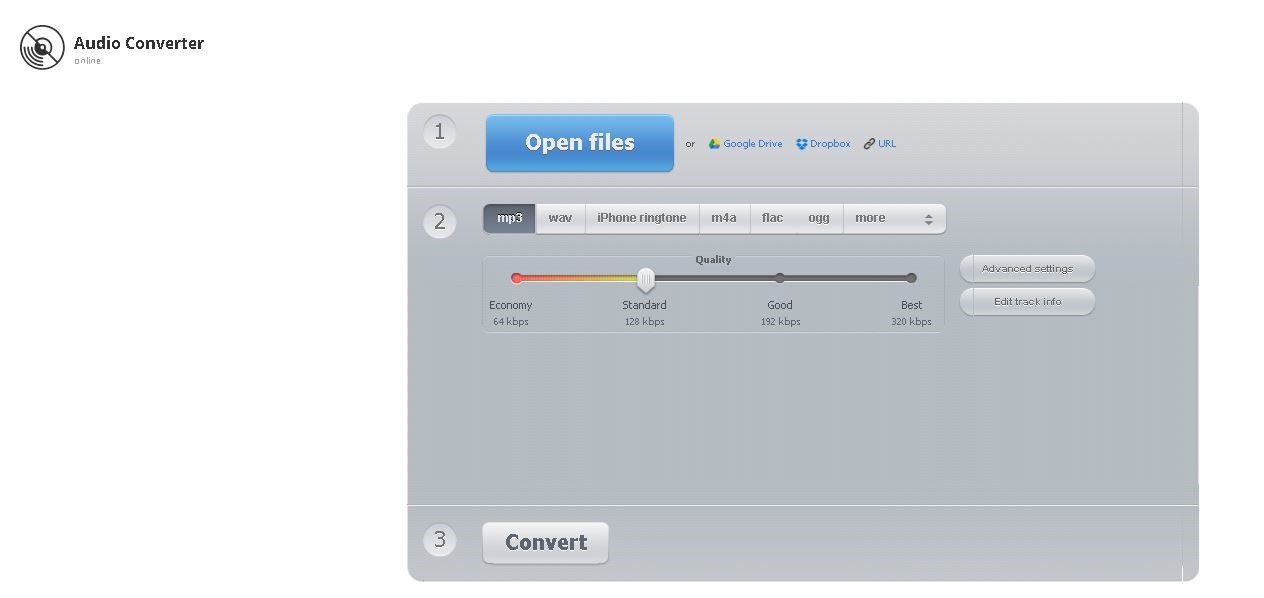
La nostra scelta migliore per un convertitore online è Convertitore audio onlineQuesto è un sito web che supporta M4P come input e può essere convertito in M4A.
Di seguito sono riportati i passaggi per convertire M4P a M4A Online:
- Apri il tuo browser.
Puoi usare qualsiasi browser, purché funzioni correttamente e con il minor numero possibile di problemi. Tuttavia, consigliamo soprattutto Google Chrome .
- Accedi al Convertitore audio online
Ora procedi al sito web di Online Audio Converter tramite questo collegamento ipertestuale . Ti consigliamo di disabilitare il tuo plugin di blocco degli annunci, poiché potresti perdere il permesso di convertire i file se viene rilevato dal sito web.
- Carica il M4File P.
Nella pagina principale del sito web, vedrai il file Apri i file pulsante. Fai clic su questo pulsante e individua il tuo M4File P utilizzando la finestra che si aprirà. Evidenziare M4File P e fai clic su Apri.
- Modifica le impostazioni.
Una volta che la M4I file P vengono caricati e le configurazioni vengono impostate sotto Apri i file pulsante. Seleziona semplicemente M4A. Se vuoi, puoi anche impostare il file Museale da Economy a Best. Clicca su impostazioni avanzate per più configurazioni.
- Converti e scarica file.
Una volta completate le configurazioni, fai clic sul pulsante Converti . A questo punto, attendi qualche istante finché non verrai reindirizzato a una nuova pagina. Su quella pagina, fai clic sul pulsante Scarica.
Come puoi vedere, è abbastanza facile usare questo convertitore online per imparare come convertire M4P a M4ATuttavia, se non hai sempre a disposizione una connessione internet, ti consigliamo di utilizzare uno strumento di terze parti.
Parte 4. Come convertire M4P a M4A tramite registrazione
Oltre a utilizzare convertitori online per convertire M4P a M4A, Anche gli strumenti per la registrazione musicale possono rivelarsi utili. VideoSolo Screen Recorder è un'opzione consigliata grazie alla sua facilità d'uso, alle funzionalità versatili e alle impostazioni avanzate.
Serve come soluzione completa1 registratore audio per tutte le tue attività di registrazione sul computer, in particolare la registrazione audio. Questo strumento di registrazione desktop supporta 6 formati audio, tra cui MP3, M4A, WMA, AAC, WAV, and FLAC. Consente una facile M4P a M4A registrazione e include la cancellazione del rumore per una migliore qualità musicale. La guida seguente mostra come registrare M4A canzoni registrate con VideoSolo Screen Recorder.
Passo 1. Per iniziare, scarica VideoSolo Screen Recorder e avvia il programma. Successivamente, seleziona "Registratore audio" per avviare la registrazione.
Passo 2. Per evitare di registrare rumori indesiderati, disattiva la registrazione tramite "Microfono" e attiva "Suono di sistema" durante la regolazione del volume. Inoltre, puoi ridurre al minimo i suoni ambientali registrati attivando il pulsante Riduzione rumore.
Passo 3. Una volta completate tutte le impostazioni necessarie, è possibile iniziare la registrazione riproducendo Apple Music e cliccando sul pulsante 'REC'.
Passo 4. Quando hai finito di registrare, fai clic su 'Stop' e seleziona M4A come formato di output. Puoi quindi ascoltare il tuo M4A music.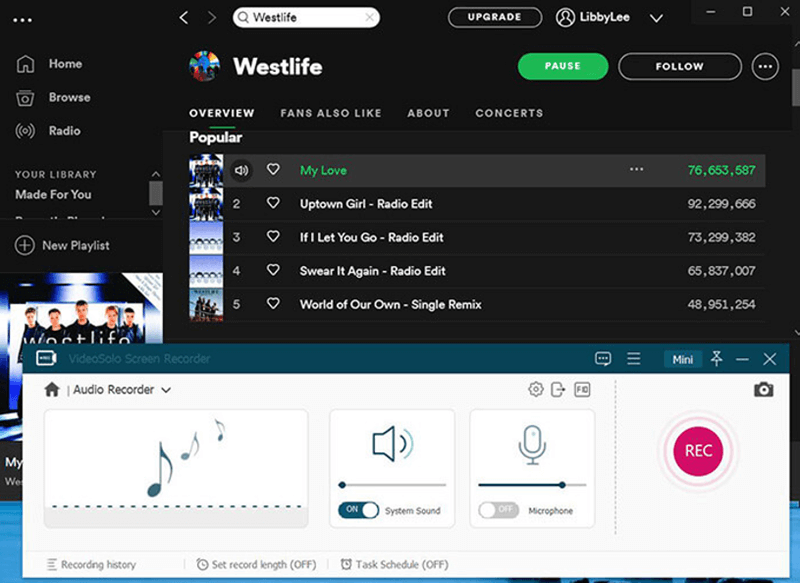
Parte 5. Conclusione
M4P è un formato molto limitato. Ti accorgerai di non poter fare cose che puoi fare facilmente con altri formati. Pertanto, è naturale cercare un modo per passare a un nuovo formato, ed è per questo che stai imparando. come convertire M4P a M4A.
In questo modo dovresti essere in grado di evitare le limitazioni che la M4Il formato P include protezioni DRM. Sta a te decidere se utilizzare il metodo offline o quello online.

