

Come esportare musica da iTunes al computer GRATUITAMENTE
Quando si parla di iTunes , spesso si pensa a iPod, iPhone o iPad. Tuttavia, ci sono casi in cui il download di iTunes viene utilizzato per ascoltare musica sul computer.
Forse non hai mai avuto un iPod o un iPhone. Forse usi il computer per tutto. In ogni caso, sarebbe fantastico se sapessi come esportare la musica da iTunes. Sfortunatamente, non sarà facile, soprattutto se quel computer è un PC Windows.
Scopri come esportare la musica dal tuo iTunes al computer, insieme a tutti i contenuti della tua libreria iTunes. Prima di ciò, rispondiamo a una domanda frequente riguardo al iTunes.
Contenuto dell'articolo Parte 1. Domande frequenti sull'esportazione della libreria iTunes sul computerParte 2. Come esportare manualmente la musica dal registratore iTunes al computer?Parte 3. Come esportare la musica dal dispositivo iTunes a un computer con il dispositivo TuneSolo?Parte 4. Sintesi
Parte 1. Domande frequenti sull'esportazione della libreria iTunes sul computer
Posso esportare la libreria iTunes?
Sì, è possibile esportare la libreria iTunes. Esistono diversi modi per farlo, ma in alcuni casi non sarebbe possibile. Inoltre, se si desidera trasferire la libreria multimediale iTunes sul computer, è necessario prima consolidarla e poi creare una copia di backup per sicurezza.
La tua libreria iTunes è un database in cui sono stati aggiunti tutti i tuoi brani musicali e altri contenuti. È composta dai file della libreria 2 e dalla cartella multimediale iTunes.
Con la finestra iTunes, puoi anche scaricare nuovamente tutti i tuoi acquisti in modo da poter accedere facilmente a tutti i tuoi file nello stesso posto. Tuttavia, per farlo avrai bisogno di Internet. L'esportazione della libreria iTunes non richiede Wi-Fi o dati mobili.
Perché non possiamo convertire iTunes in MP3?
Esistono molti problemi che possono causare difficoltà quando si tenta di esportare musica da iTunes a MP3. La conversione da iTunes a MP3 potrebbe incontrare alcune limitazioni a causa delle restrizioni sulla gestione dei diritti digitali (DRM) imposte da Apple. iTunes proteggeva i suoi file musicali con FairPlay DRM, che impediva agli utenti di convertire facilmente questi file in altri formati, incluso MP3. DRM è progettato per controllare l'uso dei contenuti digitali e proteggere i diritti d'autore.
Parte 2. Come esportare manualmente la musica dal registratore iTunes al computer?
Date le informazioni fornite in precedenza, è evidente che hai familiarità con la procedura di trasferimento della musica dal dispositivo iTunes al tuo computer. Ora, vediamo come esportare manualmente la musica dal dispositivo iTunes al tuo computer.
Tuttavia, è importante notare che l'esportazione manuale di musica da iTunes al computer può essere una procedura lenta e dispendiosa in termini di tempo. Occasionalmente, potresti incontrare problemi come errori iTunes e restrizioni imposte dalla tecnologia di gestione dei diritti digitali di Apple, soprattutto quando si tratta di musica acquistata iTunes. Qui, illustreremo i passaggi per guidarti attraverso il processo di esportazione manuale di musica dal tuo iPhone al computer tramite iTunes.
Passo 1Se utilizzi un computer Mac, fai clic su Vai dal Finder, quindi su Home e infine fai doppio clic su iTunes Music per avviarlo.
Se utilizzi un computer Windows, vai su Utenti > Nome utente > La mia musica > iTunes.
Passo 2Sposta la cartella iTunes sul desktop del tuo computer. Esporta la musica dalla cartella iTunes sul desktop.
Passo 3Per esportare la musica dal file iTunes in una cartella selezionata sul computer, è possibile spostare tale cartella in qualsiasi posizione desiderata.
Passo 4Per esportare la musica dal file iTunes a un nuovo computer, è possibile utilizzare un disco di archiviazione esterno. Copiare e incollare la cartella iTunes nell'unità, quindi scollegare l'unità dal computer. Successivamente, è possibile trascinare la cartella iTunes dall'unità esterna alla cartella Musica (Mac) o Musica (Windows) sul nuovo computer.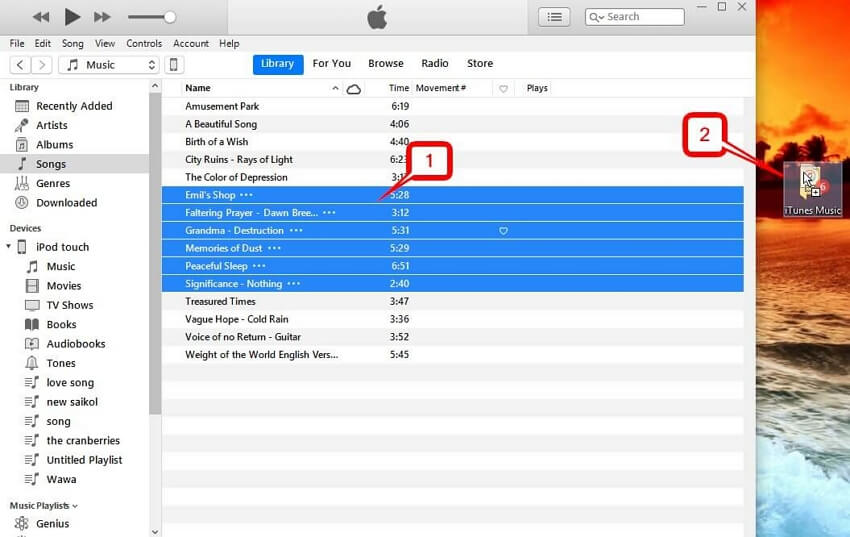
Parte 3. Come esportare la musica dal dispositivo iTunes a un computer con il dispositivo TuneSolo?
Se ritieni che importare manualmente la musica da iTunes al tuo computer sia troppo faticoso e richieda troppo tempo, puoi utilizzare TuneSolo per completare il trasferimento dei file musicali.
TuneSolo Apple Music Converter è un programma molto potente che può convertire i file da iTunesQuesto include contenuti come canzoni, audiolibri e podcast. Può raccogliere informazioni dal iTunes per convertirle in file. Di seguito sono elencate le utili funzionalità di questo software:
Caratteristica Principale:
- Rimozione DRM. La protezione DRM è il motivo principale per cui non sarai in grado di esportare musica da iTunes al computer. Con TuneSolo, puoi rimuovere questa protezione e fare tutto ciò che desideri con i brani. Questa è la caratteristica principale di TuneSolo.
Altre caratteristiche:
- Ascolto offline. Scaricando i file utilizzando TuneSolo, potrai ascoltali senza internet. Puoi anche trasferire i file su dispositivi come Xbox, Zune, iPod, iPhone, Android e molti altri dispositivi.
- Conversione più veloce. Puoi convertire i file molto velocemente con questo software. Può essere fino a 16 volte più veloce dei normali convertitori. Inoltre, puoi scaricare e persino convertire più file contemporaneamente.
- Formati supportati. Questo software può aiutarti a convertire file in diversi formati, anche in quelli con cui non hai familiarità. Alcuni esempi includono M4B, M4V, AAX, AIFF, e molti altri. Sono inclusi anche formati popolari come MP3 e MP4.
Ora che hai letto questo, dovresti sapere che questo potente è abbastanza utile.
Ecco una panoramica delle istruzioni su come esportare la musica dal dispositivo iTunes al computer:
- Seleziona musica
- Imposta uscita
- Converti musica
Il codice 3 qui sopra è piuttosto facile da seguire, vero? Sebbene sia semplice, abbiamo comunque alcuni dettagli che possono esservi d'aiuto.
Passo 1. Seleziona la musica
Controlla se iTunes è attualmente installato sul tuo computer. Se è installato, procedi aprendo Apple Music Converter sul computer. Seleziona i brani che desideri scaricare/convertire dall'elenco nell'interfaccia principale.

Passo 2. Imposta output
Sotto l'elenco, vedrai la sezione Impostazioni di output. È possibile configurare alcune impostazioni in quest'area come Formato, Qualità, Codec e molte altre impostazioni.

Passo 3. Converti musica
Dopo aver modificato le impostazioni, fare clic su Converti. Questo avvierà la conversione. Aspetta che il processo sia finito. I file verranno salvati nella posizione indicata nella cartella di output. Dopo questo, hai esportato con successo la musica sul tuo computer.
Suggerimento: assicurarsi che Apple Music/iTunes sia chiuso prima di aprire Apple Music Converter. Inoltre, durante la conversione del brano, non eseguire alcuna operazione su Apple Music/iTunes.

Parte 4. Sintesi
iTunes è il miglior software da utilizzare per esportare musica sul computer o sincronizzare i file. Tuttavia, è piuttosto difficile da usare, soprattutto se si utilizza un PC Windows.
Con questa guida, non dovrebbe essere un problema esportare la musica da iTunes al computer . Tuttavia, anche con il software TuneSolo , è bene usarlo con moderazione. Dopotutto, stai sostanzialmente rimuovendo DRM, che era incorporato in iTunes per motivi legali.

