

Come ottenere Apple Music su Mac gratuitamente [Guida completa]
Non tutti hanno un gadget iOS. Dopotutto, i dispositivi iOS stanno diventando sempre più costosi anno dopo anno. Ecco perché è comprensibile se utilizzi principalmente un Mac per tutto ciò che fai.
Sfortunatamente, c'è un malinteso su questo Apple Music può essere utilizzato solo su dispositivi iOS. Nota che questo non è vero. Puoi persino utilizzare il Apple Music app su PC o Android, quindi non c'è motivo di Apple Music non disponibile su Mac.
Scopri diversi modi su come ottenere Apple Music su Mac gratuitamente. Iniziamo conoscendo meglio Apple Music su Mac.
Contenuto dell'articolo Parte 1. C'è un Apple Music App per Mac?Parte 2. Posso ascoltare Apple Music Funziona offline su Mac?Parte 3. Come ottenere Apple Music su Mac?Parte 4. Sintesi
Parte 1. C'è un Apple Music App per Mac?
Spesso le persone fanno questa domanda, ma la risposta sarà sempre sì. C'è un Apple Music app per Mac. In effetti, Mac ha sempre avuto Apple Music come app musicale predefinita. Dopotutto, anche Mac è un prodotto Apple. Tuttavia, non è sempre stato così.
Apple Music è stato rilasciato nel 2015. A quel tempo, dovevi ancora installare Apple Music Su Mac prima di poterlo utilizzare. Ma dopo alcuni anni, è diventato un'app integrata.
Ad ogni modo, ci sono molti altri dispositivi che supportano Apple Music per esempio:
- Dispositivi iOS
- Mac
- apple TV
- Apple Orologio
- Android
- HomePod
- PC
Però, 1 cosa devi sapere prima di imparare come ottenere Apple Music su Mac è necessario avere la versione più recente di iTunesNormalmente, tutti i computer Mac hanno già iTunes, ma potrebbe non essere aggiornato. Assicurati di aggiornarlo regolarmente per poterlo utilizzare. Apple Music app.

Se non sei abbonato, non c'è alcuna garanzia che potrai utilizzare il Apple Music app su Mac, anche se è installata. Ma puoi anche iscriverti per una prova gratuita, se preferisci.
Questo Apple Music L'app offre diversi servizi, tra cui i seguenti:
- Riproduci in streaming qualsiasi musica su Internet
- Accesso a uscite esclusive di artisti
- Raccomandazioni che variano in base ai tuoi interessi
- Stazioni radio Internet
Ci sono diversi modi per ottenere Apple Music sul tuo Mac. Per 1, puoi ottenere un Apple Music Abbonamento. Questo ti darà accesso alla musica per un periodo di tempo limitato.
Puoi anche acquistare i brani individualmente. Questo ti darà accesso a quella particolare canzone a tempo indeterminato. Dopo averlo fatto, sarai in grado di usarlo per tutto. Aggiungilo a un remix, usalo per l'editing audio o semplicemente condividilo con i tuoi amici.
Parte 2. Posso ascoltare Apple Music Funziona offline su Mac?
Questa è un'altra delle domande che potrebbero frullarti per la testa in questo momento. Ora la risposta a questa può essere sì o no. Sì se hai un Apple Music abbonamento, e no se non lo fai. Come un Apple Music Se sei abbonato, puoi scaricare i brani.
Scaricando le canzoni, praticamente chiedi che siano disponibili per l'ascolto offline sul Apple Music app. Quindi perché devo pagare per un'app? Apple Music sottoscrizione?
Sfortunatamente, gli utenti gratuiti non hanno il privilegio di scaricare le canzoni. Puoi ascoltarli solo se sei connesso a Internet. Puoi anche fare altre cose se sei un abbonato:
- Scegli i brani da aggiungere al tuo Apple Music download
- Crea una libreria in cui puoi memorizzare le tue canzoni preferite
- Aggiungi molti brani alla tua libreria in modo da poterli accedere sugli altri tuoi dispositivi
- Dai un'occhiata ai consigli curati in base ai tuoi interessi
- Scopri cosa stanno ascoltando gli altri abbonati
- Ascolta le stazioni radio disponibili su Apple Music
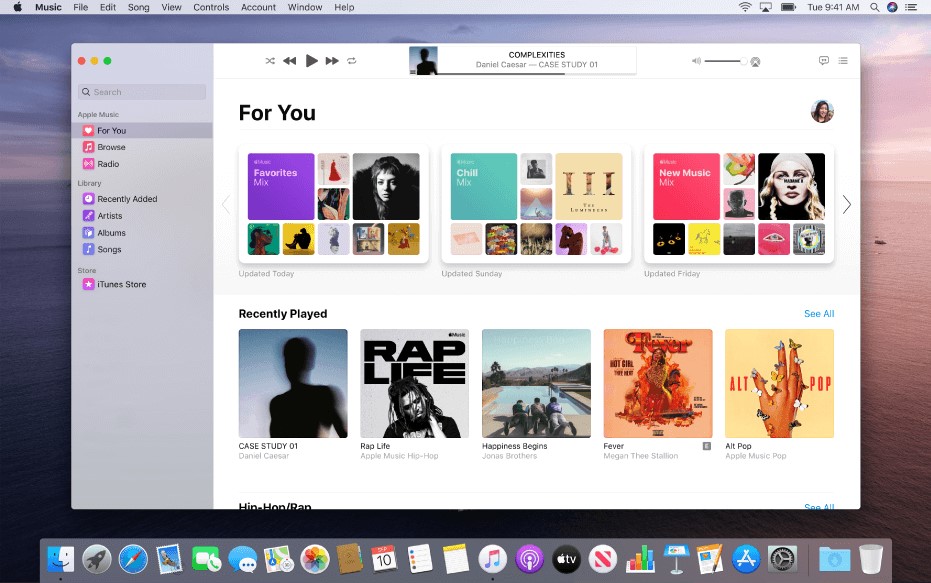
Ora, se inizi a riscontrare problemi come Apple Music Non funziona su Mac, probabilmente perché il tuo abbonamento è scaduto. Una volta terminato, non potrai più fare queste cose.
Se vuoi imparare come accedere Apple Music Su Mac è piuttosto semplice. Basta aprire l'app Musica, andare su Account e quindi selezionare Iscriviti. Apple Music.
Poiché sai già molto su Apple Music, scopriamo come ottenere Apple Music suMacBook.
Parte 3. Come ottenere Apple Music su Mac?
Ci sono diversi modi per ottenere il Apple Music app sul tuo Mac. Per questa guida, menzionerò solo 2ma questi sono i metodi più consigliati. Iniziamo con il metodo ufficiale.
Metodo 1. Accedi Apple Music su Mac e Scarica la libreria sul mio Mac
Questo metodo prevede principalmente l'utilizzo di un Apple Music abbonamento. Quindi, se non sei abbonato, ti consiglio di passare al metodo successivo. Se lo sei, resta qui.
Ci sono diverse cose che ti serviranno per questo metodo:
- L'ultima versione del tuo dispositivo Mac
- An Apple Music o abbonamento a iTunes Match
- Un ID Apple con l'abbonamento
- Una connessione Internet stabile
Prendi nota che Apple Music è disponibile solo in alcuni paesi e regioni. Se non riesci a trovarlo Apple Music Anche dopo aver dedicato molto tempo a questa ricerca, il tuo Paese potrebbe non essere incluso nella loro lista.
Comunque, iniziamo con i passaggi su come ottenere Apple Music su MacBook:
- Sul tuo computer Mac, apri il predefinito Apple Music app.
- Ora nella parte superiore dello schermo, che dovrebbe essere la barra dei menu, seleziona Musica quindi fai clic su Preferenze.
- Si aprirà la finestra delle preferenze. Vai semplicemente alla scheda Generale.
- Vedrai a Sincronizza libreria opzione qui. Seleziona semplicemente la casella corrispondente a questa opzione.
- Clicca sul OK
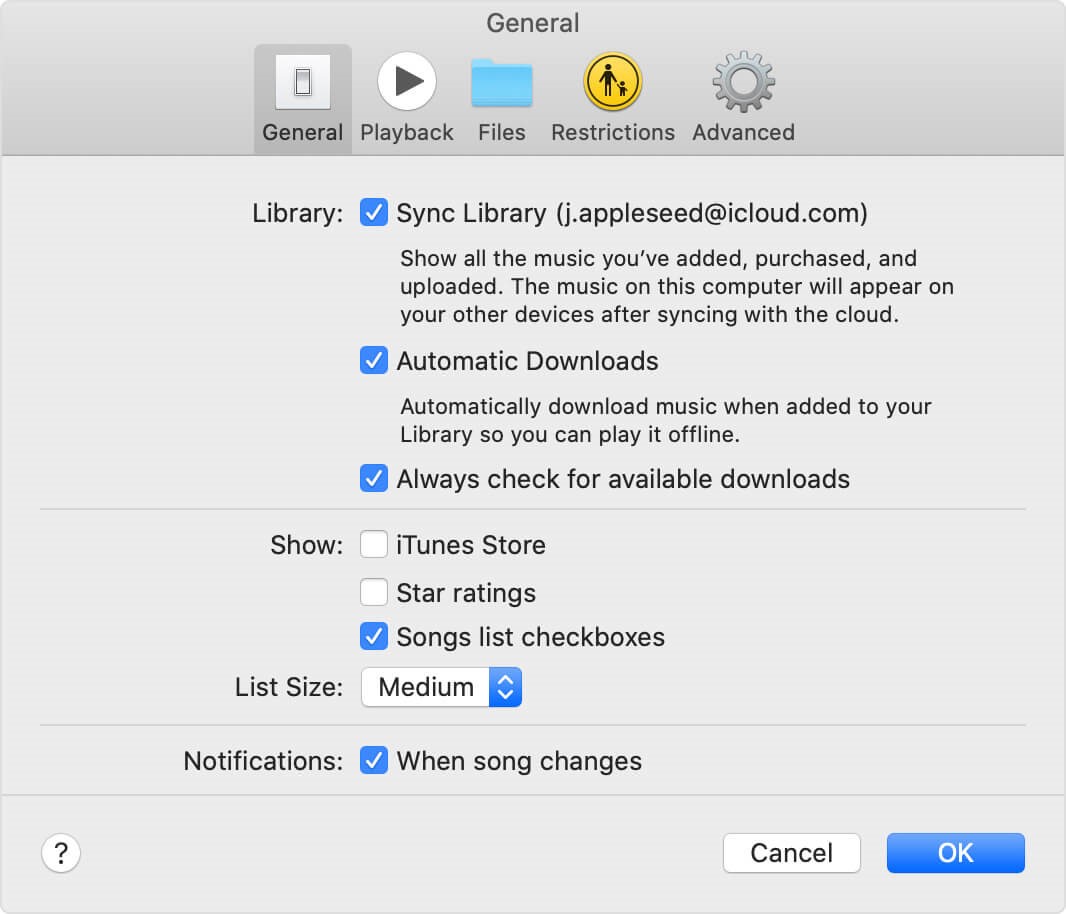
Questo sincronizzerà tutte le canzoni che hai sul tuo Apple Music Aggiungi i brani alla libreria nell'app iTunes, che li renderà disponibili. Una volta completata questa operazione, potrai scaricare la tua libreria seguendo questi passaggi:
- Tuttavia, sul Apple Music app, trova le canzoni che vuoi scaricare.
- Seleziona la canzone e fai clic sul pulsante Aggiungi rappresentato dall'icona più (+). Questo aggiungerà la canzone alla tua libreria.
- Ora non ti resta che andare nella Libreria e selezionare la canzone che vuoi scaricare.
- Una volta selezionato, fai clic su Download dalla barra dei menu in alto.
Questo scaricherà la canzone nella tua libreria. Ecco quanto è facile imparare come ottenere Apple Music su Mac tramite Apple Music download. Ora passiamo al metodo successivo.
Metodo 2. Ottieni Apple Music di un potente software per Mac
Dopo aver scaricato la tua libreria su Mac tramite il Apple Music Con l'app, non dovrai preoccuparti di nulla. Tuttavia, devo precisare che i brani scaricati non sono permanenti e scompariranno se interrompi il pagamento dell'abbonamento, ma esiste una soluzione.

TuneSolo Apple Music Converter è uno strumento che può aiutarti a ripristinare il Apple Music libreria su Mac Questo strumento può scaricare Apple Music canzoni anche se non si paga l'abbonamento. Di seguito sono elencate altre funzionalità di questo programma:
- Rimozione DRM. DRM la protezione è il motivo per cui Apple Music I file vengono persi quando si annulla l'abbonamento. Con TuneSolo, puoi rimuovere il DRM, che ti consente di trasferire, condividere e fare tutto ciò che desideri con le canzoni.
- Ascolto offline. TuneSolo ti permette anche di godere Apple Music canzoni che hai scaricato senza doverti connettere a Internet.
- I brani che scarichi possono essere trasferiti su dispositivi come Android, iOS, Zune, PSP, Xbox e molti altri grazie alla sua massima compatibilità.
- Conversione veloce. Il tasso di conversione di TuneSolo è 16 volte più veloce della velocità del Apple Music piattaforma. Consente inoltre agli utenti di scaricare più brani contemporaneamente.
Ora che sei consapevole di quanto sia potente TuneSolo Apple Music Converter È giunto il momento di scoprire come utilizzare questo fantastico software:
Passo 1. Seleziona Apple Music File
Assicurati che il tuo computer abbia iTunes nel suo sistema operativo. Dopo aver controllato, apri il TuneSolo Convertitore sul computer. Nella prima schermata che vedrai, ci sarà un elenco. Da questo elenco, seleziona i brani che desideri scaricare.

Passo 2. Imposta le impostazioni di uscita
Scorri verso il basso e vedrai le Impostazioni di output proprio sotto l'elenco. In questa sezione è possibile modificare le impostazioni come Codec, Qualità, Formato e altre proprietà dell'audio.

Passo 3. Ottieni Apple Music su Mac
Dopo aver modificato ciò che deve essere modificato, fare clic su Converti. Questo avvierà la conversione e il processo di download. Devi solo aspettare fino al termine di questo processo.
Suggerimento: Per favore assicurati che Apple MusiciTunes è chiuso prima dell'apertura Apple Music Converter. E durante la conversione del brano, per favore non eseguire alcuna operazione su Apple MusiciTunes.

Parte 4. Sintesi
Non è facile da imparare come ottenere Apple Music su Mac. Dopotutto, Apple Music era originariamente disponibile solo per gli utenti di dispositivi iOS. Tuttavia, è successo che agli utenti Mac è stato concesso il privilegio di accedere al Apple Music app.
Sfortunatamente, non è facile ottenere l'accesso a un Mac. Ecco perché ho offerto un suggerimento che ti permetterà di scaricare Apple Music È molto semplice trasferire canzoni su Mac. Speriamo che questa guida possa esservi d'aiuto in qualsiasi cosa vogliate realizzare.

