

Come ottenere una versione pulita di Apple Music su iPhone, Android e Mac?
A volte, non è possibile impedire la visualizzazione e la riproduzione di contenuti inappropriati quando si utilizza Apple Music. Questo non è salutare, soprattutto se si hanno figli che utilizzano anche l'app Apple Music. Pertanto, sarebbe meglio imparare come ottenere una versione pulita di Apple Music e permettere ai propri figli di godersela al meglio.
Nelle discussioni che seguono, imparerai come ottenere una versione pulita di Apple Music su iPhone, Mac e telefoni Android. E scoprirai un modo semplice per ottenere brani Apple senza abbonamento per la condivisione.
Contenuto dell'articolo Parte 1. Come disattivare i contenuti espliciti sul modello Apple Music?Parte 2. Il modo migliore per ottenere una versione pulita della canzone Apple MusicParte 3. Conclusione
Parte 1. Come disattivare i contenuti espliciti sul modello Apple Music?
In realtà, il modo migliore per ottenere una versione pulita su Apple Music potrebbe essere quello di disattivare i contenuti espliciti su Apple Music. La procedura varia a seconda del tipo di dispositivo utilizzato. Quindi, per aiutarti a eseguire il controllo parentale su Apple Music , spiegherò come disattivare i contenuti espliciti su iPhone, Android e computer Mac. Se possiedi uno dei dispositivi appena menzionati, continua a leggere questo articolo.
Sezione 1. Disattiva i contenuti espliciti di Apple Music su iPhone
Di seguito sono riportati i passaggi dettagliati su come ottenere la versione pulita di Apple Music su iPhone.
- Apri il tuo dispositivo e poi nella schermata iniziale, cerca l'icona delle Impostazioni. Fare clic su di esso una volta trovato.
- Dopo averlo fatto, dalle opzioni mostrate, scegli la scheda Generale.
- Dalla finestra Generale, cerca Restrizioni.
- Ora prova a creare e inserire nuovi codici di restrizione. Successivamente, puoi provare a reinserire lo stesso codice per assicurarti di aver attivato correttamente la funzione Restrizioni.
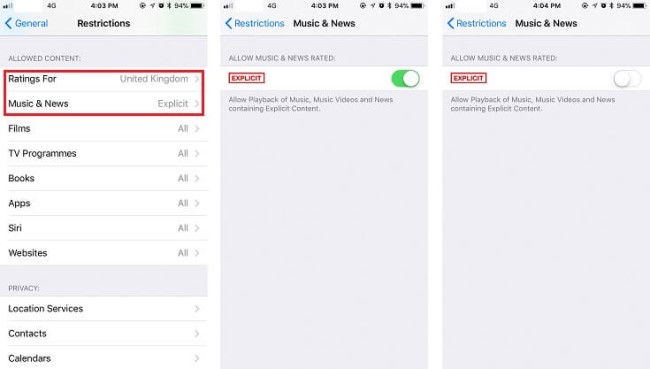
- Poiché la funzione di Restrizione è già stata abilitata, dalla sua finestra, continua a scorrere e navigare fino a visualizzare la sezione per i Contenuti consentiti.
- Di seguito sono riportate le schede per “Ratings For” and “Music and News”. Innanzitutto, fai clic su “Ratings For”Questa scheda è dedicata alla selezione della posizione attualmente selezionata. A titolo informativo, il livello di contenuti espliciti varia a seconda della posizione.
- Se hai già finito di selezionare la tua posizione, ora puoi procedere facendo clic su “Music and News” opzione.
- Dalla sua finestra, puoi vedere un pulsante di spegnimento che devi attivare per evitare finalmente la visualizzazione dei contenuti espliciti.
Oltre alle procedure sopra descritte, ho un altro metodo per ottenere una versione pulita di Apple Music utilizzando la funzione Tempo di utilizzo, soprattutto se la tua preoccupazione riguarda il dispositivo di tuo figlio. Segui i semplici passaggi indicati di seguito.
- Sull'iPhone o sull'iPad di tuo figlio, tocca l'icona Impostazioni per avviare ufficialmente la suddetta applicazione.
- Dalle opzioni visualizzate successivamente, fai clic su Screen Time.
- Dopo averlo fatto, verrai indirizzato alla finestra successiva in cui vedrai “Turn On Screen Time”. Toccalo.
- Subito dopo, nella finestra di Screen Time, c'è un pulsante Continua situato nella parte inferiore. Seleziona il pulsante indicato.
- Nella finestra successiva, vedrai le opzioni 2, ovvero: “This is my iPhone” and “This is My Child’s iPhone”In realtà, non ci sarebbero problemi se scegliessi la prima opzione, dato che ti è comunque possibile impostare delle restrizioni anche in questo caso. Tuttavia, credo che sarebbe meglio se scegliessi la seconda opzione.
- Dopodiché, verrai indirizzato alla pagina in cui potrai impostare il tempo di inattività, disabilitando tutte le applicazioni e i siti per l'intervallo di tempo appena selezionato. Ma poiché stiamo parlando di come ottenere una versione pulita di Apple Music, fai semplicemente clic sul pulsante "Non ora" che trovi nella parte inferiore dello schermo.
- Ora vai su Contenuto e privacy e poi fai clic sul pulsante Continua.
- Da qui, imposta il tuo passcode Screen Time preferito.
- Dopo averlo fatto, procedere a “Content and Privacy Restrictions”, a cui seguiranno le restrizioni sui contenuti e poi Musica, Podcast e Notizie.
- Dalla finestra di Musica, Podcast e Notizie, fai clic sull'opzione "Pulisci". Vedrai un'icona di controllo nell'ultima parte se l'hai fatto con successo.
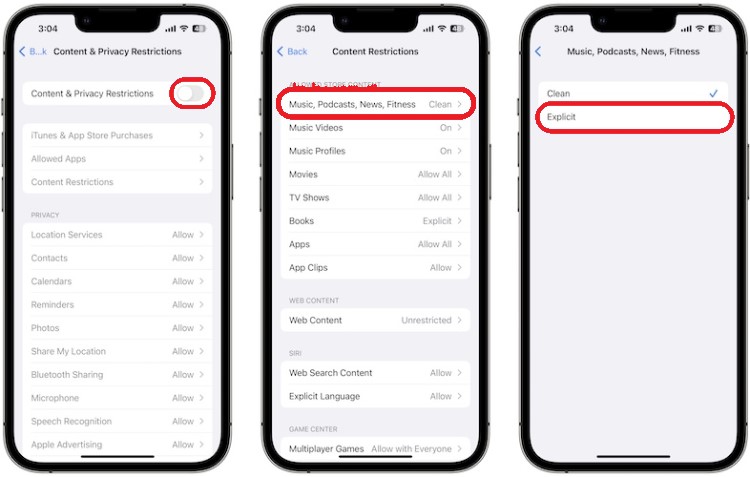
Se hai seguito correttamente tutti i passaggi sopra descritti, il primo e il secondo 1, significa che hai imparato il modo perfetto per ottenere una versione pulita di Apple Music. Imparare questa procedura è particolarmente utile se hai figli o conoscenti più giovani che vuoi proteggere dall'ascolto e dalla visione di contenuti non adatti alla loro età.
Sezione 2. Disattiva i contenuti espliciti di Apple Music su Android
Per chi utilizza telefoni Android, ho preparato anche una procedura semplice e dettagliata su come ottenere la versione pulita di Apple Music, evitando la visualizzazione continua di contenuti inappropriati. Seguite i passaggi seguenti per fare ciò.
- Il primo passo è ottenere e aprire il tuo telefono Android.
- Dopo averlo fatto, avvia l'applicazione Apple Music.
- Dall'app, guarda l'angolo in alto a sinistra della finestra e poi fai clic sul pulsante o sull'icona 3-line posizionato su di esso e quindi cerca la scheda Impostazioni.
- Ora continua a scorrere finché non vedi la sezione per “Allowed Contents”.
- Da lì, fai clic su “Allow Explicit Content”.
- Facendo clic su questo si interromperà automaticamente la visualizzazione coerente dei contenuti espliciti.
- Subito dopo, basta inserire il codice delle restrizioni.
- Se hai già finito, fai clic sul pulsante OK.
Assicurati che il codice di restrizione che hai impostato venga modificato solo dal tuo. Ma puoi anche farlo modificare da altri, ma assicurati ancora una volta che debba prima essere sottoposto alle tue autorizzazioni.
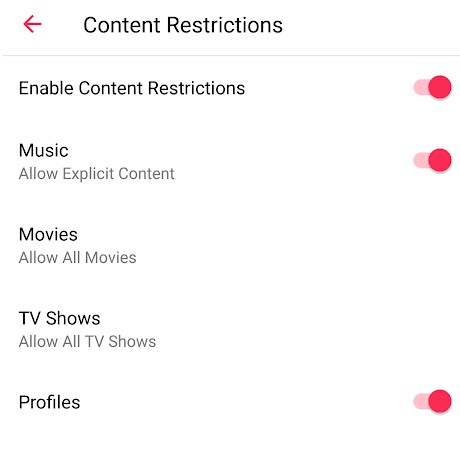
Se hai completato con successo i passaggi precedenti, è già un'ottima notizia. Tuttavia, tieni presente che la modifica è stata applicata solo al tuo smartphone. Esiste ancora un'alta probabilità che i tuoi figli vengano esposti a contenuti espliciti. Perché? Semplicemente a causa del modello iTunes. Finché non disattivi i contenuti espliciti sul tuo iTunes, il rischio rimane elevato. Quindi, vediamo come ottenere una versione pulita del modello Apple Music gestendo il tuo iTunes.
Sezione 3. Disattiva i contenuti espliciti di Apple Music su Mac
I passaggi seguenti sono validi sia per gli utenti Windows che Mac. Assicurati di seguire correttamente i passaggi successivi per ottenere una versione pulita su Apple Music su iTunes.
- Sul tuo Mac, apri l'applicazione iTunes e poi tocca la scheda Modifica.
- Da lì, scegli Preferenze.
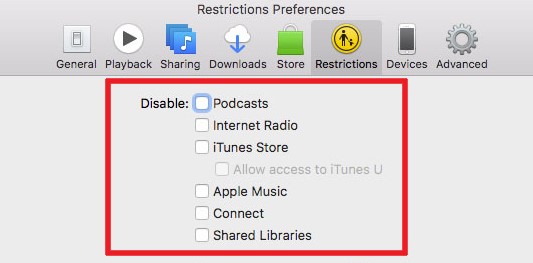
- Seguilo con la selezione della scheda Restrizioni.
- Nella finestra vedrai diverse categorie, ognuna con una piccola casella accanto al titolo. Seleziona Podcast, Radio Internet e Negozio iTunes.
- Come puoi vedere, la sezione successiva è per le valutazioni. Questo è assegnato per la selezione della tua regione. Fai clic sulla freccia del menu a discesa e seleziona la tua regione.
- Ora, guarda la sezione successiva, ovvero la colonna Limita. Da lì, seleziona la mini-casella accanto “Music with explicit content”.
- Dopo averlo fatto, verrà visualizzata una finestra di avviso a comparsa. Basta toccare il pulsante di “Restrict Explicit Content”.
Parte 2. Il modo migliore per ottenere una versione pulita della canzone Apple Music
Le procedure sopra descritte sono tutte molto utili, soprattutto se seguite correttamente. Tuttavia, ciò non garantisce che tutto funzioni sempre alla perfezione, poiché potrebbero verificarsi degli errori. Pertanto, ho preparato di seguito il metodo definitivo per ottenere una versione pulita di Apple Music. Questo metodo si avvale di un'applicazione di terze parti, ovvero TuneSolo Apple Music Converter.
TuneSolo è molto abile quando si tratta di scaricare file musicali sul tuo computer. Tuttavia, il processo potrebbe essere eseguito direttamente poiché sono protetti con DRM. Quindi, per scaricarli, dovresti prima rimuovere DRM e poi procedere con la conversione dei file in un altro formato di output e infine scaricarli.
Per citare i formati disponibili in TuneSolo, abbiamo MP3,, WAV,, FLAC, e M4A. Questi formati sono accessibili senza problemi anche da altri dispositivi. TuneSolo Apple Music Converter è inoltre in grado di eseguire l'intero processo fino a 16 volte più velocemente.

Vediamo ora come utilizzare TuneSolo Apple Music Converter per ottenere una versione pulita su Apple Music.
- Scarica l'applicazione e poi installala.
- Apri il lettore web Apple integrato nel TuneSolo Apple Music Converter.
- Sfoglia e seleziona i brani Apple Music da scaricare. Quindi, trascinali nell'elenco di conversione.
- Successivamente, decidi quale formato di output desideri utilizzare e quale cartella di output salvare quei brani.
- Fai clic sul pulsante Converti e attendi qualche minuto fino al termine del download dei brani convertiti.
Una volta che i file musicali sono già stati scaricati, puoi riprodurli in streaming offline. Questo ti assicurerà anche che non ci sono contenuti espliciti che stanno per essere mostrati.

Parte 3. Conclusione
La procedura per ottenere una versione pulita su Apple Music è molto semplice. Puoi utilizzare la discussione precedente come guida. In alternativa, se desideri la soluzione più sicura, utilizza TuneSolo Apple Music Converter.

