

Come spostare i libri Audible su iCloud: una procedura semplice per te
Apple Inc. è davvero brava in quanto è stata in grado di creare grandi innovazioni che gli utenti continuano a godere fino ad oggi. E uno di questi è Apple iCloud. Questo è un servizio di cloud storage che gli utenti possono utilizzare quando si tratta di conservare file come immagini, documenti, video e persino libri elettronici e audiolibri.
Poiché l'argomento principale qui sarebbe la procedura su procedure come muoversi? Audible libri su iCloud, l'attenzione sarebbe quindi più sui file dell'audiolibro. Oltre a questo vantaggio, l'utente può anche utilizzare questa piattaforma per gestire e persino condividere i propri file tramite un sito Web e tra dispositivi portatili iOS e personal computer.
Contenuto dell'articolo Parte 1. Introduzione a iCloudParte 2. Posso archiviare gli audiolibri su iCloud?Parte 3. Come muoversi Audible Libri su iCloud?Parte 4. Per riassumere tutto
Parte 1. Introduzione a iCloud
Essendo un'ottima piattaforma, Apple iCloud si è rivelato molto utile a numerose persone, in quanto permette di eseguire il backup di qualsiasi file importante che si dovesse cancellare accidentalmente dai propri dispositivi. Tramite iCloud è possibile accedere ai contatti, al calendario, alla posta in arrivo e ad altri dati importanti. In caso di smarrimento del dispositivo, è possibile recuperare tutte le informazioni tramite iCloud. Inoltre, iCloud è estremamente facile e semplice da usare.
Nel corso della lettura di questo articolo, verranno fornite risposte a diverse domande comuni come quelle riportate di seguito, specifiche per il trasloco. Audible libri su iCloud.
- Come faccio a muovermi? Audible Libri su iCloud?
- Come rimuovo Audible libri dal mio dispositivo?
- Do Audible I libri occupano spazio sull'iPhone?
- Come rimuovere i libri da Audible biblioteca?
Quindi, se sei curioso di conoscere le risposte, allora rimani su questa pagina.
Parte 2. Posso archiviare gli audiolibri su iCloud?
La prima domanda che le persone farebbero è: "Come faccio a muovermi?" Audible libri su iCloud?" se dobbiamo parlare di backup Audible Libri su iCloud. Ma prima di rispondere a questa domanda, è necessario innanzitutto capire se è possibile archiviare audiolibri su iCloud.
Come affermato inizialmente, Apple iCloud è in grado di svolgere molte attività di backup per i file importanti degli utenti. E, per gli amanti degli audiolibri, avere il backup dei propri audiolibri è altrettanto importante quanto mantenere i tuoi video preferiti. Fortunatamente, è possibile archiviare audiolibri su iCloud.
Tramite l'aiuto di iTunes Match, sarebbe possibile spostare e copiare quei file di audiolibri che hai sul tuo dispositivo su iCloud. Finché hai l'app iTunes sul tuo computer Windows o Mac, il trasferimento sarebbe possibile. Inoltre, ci sono numerosi formati supportati tra cui WAV, AAC, M4A, MP3, AIFF, H.264 e, naturalmente, M4P.
Tuttavia, abbiamo 1 problema qui. Se hai acquistato audiolibri da piattaforme come AudibleI file che possiedi hanno sicuramente estensioni .AA o .AAX. Devi sapere che tali file sono protetti dalla cosiddetta protezione DRM, che impedisce di conservarli, scaricarli o riprodurli in streaming su dispositivi non autorizzati. Pertanto, l'utilizzo di iTunes Match non è possibile in questo caso. Ora, abbiamo un altro modo per spostarli? Audible Libri su iCloud?
Certo, ti abbiamo dato le spalle! Continuando a leggere la seconda parte di questo articolo, conoscerai la migliore soluzione a questo dilemma!
Parte 3. Come muoversi Audible Libri su iCloud?
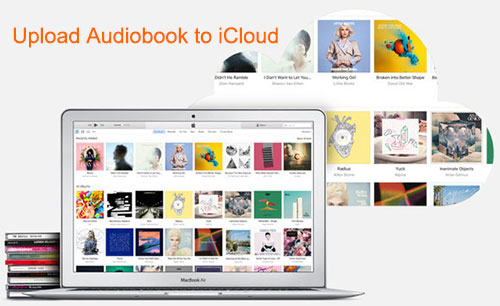
Ora, ciò che resta da discutere è la procedura su come spostare il Audible Sarebbe possibile trasferire i libri su iCloud. Ed ecco il suggerimento per sposta gli audiolibri su Android se vuoi cambiare telefono
Per potersi muovere Audible libri su iCloud, sarebbe necessario convertire quei file in formati supportati da iTunes Match. Dobbiamo convertire il Audible audiolibri in uno qualsiasi dei formati supportati o entrambi AAC or MP3 Per una consultazione più agevole. Ma come si fa? Continua a leggere per saperne di più.
#1. convertire Audible Libri compatibili con iTunes: formati supportati
Esistono diverse applicazioni software che il web mostrerà subito dopo aver digitato "come mi muovo Audible "Libri su iCloud?" parola chiave. Ma quanto sei sicuro che il primo elemento che vedrai sia l'opzione migliore da scegliere? Per aiutarti nel processo decisionale, abbiamo qui uno strumento, il TuneSolo Apple Music Converter, che può supportare non solo la conversione di Audible Gli audiolibri, inoltre, possono offrire innumerevoli vantaggi agli utenti.
Dal DRM la protezione è la questione principale per la maggior parte delle persone al fine di salvare Audible Gli audiolibri che hanno, TuneSolo Apple Music Converter È possibile rimuovere immediatamente questa crittografia mentre il processo di conversione è in corso.
Esistono alcuni formati di input e output che possono essere utilizzati dagli utenti, inclusi i formati iTunes Match menzionati in precedenza (WAV, AAC, M4A, MP3, FLAC).
aggiornato: Il nuova versione of TuneSolo Apple Music Converter non è più necessario sincronizzarsi con iTunes per elaborare la conversione della musica offline! Abbiamo un integrato Apple Music lettore web per aumentare l'efficienza del download. Devi accedere con l'ID Apple per continuare i processi di ricerca e conversione della musica in un secondo momento. Per favore prova libera Il nostro nuovo Apple Music Converter per saperne di più sulle sue fantastiche funzionalità!

Quindi, se nel caso volessi provare a usare il TuneSolo Apple Music Converter, possiamo insegnarti come farlo. Ma prima di procedere, devi sapere che sia l'app iTunes che l' Apple Music sul tuo PC deve rimanere chiuso durante l'utilizzo di questo TuneSolo Apple Music ConverterIn questo modo, contribuisci a garantire che l'elaborazione dei file audiolibro avvenga senza intoppi. Ecco una panoramica del 3-metodo in più fasi che deve essere eseguito.
- Eseguire l'installazione del TuneSolo Apple Music Converter e aprilo.
- Carica il Audible audiolibri che convertirai in AAC or MP3.
- Regola alcune impostazioni di output e procedi con la conversione.
Questi sono facili da capire ma vorremmo prendere anche i principianti 1 Considerazione (nel caso in cui desiderino che i dettagli vengano letti). Pertanto, abbiamo qui i passaggi dettagliati per una facile consultazione.
Passo #1. Eseguire l'installazione del TuneSolo Apple Music Converter e aprilo
Tutti i requisiti devono essere completati prima di installare il TuneSolo Apple Music Converter sul tuo PC. Tutti i dettagli saranno visibili sul sito web principale, quindi non devi preoccuparti. Sono pochi e semplici passaggi. Pertanto, in pochissimo tempo, il processo di installazione si completerà. Una volta terminato, apri o avvia l'app per iniziare.
Passo #2. Carica il Audible Audiolibri che convertirai in AAC or MP3
La pagina principale (che vedrai dopo aver avviato l'app) mostrerà alcuni pulsanti che avranno un ruolo importante durante tutto il processo. Facendo clic sul pulsante "Aggiungi file", verrai indirizzato a una nuova finestra in cui ti verrà chiesto di inserire o caricare tutti quei Audible audiolibri che vorresti convertire in AAC or MP3.
Poiché è possibile l'elaborazione in batch dei file, è possibile caricare più file e utilizzare le barre di avanzamento come riferimento per verificare se i file sono stati caricati correttamente. Una volta completato, è possibile utilizzare la freccia a discesa per scegliere il formato di output desiderato. Si consiglia di scegliere uno dei due AAC or MP3 poiché si tratta di formati supportati da iTunes Match.

Passo #3. Regola alcune impostazioni di output e converti gli audiolibri
Una volta che hai tutto il Audible Dopo aver caricato gli audiolibri e aver scelto il formato di output, è possibile modificare alcune impostazioni in base alle proprie preferenze. È possibile modificare il bitrate, la frequenza di campionamento e altro ancora. Definendo un percorso di output, si semplifica l'accesso ai file convertiti una volta completata la conversione. Facendo clic sul pulsante "Converti" visibile nella parte inferiore dello schermo, si autorizza il processo di conversione e la rimozione del DRM.
Dopo pochi minuti, il Audible Gli audiolibri dovrebbero essere pronti per lo streaming sul tuo PC. Il passo successivo è sincronizzarli, copiarli o trasferirli sul dispositivo mobile (o qualsiasi altro dispositivo a portata di mano) che stai utilizzando, per poterli finalmente ascoltare liberamente (senza ulteriori restrizioni)!

#2. Sincronizza gli audiolibri con iCloud
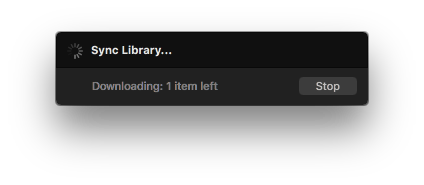
Se caricare su iTunes Match sarà la prima volta per te, il processo di sincronizzazione è totalmente semplice. E qui abbiamo la procedura che puoi usare come riferimento.
Passo #1. Attiva la Libreria musicale di iCloud
Devi assicurarti che la libreria musicale iCloud sia stata attivata dal personal computer che stai utilizzando e dal tuo dispositivo iOS. Per farlo (sul tuo dispositivo mobile iOS), vai al pulsante "Impostazioni", seguito dal pulsante "Musica". Sotto iCloud, attiva il cursore per indicare "On". Sul tuo computer, devi andare al pulsante "Preferenze" dell'applicazione iTunes e devi assicurarti che sia stata selezionata l'opzione "Libreria musicale iCloud" (che si trova nel menu "Generale").
Passo #2. Seleziona il Audible Libri da importare
Devi importare gli audiolibri convertiti (elaborati tramite il file TuneSolo Apple Music Converter) all'app iTunes. Per fare ciò, spunta il pulsante "File" e seleziona "Aggiungi file alla libreria" per scegliere il Audible audiolibri che desideri importare.
Passo #3. Scansiona il file Audible Libri
Aspetta perché l'app di iTunes eseguirà la scansione automatica della libreria di iTunes per le corrispondenze. Quelli non presenti nella libreria musicale di iCloud verranno caricati automaticamente. Abbiate pazienza perché ci vorrà del tempo prima che il processo sia completato.
Passo #4. Ascolta gli audiolibri
Ora prova ad ascoltare gli audiolibri sincronizzati da iCloud. Una volta completata la sincronizzazione, dovresti essere in grado di accedervi tramite qualsiasi dispositivo Apple in tuo possesso. Ad esempio, puoi usare il tuo iPhone e aprire l'app. Apple Music applicazione. Ora, tocca il file dell'audiolibro che hai appena caricato per iniziare finalmente l'ascolto.
Nel caso in cui tu voglia che vengano trasmessi in streaming anche se sei offline, è comunque possibile! Per farlo, cerca semplicemente 3-icona del punto accanto al Audible File audiolibro. Vedrai delle opzioni e, tra queste, assicurati di selezionare il pulsante "Rendi disponibile offline". Dopo aver fatto ciò, potrai riprodurre in streaming i file sincronizzati anche quando sei offline o fuori casa.
Parte 4. Per riassumere tutto
Sicuramente ora sei informato sulla procedura su come puoi spostarti facilmente Audible libri su iCloud! Avere accesso a questi anche quando sei offline è possibile e facile. Puoi anche usare TuneSolo Apple Music Converter a sposta i tuoi file sull'unità USB. Proprio con l'aiuto del TuneSolo Apple Music Converter, tutte le tue preoccupazioni svaniranno!

