

Come spostare la libreria di iTunes su un disco rigido esterno
La libreria iTunes è un database che memorizza tutta la tua musica. Accedendo alla tua libreria iTunes, puoi visualizzare facilmente tutta la musica che hai raccolto nel corso degli anni. Sfortunatamente, la libreria iTunes non è esattamente portatile, quindi non puoi spostarla in altri luoghi con noncuranza.
Il lato positivo è che questo compito non è impossibile. Quindi, se riuscite a capire bene come fare, potete scoprire come spostare la libreria iTunes su un disco rigido esterno gratuitamente. Ed è proprio di questo che parleremo qui.
In questo articolo imparerai come spostare gratuitamente la libreria iTunes su un disco rigido esterno. Quindi, senza ulteriori indugi, procediamo con la guida.
Contenuto dell'articolo Parte 1. Cose da fare prima di spostare la libreria iTunes su un disco rigido esternoParte 2. Come spostare la libreria iTunes su un disco rigido esterno su Windows 10Parte 3. Il modo migliore per spostare la libreria iTunes e conservare i brani per sempre per l'ascolto offlineParte 4. Sintesi
Parte 1. Cose da fare prima di spostare la libreria iTunes su un disco rigido esterno
Posso mettere la mia libreria iTunes su un disco rigido esterno? Sì, puoi. Scoprire come spostare la libreria iTunes su un disco rigido esterno è facile, a patto di conoscere i passaggi corretti. Quindi, senza ulteriori indugi, procediamo con la guida. Prima di iniziare a imparare come spostare la libreria iTunes su un disco rigido esterno, ci sono alcune cose che devi fare prima.
Prima che inizi
Come forse già saprai, la libreria iTunes è dove si trovano tutti i tuoi file musicali e audiovisivi. È importante notare che la cartella Media iTunes e la libreria iTunes sono due posizioni diverse, nel caso in cui tu abbia letto da qualche parte che sono la stessa cosa. Ad ogni modo, ecco cosa ti serve prima di iniziare:
- La tua libreria iTunes dovrebbe essere consolidata
- Prima dovresti eseguire il backup della tua libreria iTunes
Quindi, prima di imparare effettivamente come spostare la libreria iTunes su un disco rigido esterno, impareremo prima come soddisfare questi requisiti.
Consolida la libreria
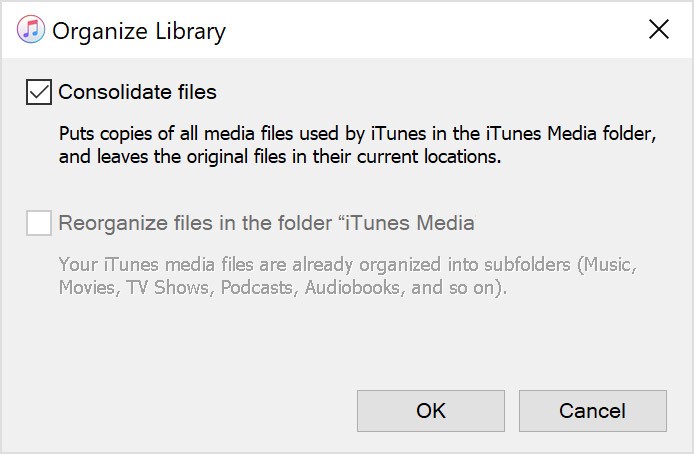
Prima di tutto, è necessario consolidare la libreria iTunes per assicurarsi che tutto sia presente. Ecco come fare:
Passo 1. Aprire il programma iTunes.
Passo 2. Nella barra dei menu, fai clic su File.
Passo 3. Procedere alla biblioteca e selezionare "Organizza biblioteca".
Passo 4. Si aprirà un menu a comparsa. Assicurati che la casella "Consolida file" sia selezionata.
Passo 5. Clicca su OK
Questo consoliderà la tua libreria iTunes. In questo modo, proteggerai efficacemente i tuoi file da altre posizioni e li inserirai nella cartella iTunes. Ciò consentirà di risparmiare spazio sul disco e semplificherà lo spostamento della libreria iTunes.
Individuare la cartella iTunes
Ora che tutti i file iTunes sono stati consolidati, dovrebbero essere tutti copiati nella cartella Media iTunes. Quindi, per il passaggio successivo, è necessario trovare questa cartella seguendo questi passaggi:
Passo 1. Avvia l'app iTunes.
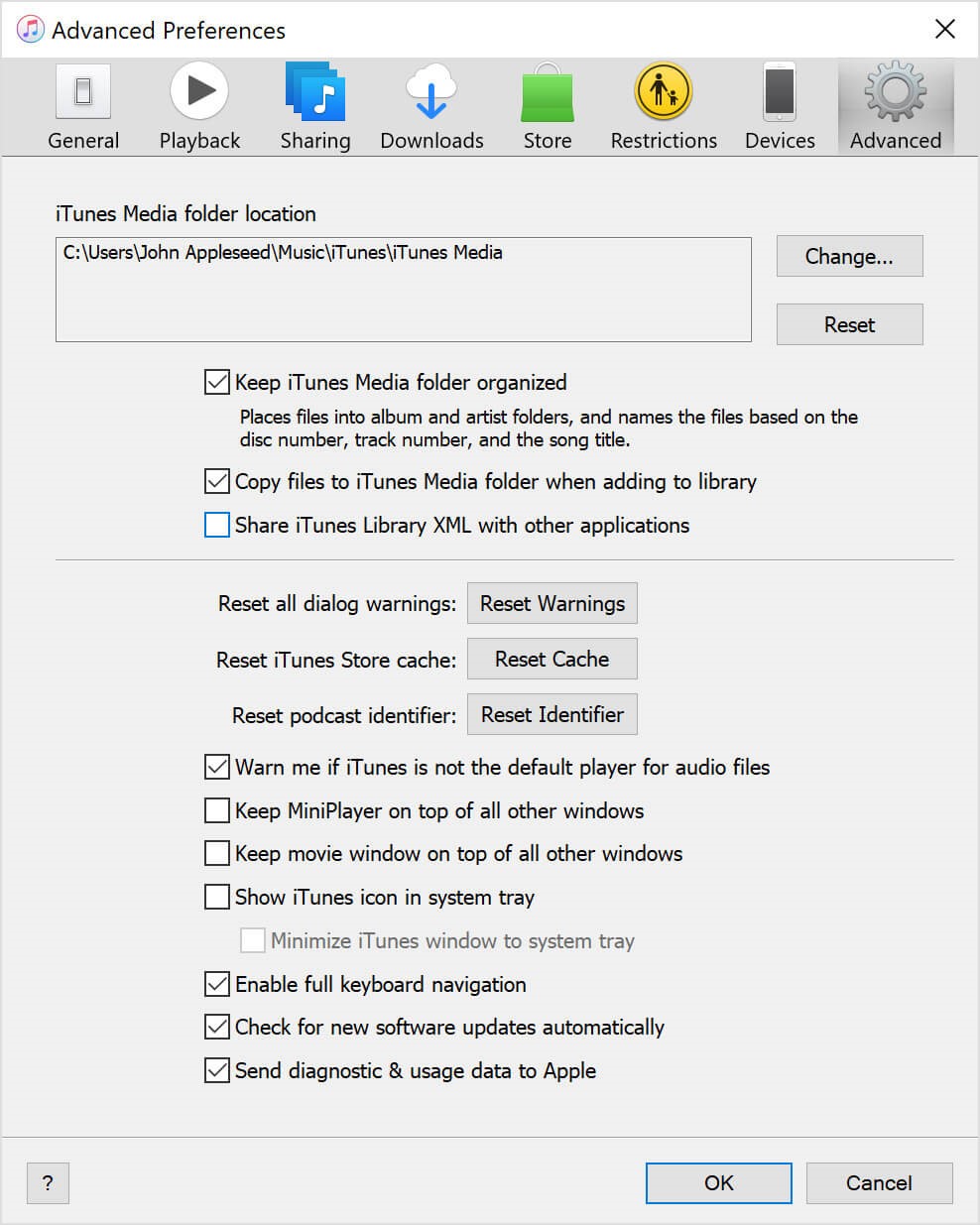
Passo 2. Nella barra dei menu, fai clic su Modifica e poi seleziona Preferenze.
Passo 3. Nella finestra delle preferenze, vai alla scheda Avanzate.
Passo 4. Dovrebbe esserci una cartella denominata iTunes Media folder location. Accedi a questa posizione.
Parte 2. Come spostare la libreria iTunes su un disco rigido esterno su Windows 10
Dopo aver consolidato e creato il backup dei file, è necessario spostare la libreria iTunes sull'unità esterna. Ora, come faccio a spostare la libreria iTunes su un altro disco rigido? Il passaggio successivo consiste nell'estrarre la libreria iTunes dalla cartella Media iTunes. Questo può essere fatto seguendo questi passaggi:
Passo 1. Ora collega il tuo disco rigido esterno al Mac o al PC Windows 10.
Passo 2. Successivamente, esci dalla finestra iTunes.
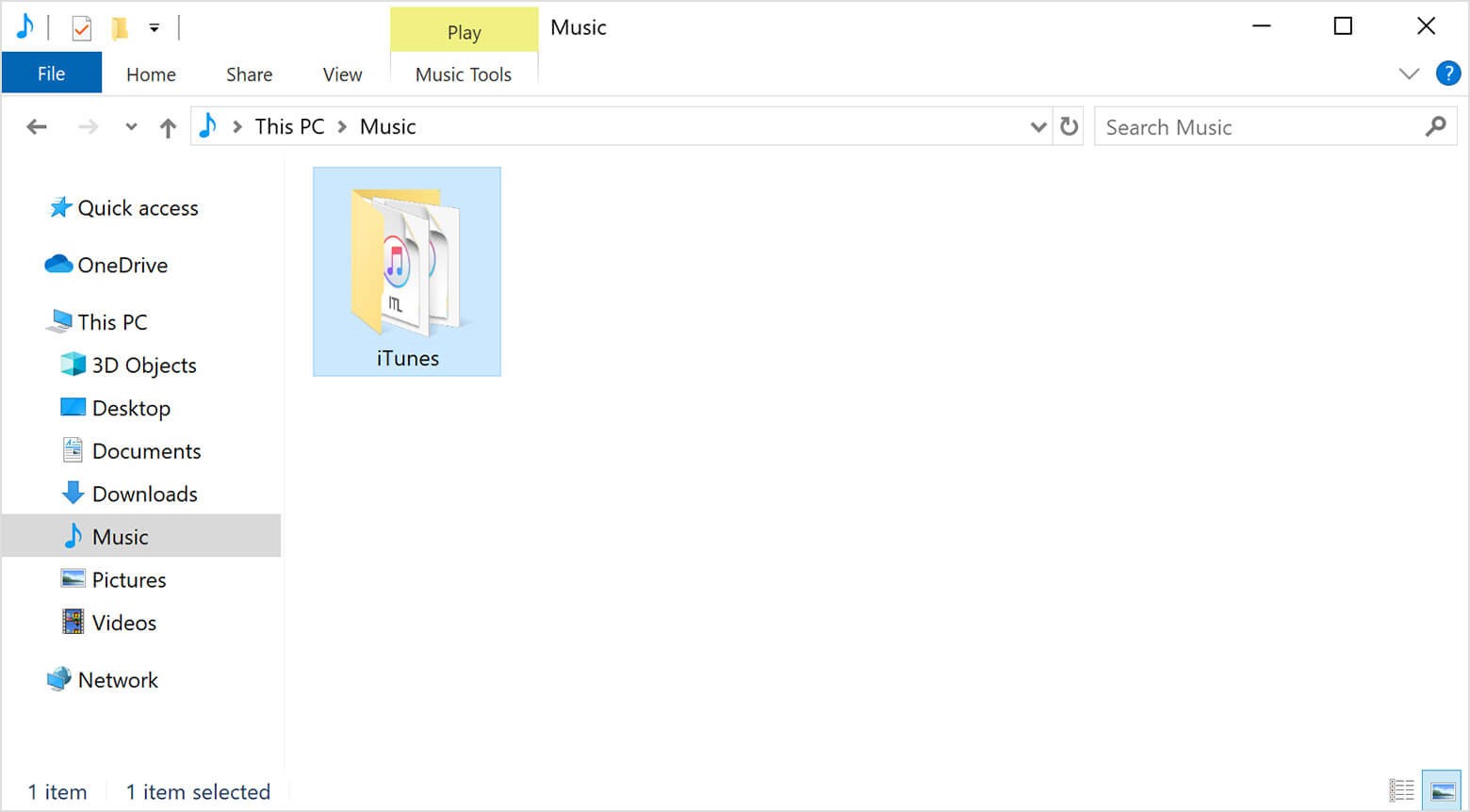
Passo 3. Accedi alla cartella indicata nella casella menzionata in precedenza.
Passo 4. Fai clic con il pulsante destro del mouse su quella cartella e seleziona "Copia".
Passo 5. Accedi alla sezione di archiviazione del disco rigido esterno.
Passo 6. Fai clic con il pulsante destro del mouse su uno spazio vuoto qualsiasi di questa cartella, quindi seleziona Incolla.
Nota: È possibile seguire passaggi simili anche per spostare la libreria iTunes su un'unità esterna su Mac. Tuttavia, questo vale solo per le versioni precedenti di macOS. In macOS Catalina o versioni successive, la libreria iTunes non è presente; in tal caso, è possibile eseguire un backup completo del Mac.
Ecco come spostare la libreria iTunes su un disco rigido esterno. Come puoi vedere, è molto semplice.
Parte 3. Il modo migliore per spostare la libreria iTunes e conservare i brani per sempre per l'ascolto offline
Oltre a utilizzare iTunes per spostare la musica dalla tua libreria iTunes a un disco rigido esterno, esiste un modo più semplice per ottenere lo stesso risultato: TuneSolo
TuneSolo Apple Music Converter è uno strumento progettato per aiutare gli amanti della musica come te a estrarre i file dalla libreria iTunes. In questo modo, puoi sposta la libreria iTunes e allo stesso tempo conserva le canzoni per sempre. Se vuoi saperne di più su questo software, continua a leggere:
Caratteristica Principale:
- Ascolto offline. Puoi osservare le scarica tutti i tuoi file dalla libreria iTunes con TuneSolo. Dopo aver scaricato i file, puoi conservarli per sempre e ascoltarli senza connessione a Internet. Questa funzione è supportata da dispositivi iOS, smartphone Android, console Zune, Xbox o PSP e altri dispositivi.
Altre caratteristiche:
- Rimozione DRM. Utilizzando TuneSolo, è possibile rimuovere anche il Protezione DRM dalla tua libreria iTunes. In questo modo, ti concedi di fatto i privilegi completi su quel file, quindi puoi farne ciò che vuoi.
- Conversione più veloce. È anche vero che TuneSolo è un convertitore molto veloce. Infatti, può essere 16 volte più veloce dei convertitori tipici. Inoltre, può anche trasferire più brani contemporaneamente, quindi puoi risparmiare molto tempo con TuneSolo
- Formati supportati. Sebbene sia specializzato in file della libreria iTunes, TuneSolo supporta anche formati come MP3,, MP4, e WAV. Può anche convertire da o verso formati protetti come M4V, M4B, e AAX
È facile intuire che TuneSolo ha un grande potenziale. Quindi, senza dilungarci ulteriormente, procediamo con i passaggi per spostare la libreria iTunes su un disco rigido esterno con TuneSolo:
Passo 1. Seleziona i brani della libreria iTunes
Il primo passo è assicurarsi che iTunes sia installato su un Mac o PC. Fatto ciò, è possibile aprire lo strumento Apple Music Converter. Nella sua pagina principale, dovrebbe apparire un elenco. Qui è possibile selezionare i brani della libreria iTunes che si desidera conservare per sempre.

Passo 2. Cambia impostazioni
Nella parte inferiore della finestra, vedrai le Impostazioni di output. Qui è dove puoi cambiare cose diverse come la velocità in bit, la frequenza di campionamento e persino il formato stesso.

Passo 3. Converti la libreria iTunes
Al termine, puoi fare clic sul pulsante Converti. Questo dovrebbe segnalare l'inizio del processo di conversione. Tutto quello che devi fare ora è aspettare.

Passo 4. Spostare la libreria iTunes su un disco rigido esterno.
Infine, collega il disco rigido esterno al computer. Quindi, individua la libreria iTunes che hai scaricato tramite TuneSolo e incollala nella memoria del tuo disco rigido esterno.
Parte 4. Sintesi
Sebbene molte persone incontrino difficoltà quando cercano di imparare come spostare la libreria iTunes su un disco rigido esterno , in realtà è piuttosto semplice. Basta individuare i passaggi necessari e seguirli correttamente, proprio come hai fatto qui.
In entrambi i casi, con questa guida, potrai scoprire come eseguire il backup di iTunes su un disco rigido esterno e proteggere facilmente la tua libreria iTunes. Questo ti tornerà utile quando il tuo computer avrà dei problemi.

