

Come vedere quanti brani hai su Apple Music
Tutti saranno d'accordo sul fatto che Apple Music Questa app è senza dubbio una delle migliori applicazioni software utilizzate dagli utenti per lo streaming di musica di qualità e per il download dei loro album e playlist preferiti.
Se usi questa piattaforma di streaming musicale da molto tempo e sai che ci sono molte tracce salvate su di essa, allora ti starai chiedendo "come controllare quante canzoni ho su iTunes", "come vedere quante canzoni hai su Apple Music ora".
Mentre leggi questo articolo, imparerai come vedere quante canzoni hai su Apple Music sul tuo Mac o anche sul tuo dispositivo mobile e quante canzoni puoi avere su Apple MusicInoltre, condivideremo con voi uno strumento speciale che vi permetterà di ascoltare i brani offline gratuitamente!
Contenuto dell'articolo Parte 1. Come visualizzare quanti brani hai su Apple Music sui dispositivi iOS?Parte 2. Come vedere quanti brani hai su Apple Music Su dispositivi MacOS e Windows?Parte 3. Il modo migliore per mantenere Apple Music Per sempre per l'ascolto offlineParte 4. Il riassunto
Parte 1. Come visualizzare quanti brani hai su Apple Music sui dispositivi iOS?
È scontato che la maggior parte di noi utilizzerebbe dispositivi pratici (telefoni cellulari iOS o gadget) mentre ascolta Apple Music canzoni soprattutto se siamo fuori o lontani da casa. Detto questo, è anche importante sapere quanti brani hai già sul tuo Apple Music sul tuo dispositivo iOS. Ecco un metodo per verificarlo.
Se ti stai chiedendo se è necessaria un'altra applicazione di terze parti solo per controllare il numero di brani che hai nella tua libreria, la risposta è "No". Hai solo bisogno di esplorare l'applicazione e controllare alcune impostazioni per vedere cosa stai cercando. Ecco come puoi farlo.
Passo #1. Sul tuo dispositivo iOS, vai all'opzione "Impostazioni". Cerca il menu "Generali", toccalo e seleziona l'opzione "Informazioni".
Passo #2. Dopo aver completato il primo passaggio, dovresti visualizzare nuovi elementi sullo schermo. Scorri verso il basso per trovare l'opzione "Brani". Accanto a questa, vedrai un numero. Quel numero corrisponde al numero esatto di brani presenti sul tuo dispositivo iOS.
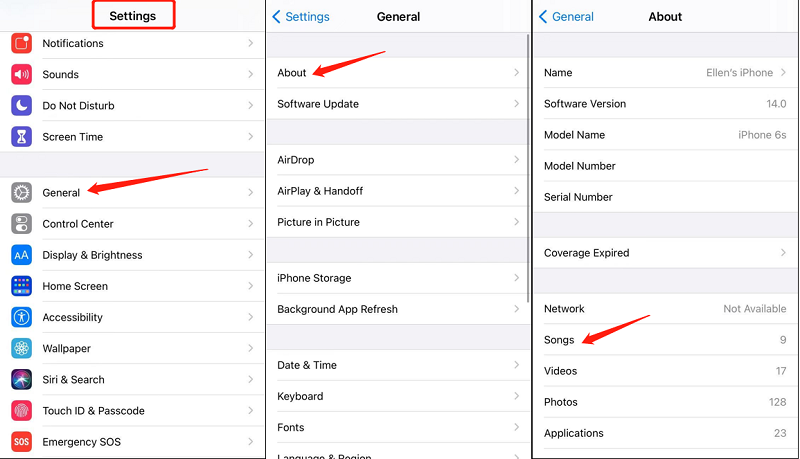
Seguendo questi passaggi, puoi facilmente scoprire il numero di brani presenti sul tuo dispositivo iOS utilizzando l'app Impostazioni. Tuttavia, vengono visualizzati solo i brani scaricati o acquistati, i brani, gli album e le playlist aggiunti da Apple Music I cataloghi non vengono conteggiati.
Abbastanza semplice, vero? Ma come si può fare se si desidera controllare il numero di Apple Music Hai tracce audio sul tuo computer Mac o Windows? Certo, abbiamo anche una guida per aiutarti in questo.
Parte 2. Come vedere quanti brani hai su Apple Music Su dispositivi MacOS e Windows?
Quando si utilizza il computer, la prima cosa da fare è verificare di avere l' applicazione iTunes aggiornata . È sempre consigliabile aggiornare l'applicazione non appena sono disponibili aggiornamenti, poiché le versioni precedenti presentano spesso dei problemi (che sicuramente si vorrebbe evitare).
Per installare la nuova versione, è sufficiente andare su Apple Store o Google Play Store e selezionare il pulsante "Aggiorna". Devi solo assicurarti che il tuo PC sia connesso a una connessione WiFi stabile.
Una volta che hai la versione aggiornata dell'applicazione iTunes, devi solo navigare tra alcune opzioni per vedere il numero di canzoni che hai sul tuo Apple Music app. È estremamente semplice da usare, quindi non c'è davvero nulla di cui preoccuparsi.
Passo #1. Sul tuo computer, cerca la versione aggiornata dell'applicazione iTunes e aprila. Se hai difficoltà a trovare l'applicazione, puoi sempre utilizzare la funzione "Cerca" del tuo PC per individuarla.
Passo #2. Una volta raggiunta la schermata principale dell'app iTunes, è necessario abilitare la barra laterale a sinistra per poter accedere a tutti i brani salvati sul PC. Per farlo, fai clic sul pulsante "Visualizza" nella parte superiore dello schermo e, tra le opzioni visualizzate, seleziona "Mostra barra laterale".
Passo #3. Una volta visualizzata la barra laterale, verranno mostrate nuove opzioni. Ora, devi cliccare sull'opzione "Brani" per poter visualizzare tutti i brani presenti nella tua app iTunes.
Passo #4. Ora che visualizzi tutte le tracce, devi cliccare di nuovo sul menu "Visualizza" e poi selezionare la casella "Mostra barra di stato". In questo modo, consentirai all'app di visualizzare una barra di stato nella parte inferiore dello schermo.
Passo #5. Una volta visualizzata, la barra di stato mostrerà il numero esatto di brani presenti nell'applicazione iTunes sul tuo PC. Inoltre, potrai ottenere informazioni aggiuntive, come la durata di riproduzione dei brani e persino lo spazio che occupano sul tuo computer.
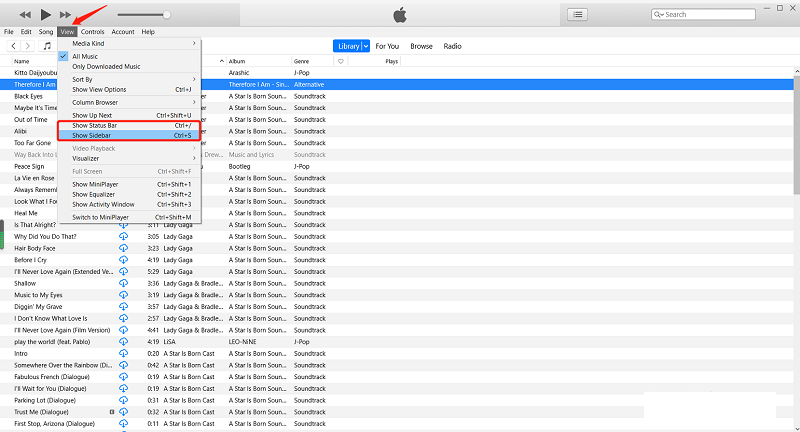
Lo stesso con la guida presentata se devi controllare il numero di tracce sui tuoi dispositivi iOS, verificarlo sulla tua applicazione iTunes su PC è una cosa semplice da fare.
Ora, se trovi fastidioso pagare le quote di abbonamento mensili per il tuo Apple Music Se desideri migliorare la tua esperienza di ascolto o semplicemente evitare di ascoltare i brani mentre la connessione dati è attiva, allora trovare uno strumento che ti aiuti a eliminare questi inconvenienti potrebbe essere un'ottima soluzione.
Fortunatamente, sul web esistono diversi strumenti che possono farlo per te. Ma, qui abbiamo 1 Un'applicazione software che si è dimostrata affidabile. Di questo parleremo nella terza parte di questo articolo. Se siete curiosi di saperne di più su questa app, vi consigliamo di continuare a leggere per approfondire l'argomento.
Parte 3. Il modo migliore per mantenere Apple Music Per sempre per l'ascolto offline
Da quanto sopra, possiamo sapere come vedere quante canzoni hai su Apple MusicIn questa sezione impareremo il modo migliore per realizzare Apple Music permanente per l'ascolto offline.
Pagare le quote di abbonamento mensili su Apple Music E dover sopportare la seccatura di perdere le canzoni ogni volta che si salta una scadenza di pagamento è molto svantaggioso, soprattutto se si ama ascoltare musica o se semplicemente non si può vivere senza musica.
Fortunatamente, ci sono diversi strumenti e persino modi che possono aiutarti a risolvere questo problema e possono persino aiutarti tenere tutto il Apple Music brani che ami sul tuo dispositivo per sempre per lo streaming offline. Abbiamo qui il TuneSolo Apple Music Converter. Esistono applicazioni software che possono svolgere lo stesso lavoro, ma ciò che rende questa TuneSolo Apple Music Converter diverso da loro?
Ecco i vantaggi che puoi provare dopo aver installato questa app sul tuo Mac o PC Windows.
- Migliori TuneSolo Apple Music Converter può rimuovere la protezione DRM di Apple Music canzoni che ti impediscono di scaricare o salvare quei brani sul tuo PC o persino di condividerli e trasferirli su qualsiasi dispositivo.
- Questo può anche elaborare la conversione di più Apple Music file se intendi farli trasformare 1 tempo.
- Puoi anche essere certo che la qualità dei file convertiti sarà così buona.
- La conversione è troppo veloce e puoi aspettarti che le uscite siano pronte dopo solo pochi minuti.
- Durante l'utilizzo di TuneSolo Apple Music Converter, puoi anche personalizzare alcune impostazioni se preferisci farlo. Scoprirai come farlo quando approfondiremo i passaggi di conversione Apple Music file sul tuo PC (nei paragrafi successivi).
- Puoi convertire non solo Apple Music non solo canzoni, ma anche audiolibri. Quindi, se ti piace ascoltare audiolibri in streaming, puoi usare questo strumento se vuoi convertire quelli che hai.
- Esistono diversi formati supportati da TuneSolo Apple Music ConverterPuoi scegliere quello che preferisci e di cui hai bisogno.
- Inoltre, i requisiti di installazione sono troppo pochi e le fasi di conversione sono troppo semplici.

Quindi, se sei interessato ad avere questo TuneSolo Apple Music Converter, si consiglia di andare sul sito ufficiale dell'app per controllare le cose necessarie prima dell'attività di installazione. Inoltre, mantenendo la tua app iTunes così come l' Apple Music app durante il processo di conversione tramite TuneSolo Apple Music Converter è altamente raccomandato per garantire un'elaborazione senza intoppi.
Ora, ecco la procedura di conversione che devi seguire:
- Esegui l'attività di installazione e avvia il file TuneSolo Apple Music Converter.
- Carica tutto Apple Music canzoni che vuoi scaricare e trasformare in MP3.
- Regola alcune impostazioni e attendi fino alla conversione e DRM la rimozione è terminata.
Quanto sopra 3 Sono piuttosto facili da seguire, vero? Sebbene quanto sopra sia semplice, abbiamo comunque alcuni dettagli che possono esservi d'aiuto.
Passo #1. Eseguire l'attività di installazione e avviare TuneSolo Apple Music Converter
È necessario completare tutti i requisiti per procedere con l'installazione del TuneSolo Apple Music Converter sul tuo PC. Se desideri visualizzare l'elenco completo degli elementi da completare, puoi semplicemente consultare il sito web principale. L'applicazione è supportata sia da computer Windows che Mac. L'installazione non sarà sicuramente un problema.
Passo #2. Carica tutto Apple Music Canzoni che vuoi scaricare e trasformare in MP3
Utilizzando il pulsante “Aggiungi file” o trascinando e rilasciando più file Apple Music Potrai caricare tutti i file sull'app. Puoi aggiungerne molti ed elaborarli simultaneamente.

Passo #3. Regola alcune impostazioni e attendi il completamento della conversione e della rimozione del DRM.
Una volta importati i file, puoi scegliere un formato tra quelli supportati. Consigliamo di convertire in MP3 formato poiché è il più giocabile tra tutti i formati. Inoltre, qui hai la possibilità di modificare alcune impostazioni. Fallo se lo desideri.
Spuntando il pulsante "Converti", consenti all'app di eseguire il processo di conversione e rimozione DRM. Questo dovrebbe richiedere solo pochi minuti. Una volta disponibili, puoi riprodurli in streaming su qualsiasi dispositivo anche offline o condividerli con chi vuoi.

Parte 4. Il riassunto
Il problema "Come vedere quanti brani hai su Apple Music"Non è un'operazione difficile da eseguire. Infatti, puoi semplicemente verificarlo utilizzando il tuo dispositivo iOS o persino il tuo PC. La guida che ti abbiamo presentato qui è facilissima da seguire!
Un'altra cosa fantastica è che introduciamo un'app che può aiutarti a tenere tutto Apple Music canzoni che ami, le TuneSolo Apple Music Converter. Se sei curioso di questo strumento e vuoi averlo installato sul tuo PC, assicurati di visitare il suo sito ufficiale!

