

Metodi migliori per trasferire musica da iTunes a Fitbit Versa
Sono molti i dispositivi utilizzati per lo streaming musicale e il loro impiego in tali applicazioni è davvero ottimo. Tuttavia, le persone stanno iniziando ad apprezzare anche l'utilizzo di dispositivi più pratici e portatili per ascoltare musica. Un ottimo esempio di lettore audio di questo tipo è lo smartwatch Fitbit Versa. Ma il Fitbit Versa supporta lo streaming musicale? Come trasferire la musica dal Fitbit Versa al Fitbit Versa ? Esiste un modo per farlo?
Per saperne di più su Fitbit Versa e sulla procedura per trasferire la musica dal modello iTunes a Fitbit Versa, continua a leggere le restanti sezioni di questo articolo.
Contenuto dell'articolo Parte 1. È possibile riprodurre la musica iTunes sul Fitbit Versa?Parte 2. Come trasferire la musica dal Fitbit Versa iTunes?Parte 3. Il modo migliore per trasferire brani su Fitbit Versa da iTunes/Apple MusicParte 4. Conclusione
Parte 1. È possibile riprodurre la musica iTunes sul Fitbit Versa?
Prima di rispondere alla domanda se sia possibile caricare la musica del modello iTunes sul Fitbit Versa, vediamo prima una breve descrizione di cosa sia un Fitbit Versa.
Il Fitbit Versa è uno smartwatch molto utile per tenere traccia dei progressi della propria salute, ad esempio monitorando l'attività fisica. Ha rapidamente attirato molta attenzione proprio per questo tipo di vantaggi. Inoltre, supporta anche lo streaming musicale. È possibile memorizzare numerosi brani in diversi formati, come MP3,, WAV,, MP4,, WMA e molti altri.
Il numero totale di tracce che puoi salvare sul tuo Fitbit Versa è di circa 300 tracce. Un altro grande vantaggio di usare Fitbit Versa è che non avrai bisogno di caricarlo quasi mai perché può durare fino a 4 giorni grazie alla sua batteria a lunga durata. Fitbit Versa ha un design robusto e resistente ed è anche impermeabile.
Quindi, passando alla domanda principale, se è possibile trasferire la musica dal iTunes al Fitbit Versa, la risposta è sì, è possibile! Se la procedura è possibile, la domanda ora dovrebbe essere: come trasferire la musica dal iTunes al Fitbit Versa?
La procedura dettagliata per trasferire la musica dal Fitbit iTunes al Fitbit Versa verrà illustrata nella prossima sezione di questo articolo.
Parte 2. Come trasferire la musica dal Fitbit Versa iTunes?
Nella sezione precedente, hai appreso le informazioni di base che dovresti conoscere su Fitbit Versa. In questa parte dell'articolo, tratteremo il metodo consigliato per trasferire musica su Fitbit Versa dal modello iTunes.
Il trasferimento di file musicali dall'applicazione iTunes a un altro dispositivo non è una procedura semplice che si può eseguire direttamente. I brani acquistati tramite iTunes sono protetti da DRM e sono la causa principale delle difficoltà riscontrate nel trasferimento dei brani. Pertanto, per procedere, è necessario prima salvare i brani sul computer e poi sincronizzarli con il Fitbit Versa.
Quindi, qual è esattamente il metodo da utilizzare per trasferire la musica dal Fitbit iTunes al Fitbit Versa? Scopri i metodi descritti di seguito e potrai ascoltare in streaming i tuoi brani preferiti sul tuo Fitbit Versa.
Trasferisci musica su Fitbit Versa tramite Fitbit Connect
Il primo metodo che puoi utilizzare è tramite l'aiuto dell'applicazione Fitbit Connect. Non potrai procedere con la procedura se non hai Fitbit Connect installato sul tuo dispositivo, quindi, se non hai ancora l'applicazione, la prima cosa che devi fare è scaricarla e installarla sul tuo dispositivo.
Ecco i passaggi per trasferire la musica dal Fitbit iTunes al Fitbit Versa utilizzando l'applicazione Fitbit Connect.
- Con l'aiuto di un cavo USB, collega il tuo iPhone e il tuo computer tra loro. Subito dopo, sul tuo computer, apri il tuo iTunes app. Tieni presente che sarebbe molto meglio se sul tuo computer fosse installata l'ultima versione.
- Nell'app iTunes, nella barra degli strumenti in alto, individua la scheda Modifica e fai clic su di essa. Dopo aver fatto clic sulla scheda, verrà visualizzato un set di opzioni tra cui dovrai fare clic su Preferenze.
- Dopodiché, fai clic sull'opzione Dispositivi. Prima di procedere al passaggio successivo, devi anche assicurarti di aver selezionato “Prevent iPods, iPhones, and iPads from syncing automatically”.
- Una volta fatto, puoi ora accedere al negozio iTunes e quindi premere il pulsante dicendo “Authorize This Computer”Dopo averlo fatto, ti verrà richiesto di inserire o fornire alcuni dati importanti, tra cui il tuo ID Apple e la password.
- Il passaggio successivo consiste nel fare clic sul pulsante File. Dall'elenco delle opzioni, fare clic sull'opzione Dispositivi e quindi selezionare accanto all'opzione di “Transfer Purchases from your device name”.
- Dopo aver cliccato su quello, la barra dei menu iTunes si aprirà automaticamente. Ora non ti resta che cliccare sulla scheda Modifica e poi su Preferenze. Da lì, dovrai selezionare Menu Avanzate e potrai visualizzare la cartella multimediale iTunes che è inclusa nel menu elencato sotto la posizione della cartella multimediale iTunes.
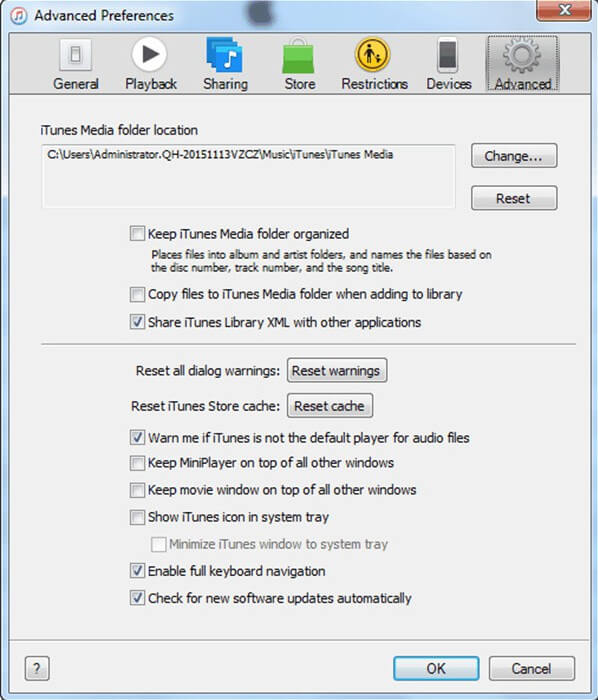
- Da lì, puoi ora iniziare a selezionare ogni traccia che desideri copiare e quindi procedere incollandole in una delle cartelle sul tuo computer. Questi file musicali sono ora considerati file locali sul dispositivo utilizzato.
Sei già a metà dell'opera per completare con successo la procedura di trasferimento della musica dal modello iTunes al Fitbit Versa. Per terminare il processo, devi trasferire questi file salvati localmente sul tuo Fitbit Versa. I passaggi elencati di seguito spiegano come trasferire la musica dal modello iTunes al Fitbit Versa.
- Devi verificare se hai un'app Fitbit installata sul tuo dispositivo. Se non hai ancora l'applicazione, installala prima sul tuo computer. Dopo l'installazione dell'app, assicurati di accedere utilizzando gli stessi dettagli che hai utilizzato su Fitbit Versa.
- Il passo successivo consiste nel creare una nuova playlist e spostarvi tutti i brani iTunes che si desidera copiare. Una volta fatto, copiate e incollate questa playlist nell'app Fitbit installata sul vostro computer.
- Devi controllare ora se il tuo Fitbit Versa e il computer utilizzato utilizzano entrambi la stessa connessione Internet. In caso contrario, devi farlo in questo modo.
- Ora scarica e installa Connessione Fitbit anche sul tuo computer.
- Sul tuo PC, controlla se il Bluetooth è stato attivato o meno. Se sì, devi disattivarlo. Una volta terminato il controllo, è il momento di trasferire Fitbit Versa sull'app Fitbit che hai installato.
- A questo punto, Fitbit Connect dovrebbe essere in esecuzione sul sistema del tuo PC. Se è già a posto, fai clic sull'opzione di “Manage My Music” che vedrai sul tuo schermo.
- Ora torna al tuo Fitbit Versa e fai clic sull'opzione Trasferisci la mia musica. Premendo sulla scheda si creerà automaticamente una connessione tra il computer e Fitbit Versa. Dovrai solo aspettare qualche minuto.
- Sullo schermo verrà visualizzata una serie di istruzioni che ti aiuteranno a completare la procedura. Utilizza queste istruzioni come guida per selezionare tutti i brani e le playlist iTunes che desideri trasferire. Dopo pochi minuti, saranno già copiati sul tuo Fitbit Versa.
Ed ecco fatto! Hai appena completato con successo la procedura per trasferire la musica dal modello iTunes al Fitbit Versa tramite Fitbit Connect. Ma, a parte questo, esiste un altro modo per trasferire la musica dal modello iTunes al Fitbit Versa?
Nel trasferire i file musicali, ci sono altri metodi che puoi utilizzare oltre a quelli discussi. È possibile utilizzare il trasferimento per eseguire la procedura. Ha la capacità di salvare o trasferire direttamente i file dal tuo iPhone al tuo computer.
Un altro strumento che puoi utilizzare è l'app iTools , molto efficace nel trasferire non solo file musicali, ma anche foto, documenti, memo vocali, contatti, altri file, applicazioni e video dall'iPhone al computer.
Dopo aver trasferito correttamente le playlist iTunes sul computer e averle salvate come file locali, dovrai utilizzare Fitbit Connect per completare il processo di trasferimento della musica da iTunes a Fitbit Versa.
Parte 3. Il modo migliore per trasferire brani su Fitbit Versa da iTunes/Apple Music
I metodi descritti in precedenza sono tutti di grande aiuto. Ma se stai cercando un metodo alternativo che ti permetta di salvare i brani sul tuo dispositivo in modo permanente e che sia molto più semplice da utilizzare, dovresti prendere in considerazione lo strumento professionale TuneSolo Apple Music Converter.
TuneSolo è in grado di rimuovere la protezione dalla copia DRM da brani e playlist iTunes/Apple Music, che è la 1 principalmente responsabile del fatto che i file non siano accessibili e scaricabili su qualsiasi dispositivo. Una volta che i file sono liberi da DRM, potrai convertirli in un altro formato audio, inclusi MP3,, WAV,, FLAC, e M4A.
Grazie anche a TuneSolo Apple Music Converter, puoi scaricare i brani sul tuo computer come file locali. Questi file musicali locali salvati possono ora essere trasferiti e copiati dal tuo dispositivo a un altro, in modo da poter utilizzare più di un dispositivo a tua scelta, incluso 1, per lo streaming musicale. Infine, ora puoi anche spostare i brani sul tuo smartwatch Fitbit Versa.
Nota : ti consigliamo di provare la nuova versione di TuneSolo Apple Music Converter perché lo strumento non richiede più la sincronizzazione con iTunes per elaborare la conversione musicale offline! Ha un lettore web Apple Music integrato per rendere la conversione e il download online più semplici!

Dopo aver appreso le caratteristiche del modello TuneSolo Apple Music Converter, vediamo ora i passaggi da seguire per trasferire la musica dal modello iTunes al Fitbit Versa utilizzando questo valido convertitore.
Passo 1Devi visitare il sito web ufficiale di TuneSolo e scaricare l'applicazione TuneSolo Apple Music Converter da lì. Potrebbero esserti richiesti alcuni requisiti per procedere al download dell'applicazione. Inserisci o fornisci i dettagli richiesti e scarica l'app. Se è già stata scaricata, assicurati di installarla e avviarla sul tuo dispositivo.
Passo 2Dopo aver installato correttamente TuneSolo Apple Music Converter, il passaggio successivo consiste nella selezione dei file musicali iTunes. Dovrai selezionare i brani dalla tua raccolta musicale iTunes. La tua raccolta musicale verrà caricata automaticamente una volta che TuneSolo li avrà letti tutti correttamente.

Passo 3Subito dopo aver selezionato il file musicale, dovrai scegliere il formato di output dei brani. Puoi scegliere tra 1, MP3,, WAV,, AAC, e FLAC. Dovresti anche selezionare una cartella di output per facilitare l'individuazione dei brani iTunes convertiti una volta completata la conversione.
Passo 4Se hai già impostato tutto correttamente, compreso il formato di output e la cartella di destinazione, puoi ora fare clic sul pulsante Converti. Facendo clic su questo pulsante, l'intero processo si avvierà automaticamente. Dovrai solo attendere qualche minuto affinché TuneSolo Apple Music Converter converta i brani nel formato di output selezionato nel passaggio precedente.

Grazie alla velocità di conversione elevata del TuneSolo, non dovrai aspettare a lungo. Una volta salvati i file come file musicali locali sul tuo computer, puoi procedere con la procedura per trasferire la musica dal iTunes al Fitbit Versa. Per procedere, dovrai anche installare l'app Fitbit Connect. Le istruzioni per trasferire la musica dal iTunes al Fitbit Versa tramite Fitbit Connect sono le stesse anche in questo caso.
Parte 4. Conclusione
Sapere che è possibile caricare la musica iTunes su Fitbit Versa e di conseguenza sapere come trasferire la musica da iTunes a Fitbit Versa è davvero di grande aiuto, soprattutto se si desidera portare la propria musica con sé, in qualsiasi momento della giornata e ovunque si voglia andare. I metodi sopra menzionati sono tutti di grande aiuto, in particolare per TuneSolo Apple Music Converter.

