

Come risolvere il problema "iTunes non riesce a visualizzare le copertine degli album"
Ascoltare i tuoi brani preferiti su qualsiasi piattaforma musicale disponibile cambia l'umore. Immagina di essere bloccato nel traffico mentre senti i ronzii dei veicoli. Quella situazione è davvero frustrante, giusto? Pertanto, scegliere una buona app in cui puoi ottenere le migliori scelte musicali è un must. E, se sei un utente di lunga data di iTunes, questo articolo è un buon aiuto soprattutto se una volta hai affrontato questo "iTunes ottiene le copertine degli album non funzionanti" problema.
Ci sono molti altri problemi che potresti incontrare durante l'utilizzo dell'app e questa difficoltà "iTunes ottiene le copertine degli album non funziona" potrebbe essere uno di quelli. Non è assolutamente bello se non puoi visualizzare o vedere le copertine degli album che stai cercando di trasmettere in streaming, sei d'accordo?
Abbiamo qui le correzioni di base evidenziate nella seconda parte dell'articolo. Puoi provarli nel caso in cui desideri risolvere questo problema "iTunes ottiene la copertina dell'album non funziona" o andare direttamente alla terza parte per vedere la procedura su come scaricare i brani di iTunes e conservarli senza problemi.
Contenuto dell'articolo Parte 1. Perché non riesco a visualizzare le copertine degli album su iTunes?Parte 2. Come risolvere il problema di iTunes che non visualizza le copertine degli album sul computer?Parte 3. Come posso risolvere il problema "iTunes non visualizza le copertine degli album" sul mio iPhone?Parte 4. Suggerimenti per Apple Music Utenti: come conservare per sempre i brani di iTunesParte 5. Conclusione
Parte 1. Perché non riesco a visualizzare le copertine degli album su iTunes?
L'artwork degli album che hai su iTunes è sicuramente un ulteriore richiamo ogni volta che riproduci in streaming i brani che ami. Ma cosa succede se si verifica il problema "iTunes ottiene le copertine degli album non funzionanti"?
Sicuramente, se ti trovi in una situazione come quella sopra, penserai alla possibile causa del perché si sta verificando il problema. Per illuminarti, abbiamo consolidato i motivi comuni per cui questo "iTunes ottiene l'artwork dell'album non funziona" continua a verificarsi.
- 1 Il motivo per cui iTunes non riesce a scaricare le copertine degli album che stai cercando di scaricare è che le copertine potrebbero non soddisfare i requisiti stabiliti dall'applicazione iTunes. Se la copertina che stai cercando di salvare è in formato BMP, PNG, JPG o GIF, l'applicazione non ne consentirà il salvataggio. Devi tenere presente che la risoluzione delle copertine che iTunes può gestire è solo a 1,024 x 1,024. Inoltre, i tuoi pratici dispositivi come iPod touch, iPhone o iPad, possono supportare solo opere d'arte con una dimensione massima di 320 kb.
- Se il formato file dell'opera d'arte è WAV, anche l'app iTunes non riuscirà a salvarla.
- Puoi anche controllare la cache della grafica nella cartella locale dell'app iTunes. Lo spazio limitato o il danneggiamento della cache possono causare questo problema "iTunes non riceverà le copertine degli album".
- Devi anche dare un'occhiata alla versione della tua app iTunes. Se è troppo vecchio, potrebbe sorgere il problema.
- È necessaria anche una certa autorizzazione. Se non c'è l'autorizzazione giusta, il salvataggio dell'opera d'arte non avverrà correttamente.
È prodotto in 5 Una delle cause più comuni del problema "iTunes non visualizza le copertine degli album". Se sei curioso e vuoi conoscere le soluzioni per risolverlo, troverai le soluzioni di base nella prossima parte di questo articolo.
Parte 2. Come risolvere il problema di iTunes che non visualizza le copertine degli album sul computer?
Per risolvere definitivamente il problema "iTunes non visualizza le copertine degli album", abbiamo qui 4 Metodi che puoi provare. I passaggi per eseguire ciascuna procedura saranno descritti qui. 1 by 1.
Metodo n.1. Ottieni la copertina dell'album in iTunes
Il primo metodo è ottenere la copertina dell'album su iTunes. Per iniziare, vai al primo passaggio.
Passo #1. Apri l'app iTunes e trova l'album
Apri la tua applicazione iTunes e trova l'album con l'artwork mancante. Fare clic con il pulsante destro del mouse sull'album per visualizzare nuove opzioni.
Passo #2. Seleziona l'opzione "Ottieni la copertina dell'album".
Dalle opzioni, scegli "Ottieni illustrazioni album". Puoi eseguire questo processo manualmente nel caso in cui ci siano numerosi album con illustrazioni mancanti. Tuttavia, tieni presente che questo potrebbe non funzionare sempre, specialmente su album singoli o incompleti.
Passo #3. Fai clic sull'opzione "Libreria".
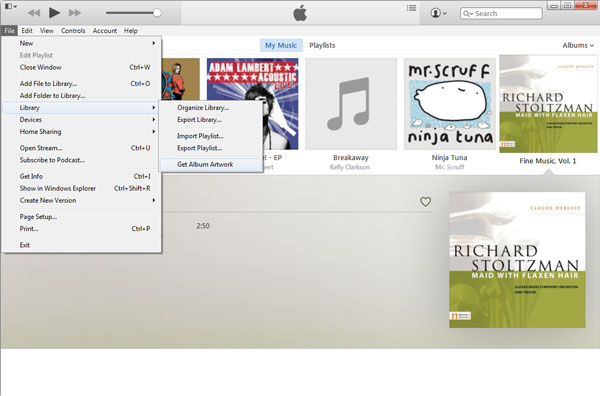
Puoi anche provare a premere il pulsante "File", quindi fare clic sull'opzione "Libreria" e quindi sul pulsante "Ottieni rete album". Puoi farlo se mancano molte opere d'arte.
Metodo 2. Aggiungi manualmente la grafica dell'album tramite iTunes
Oltre al primo metodo presentato, ne abbiamo qui un altro 1 – Aggiungere manualmente la copertina dell'album tramite iTunes. Ecco come procedere.
Passo #1. Ottieni le informazioni sui brani con grafica mancante
Devi prima ottenere le informazioni delle tracce con artwork mancanti. Puoi utilizzare la piattaforma Google per cercare i dettagli necessari e far scaricare l'opera d'arte sul tuo personal computer.
Fare un passo#2. Vai all'app iTunes
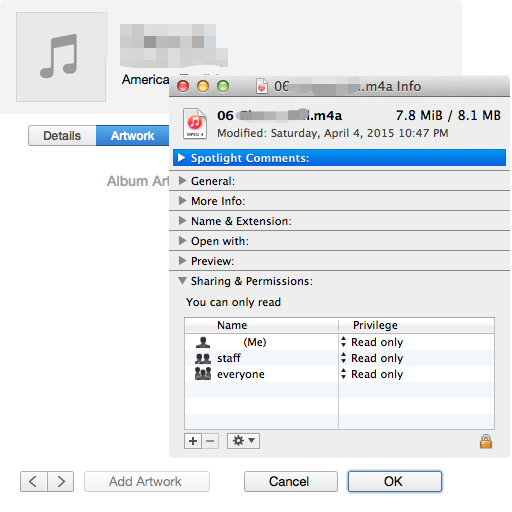
Ora devi andare alla tua applicazione iTunes e cercare l'album senza grafica. Fai clic con il pulsante destro del mouse su questo album e seleziona il pulsante "Ottieni informazioni", quindi scegli Opera e infine l'opzione "Aggiungi opera".
Passo #3. Individua l'opera d'arte scaricata
Individua l'opera d'arte scaricata da Google e usala. Infine, hai aggiunto l'opera d'arte con successo.
Metodo 3. Ricostruire la libreria musicale di iTunes
Un'altra soluzione è ricostruire la libreria musicale di iTunes. Ottenere l'ultima versione di qualsiasi app che hai è sicuramente fantastico perché sarai in grado di provare più vantaggi. Tuttavia, l'aggiornamento dell'applicazione iTunes potrebbe causare alcuni file musicali di iTunes danneggiati. Per ricostruire la tua libreria iTunes, puoi seguire i passaggi seguenti.
Passo #1. Eseguire il backup dei file multimediali di iTunes
Assicurati di eseguire il backup dei tuoi file multimediali di iTunes. Il ripristino della libreria non influirà sulle cartelle. Consigliamo semplicemente di eseguire il backup per evitare problemi futuri. Una volta terminato, chiudi l'app iTunes. (Puoi trovare ulteriori suggerimenti su come eseguire il backup dei tuoi file musicali .)
Passo #2. Vai alla cartella iTunes
Vai alla cartella iTunes. Il processo potrebbe essere diverso se si utilizza un personal computer Mac o Windows. Devi fare una copia di questi file iTunes Library.itl e iTunes Library.xml.
- Se hai un computer Mac, vai al menu Musica che si trova nella tua cartella Inizio.
- Per Windows Gli utenti di PC, utilizzano semplicemente la funzione "Cerca" per trovare la cartella.
Passo #3. Elimina il file iTunes Library.itl
Ora, elimina il file iTunes Library.itl o la stessa libreria di iTunes.
Passo #4. Apri l'app iTunes e ricostruisci la libreria di iTunes.
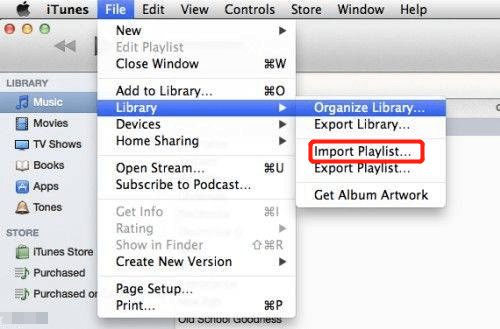
Ora apri l'applicazione iTunes e premi il pulsante "File" seguito dal menu "Libreria" e dal pulsante "Importa playlist". Passa al file iTunes Library.xml e seleziona il pulsante "Apri" per Windows o "Scegli" per Mac. Attendi solo pochi minuti per ricostruire la tua libreria di iTunes.
Metodo 4. Cancella la cache
Qui trovate anche questo metodo: "svuotare la cache ". Ecco come fare.
Passo #1. Elimina la cartella Musica
La prima cosa che devi fare è cercare la cartella Musica nella tua cartella iTunes. Eliminalo e lascia che venga spostato nella posizione "Cestino".
Passo #2. Svuotare il contenitore dei binari
Devi svuotare il cestino e fare il rilancio.
Nota: non è necessario pulire o svuotare la cache delle altre cartelle poiché potrebbero esserci alcune informazioni necessarie da quelle in futuro.
Quindi, queste sono le soluzioni comuni al problema "iTunes ottiene le copertine degli album non funzionanti". Tuttavia, tieni presente che questo problema può verificarsi anche se stai tentando di accedere al tuo file musicale di iTunes sul tuo iPhone. è il caso! Scopri come risolvere questo problema leggendo la parte successiva di questo articolo.
Parte 3. Come posso risolvere il problema "iTunes non visualizza le copertine degli album" sul mio iPhone?
Di solito, questo tipo di problema si verifica anche sugli iPhone. Nel caso in cui hai riscontrato il problema menzionato, la solita soluzione è ripetere il processo di sincronizzazione con iTunes.
Per completare la sincronizzazione con il tuo iPhone, devi stabilire una connessione tra il computer e l'iPhone tramite un cavo USB . Una volta stabilita la connessione, prova ad avviare l'applicazione iTunes. La sincronizzazione si avvierà automaticamente. Al termine della sincronizzazione, verifica se le copertine mancanti sono ora visibili. In questo modo potrai risolvere il problema "iTunes non visualizza le copertine degli album".
Anche se sei già a conoscenza di quanto sopra, abbiamo comunque un bonus per te! Dai un'occhiata nella parte successiva di questo articolo.
Parte 4. Suggerimenti per Apple Music Utenti: come conservare per sempre i brani di iTunes
C'è un modo migliore per conservare per sempre le canzoni di iTunes che ami sul dispositivo che stai utilizzando?
Certo che c'è! E questo tramite l'aiuto di un convertitore che può fare molte cose per rendere possibile quanto sopra: il TuneSolo Apple Music Converter!
Cosa puoi godere di questo strumento?
- La rimozione della protezione DRM può essere eseguita facilmente mentre il processo di conversione è in corso. La protezione DRM impedisce agli utenti di scaricare e salvare file. (Se sei curioso di sapere come rimuovi la protezione DRM e riproduci i brani di iTunes, possiamo darti maggiori dettagli.) Quindi, rimuovendo, salvando e persino trasferendo da 1 sarebbe possibile trasferire i dati da un dispositivo all'altro.
- Lo strumento può supportare una vasta gamma di formati di output. Se desideri scegliere molti formati, questo convertitore può sicuramente supportarti.
- Ha dimostrato una velocità elevata quando si tratta del processo di conversione Apple Music e persino file audiolibri.
- Inoltre, puoi elaborare molti file nel caso in cui sia necessario poiché questo strumento può supportare il processo di conversione batch.

Parte 5. Conclusione
Il problema della visualizzazione delle copertine degli album su iTunes è ormai risolto, giusto? Qui trovi già le soluzioni di base, oltre a informazioni aggiuntive su come conservare il file sul tuo PC per sempre! Cos'altro ti serve?

