

La condivisione in famiglia di iTunes non funziona: 6 semplici modi per risolvere il problema.
La funzione di condivisione in famiglia iTunes offre numerosi vantaggi agli utenti. Che siate amanti della musica, lettori appassionati o fan sfegatati di serie TV, trarrete beneficio dall'utilizzo della funzione di condivisione in famiglia iTunes. Grazie a questa funzione, infatti, potrete condividere qualsiasi tipo di file da iTunes, inclusi film, musica, libri, foto e persino serie TV.
Tuttavia, di recente, gli utenti stanno riscontrando un errore del tipo " iTunes La condivisione domestica non funziona ". Questo è diventato un problema piuttosto fastidioso e sta interessando molti utenti.
Questo articolo ti mostrerà come risolvere questo problema gratuitamente, oltre a un'alternativa nel caso in cui non desideri affrontare nuovamente il problema. Cominciamo!
Contenuto dell'articolo Parte 1. iTunes Condivisione della casa: cosa dovresti sapereParte 2. Perché la condivisione domestica del modello iTunes non funziona?Parte 3. Come risolvere il problema della condivisione domestica sul modello iTunes?Parte 4. Bonus: mantieni i brani iTunes sempre offline per evitare problemi di condivisione domestica.Parte 5. Sintesi
Parte 1. iTunes Condivisione della casa: cosa dovresti sapere
Prima di esaminare il motivo per cui la Condivisione in famiglia del iTunes non funziona, cerchiamo innanzitutto di capire cos'è la funzione di Condivisione in famiglia del iTunes e quali sono i prerequisiti per abilitare la Condivisione in famiglia sul iTunes.
Panoramica della condivisione domestica iTunes
La funzione Condivisione in famiglia di iTunes è una funzionalità integrata di iTunes che consente di condividere musica, film, programmi TV, app e altre librerie multimediali con altri dispositivi sulla rete locale. La Condivisione in famiglia permette di riprodurre in streaming o trasferire contenuti da un computer autorizzato 1 a un altro. È un modo pratico per accedere ai contenuti multimediali su diversi dispositivi domestici senza dover copiare file o utilizzare dispositivi di archiviazione esterni.
Con iTunes Home Sharing, gli utenti Apple possono condividere, riprodurre in streaming e importare contenuti multimediali in modalità wireless dalla propria libreria iTunes con un massimo di 5 computer o dispositivi Apple connessi alla rete Wi-Fi domestica.
Specifiche e requisiti per la condivisione domestica iTunes
Prima di poter abilitare la funzione di condivisione domestica del modello iTunes, è necessario soddisfare diversi requisiti. Inoltre, è necessario rispettare anche alcune specifiche. Vediamo quindi come soddisfare tali requisiti.
Aggiorna il tuo dispositivo iOS: avrai bisogno di un dispositivo con iOS 4.3 o versioni successive, iPadOS, macOS Catalina o versioni successive (iTunes è stato sostituito da app separate per musica, podcast e TV) oppure un PC con Windows 7 o versioni successive.
Connessione internet stabile: tutti i dispositivi che si desidera utilizzare con Condivisione in famiglia devono essere connessi alla stessa rete Wi-Fi e avere la funzione Condivisione in famiglia attivata.
Accedi con lo stesso ID Apple: per accedere a Condivisione in famiglia su ciascun dispositivo è necessario un ID Apple.
Autorizza il tuo computer: i tuoi computer devono autorizzarsi reciprocamente per riprodurre i tuoi contenuti.
Questi requisiti di base dovrebbero consentirti di configurare e utilizzare la Condivisione in famiglia sul modello iTunes per condividere i tuoi contenuti multimediali tra i tuoi dispositivi. Puoi anche seguire i passaggi dettagliati riportati di seguito per prepararti ad abilitare la Condivisione in famiglia sul modello iTunes.
Aggiorna il tuo dispositivo iOS
Devi prima assicurarti che il tuo dispositivo iOS sia aggiornato. Per farlo, puoi seguire questi passaggi:
Passo 1. Collega il tuo dispositivo iOS a una fonte di alimentazione per consentirne la ricarica completa.
Passo 2. Ora collega il tuo dispositivo a una connessione internet.
Passo 3. Successivamente, apri l'app Impostazioni sul tuo dispositivo e vai su Generali.
Passo 4. Tocca l'opzione di aggiornamento del software.
Passo 5. Seleziona "Scarica e installa" se appare.
Se non riesci a trovare il pulsante Scarica e installa, significa che il tuo dispositivo è aggiornato. Quindi, hai già soddisfatto questo requisito.
Accedi con lo stesso ID Apple
Dovresti anche assicurarti di utilizzare solo lo stesso ID Apple su tutto il dispositivo. Per questo motivo, devi seguire questi passaggi:
Sul tuo iPhone
Passo 1. Vai all'app delle impostazioni.
Passo 2. Tocca il tuo ID Apple.
Passo 3. Ora inserisci le tue credenziali, inclusi l'ID Apple e la password.
Passo 4. Potrebbe esserti richiesto di inserire un codice di cifre 6. Inserisci semplicemente questo codice nel tuo dispositivo.
Sul tuo Mac
Passo 1. Sul computer, fai clic sulla barra dei menu nella parte superiore dello schermo.
Passo 2. Seleziona le preferenze di sistema.
Passo 3. Fai clic sul pulsante di accesso.
Passo 4. Inserisci l'ID Apple e la password dell'account.
Passo 5. Inserisci il codice a cifre 6 se richiesto.
Autorizza il tuo computer
Infine, devi autorizzare il tuo computer in modo che il dispositivo possa fidarsi di te. Puoi farlo seguendo i passaggi seguenti:
Passo 1. Sul tuo Mac, apri l'app Musica.
Passo 2. Sull'app, accedi con il tuo account utilizzando l'ID e la password.
Passo 3. Ora vai alla barra dei menu e fai clic su "Account".
Passo 4. Vai a Autorizzazioni > Autorizza questo computer.
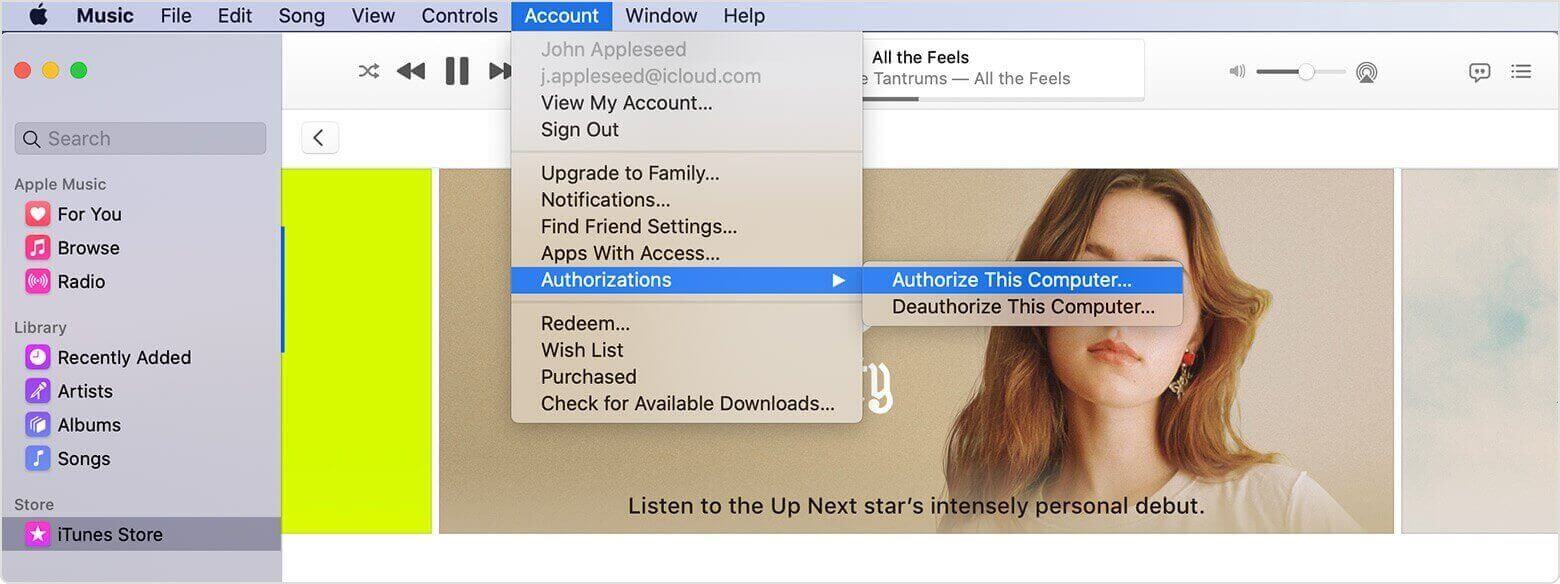
Questo autorizzerà il tuo computer in modo che tu possa utilizzarlo per la funzione di condivisione in famiglia iTunes. E se vuoi sincronizzare i tuoi brani Apple Music con il tuo iPhone , possiamo offrirti alcuni suggerimenti.
Parte 2. Perché la condivisione domestica del modello iTunes non funziona?
Se si naviga attentamente nella community Apple, si scoprirà sicuramente che molti utenti si lamentano del fatto che la condivisione in famiglia iTunes non funziona su Windows 10 o che la condivisione in famiglia di Apple TV non funziona.
Esistono diversi motivi per cui potresti riscontrare l'errore relativo al mancato funzionamento della Condivisione in famiglia del modello iTunes. Di seguito, ti spiegheremo questi motivi:
Motivo 1. iTunes La condivisione in famiglia non è attiva
Perché la condivisione file del mio iTunes non funziona? Molti utenti presumono che, una volta soddisfatti i requisiti, la condivisione in famiglia del iTunes si attivi automaticamente. Tuttavia, niente di più sbagliato. È necessario attivare prima la condivisione in famiglia del iTunes, ma ne parleremo più avanti. Inoltre, tieni presente che la funzione di condivisione in famiglia del iTunes è disponibile solo su altri dispositivi.
Motivo per cui 2. iTunes non è aggiornato
Il mancato funzionamento della Condivisione in famiglia iTunes potrebbe anche essere dovuto al fatto che la versione iTunes non è aggiornata. Questo è il caso più comune, soprattutto perché iTunes non viene più aggiornato. Tuttavia, se non si desidera aggiornare il programma, è sempre possibile installare direttamente la versione più recente di iTunes. Finché non è aggiornato, la funzione di Condivisione in famiglia iTunes potrebbe continuare a non funzionare correttamente.
Motivo 3. La connessione Internet non è stabile
Tutti i dispositivi che utilizzano la funzione Condivisione domestica iTunes devono essere connessi alla stessa rete wireless. Questa è una regola generale per questa funzione. Probabilmente, uno dei motivi principali per cui la Condivisione domestica iTunes non funziona è che uno dei dispositivi è connesso a una rete Wi-Fi diversa.
Motivo 4. Il tuo dispositivo presenta dei problemi
A volte, la condivisione in famiglia iTunes non è il problema. Forse il dispositivo presenta un malfunzionamento. Per questo motivo, diverse funzionalità potrebbero non funzionare correttamente, e tra queste potrebbe esserci proprio la condivisione in famiglia iTunes. Sebbene sia uno scenario raro, non è impossibile, quindi vale comunque la pena menzionarlo.
Motivo 5. Il firewall interferisce con il funzionamento
Il motivo più raro per cui la Condivisione in famiglia iTunes non funziona è quando il firewall blocca l'accesso al programma iTunes. Questo di solito accade agli utenti Mac e Windows di 10 e non agli utenti di dispositivi iOS. Potrebbe anche trattarsi di un antivirus anziché di un firewall, quindi è necessario controllare anche il software antivirus.
Ad ogni modo, queste sono le ragioni più probabili per cui la Condivisione in famiglia non funziona con il modello 5. Nel caso in cui la tua situazione non rientri in questo elenco, puoi sempre contattare il team di supporto Apple, poiché potrebbe trattarsi di un caso particolare di cui non siamo ancora a conoscenza.
Parte 3. Come risolvere il problema della condivisione domestica sul modello iTunes?
Ora che sai perché riscontri il problema per cui la Condivisione in famiglia iTunes smette di funzionare dopo un po', è il momento di scoprire le relative soluzioni. Per questa guida, abbiamo preparato dei suggerimenti per 5 su come risolvere questo problema. Iniziamo con la nostra prima soluzione.
Suggerimento n. 1: Attiva la condivisione domestica iTunes
Come già detto, la funzione Condivisione in famiglia iTunes potrebbe non essere attiva, ed è per questo che non funziona. Quindi, prima di tutto, devi assicurarti che la funzione Condivisione in famiglia iTunes sia attiva.
Per farlo, devi seguire questi passaggi. Ricorda che la procedura per attivare la Condivisione in famiglia del modello iTunes su iPhone, computer e altri dispositivi è diversa:
- Dispositivo iOS: apri l'app Impostazioni. Procedi alla sezione Musica e vai a Video. Ora attiva l'interruttore Condivisione in famiglia in modo che appaia verde.
- Computer – Apri il programma iTunes. Vai su File > Condivisione Home. Abilita l'opzione Condivisione Home dal menu a comparsa che apparirà.
- Apple TV: vai nell'app Impostazioni e vai su Account. Lì, puoi abilitare la funzione Condivisione in famiglia semplicemente usando il telecomando per premere l'interruttore.
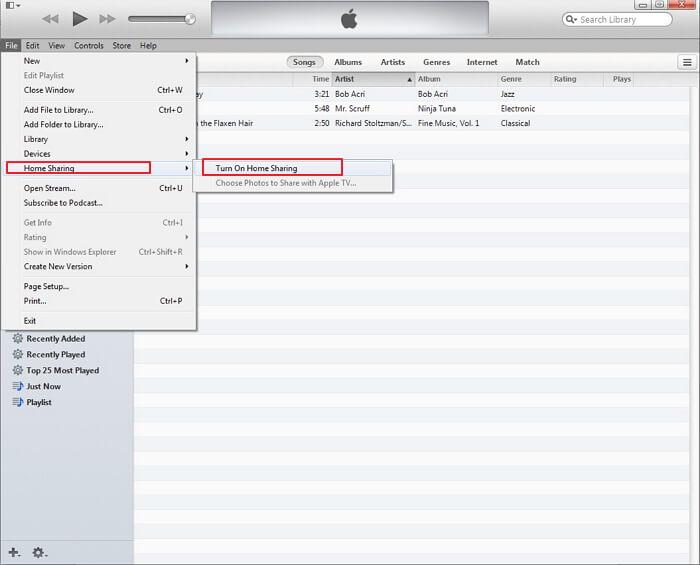
Una volta attivata la funzione Condivisione in famiglia sul modello iTunes, il problema non dovrebbe più impedirti di condividere contenuti tra i tuoi dispositivi. Se il problema persiste, puoi provare a disattivare e riattivare la Condivisione in famiglia sul modello iTunes.
Suggerimento n. 2: Riavvia i tuoi dispositivi
La condivisione in famiglia iTunes non funziona su Windows 10? Poiché è possibile che il dispositivo stia riscontrando un problema di cui non siamo a conoscenza, è importante assicurarsi che funzioni correttamente. Il modo migliore per farlo è riavviare i dispositivi.
In questo modo, può aggiornarsi ed eliminare problemi esistenti come questo. Quindi, per cominciare, prova a riavviare il computer se è uno dei dispositivi che desideri utilizzare per la Condivisione in famiglia iTunes. Successivamente, riavvia i tuoi dispositivi iOS. Un semplice riavvio sarà sufficiente, quindi non sono necessarie ulteriori spiegazioni. Una volta fatto ciò, dovresti essere in grado di utilizzare correttamente la funzione di Condivisione in famiglia iTunes.
Suggerimento n. 3: Assicurati che la connessione Internet sia stabile
Se la condivisione in famiglia del tuo iTunes non funziona sul tuo iPhone, un altro suggerimento per risolvere il problema è assicurarsi che la connessione internet sia stabile. In questo modo, i dispositivi potranno connettersi facilmente tra loro. Dopotutto, se la connessione è instabile, è naturale che non funzioneranno come previsto. Ti consiglio di riavviare il router o il modem. Come ultima risorsa, puoi utilizzare un servizio VPN.
Suggerimento n. 4: Installa la versione più recente di iTunes
Se non riesci a sincronizzare iTunes con In famiglia, potrebbe essere necessario assicurarsi che la versione di iTunes attualmente installata sia aggiornata. Come già detto, è possibile farlo aggiornando il programma stesso o installando la versione più recente. Per farlo, è sufficiente accedere alla pagina di download del sito Web del supporto Apple e scaricare il file eseguibile o il formato disponibile. Successivamente, installare iTunes, che dovrebbe essere la versione più recente.
Suggerimento n. 5: Disabilitare temporaneamente il firewall
Il nostro ultimo consiglio è di disabilitare temporaneamente la protezione Firewall sul dispositivo. Questo perché potrebbe essere la causa del problema di mancata funzionalità di Condivisione in famiglia sul modello iTunes. È possibile farlo in diversi modi, a seconda del dispositivo.
Per PC Windows, devi semplicemente cercare Firewall e selezionare Disattiva invece di Attiva. Per quanto riguarda Mac, devi andare su Preferenze di Sistema e andare su Sicurezza e Privacy. Da lì, puoi disabilitare la protezione del firewall.
Parte 4. Bonus: mantieni i brani iTunes sempre offline per evitare problemi di condivisione domestica.
Grazie ai metodi sopra descritti, credo che ora sappiate come risolvere il problema della Condivisione in famiglia iTunes che non funziona su Windows 10 o su iPhone. Tuttavia, dovete ammettere che risolvere il problema della Condivisione in famiglia iTunes può richiedere un po' di tempo. Quindi, a meno che non abbiate molto tempo a disposizione, non vorreste certo che questo errore vi tormentasse continuamente. Fortunatamente, esiste un modo per evitare questo problema.
TuneSolo Apple Music Converter è un programma in grado di prelevare tutti i file musicali dal tuo account Apple e scaricarli. Una volta scaricati, potrai ascoltarli offline e conservare per sempre questi brani iTunes . In questo modo, potrai evitare il problema di mancata funzionalità di Condivisione in famiglia iTunes. Di seguito trovi ulteriori informazioni sulle sue altre caratteristiche:
Caratteristica Principale:
- Ascolto non in linea. Puoi prelevare i file dal tuo account e scaricarli. Dopo aver scaricato i file, puoi ascoltarli senza Internet. Questo è applicabile a dispositivi inclusi iOS, Xbox, PSP, Android e Zune
Altre caratteristiche:
- Rimozione DRM. Puoi estrarre la protezione FairPlay DRM dai brani iTunes. Una volta rimossa la protezione DRM, potrai modificare tutto ciò che desideri del brano. Puoi modificarne il formato, i metadati e altro ancora (Puoi trovare maggiori informazioni su i file con protezione DRM.)
- Formati supportati. TuneSolo supporta una miriade di formati audio e video, alcuni dei quali non conoscevo nemmeno. Tra questi figurano M4B, AAX, AIFF, e M4V. Include persino formati popolari come WAV,, MP3, e MP4.
- Conversione più veloce. TuneSolo ha una velocità di conversione relativamente elevata. Per essere precisi, può convertire i file a una velocità 16 volte superiore rispetto ad altri programmi. Inoltre, è in grado di convertire e scaricare più file contemporaneamente.
Ora puoi cliccare sul pulsante gratuito qui sotto per provare a utilizzare TuneSolo Apple Music Converter per trasferire file e dati tra computer e dispositivi iOS senza preoccuparti di perdere alcun dato.
Dovreste rendervi conto che questo software è molto potente. Quindi, senza ulteriori indugi, scopriamo come utilizzare questo programma per evitare che la Condivisione Home iTunes non funzioni:
Passo 1. Scegli le canzoni iTunes
Innanzitutto, verifica se iTunes è presente nell'elenco delle tue applicazioni. Quindi, apri il convertitore se iTunes è già installato. Nella pagina principale, vedrai un elenco. Da questo elenco, scegli i brani iTunes che desideri conservare offline per sempre.

Passo 2. Modifica le impostazioni di output
Nell'area inferiore del convertitore, vedrai il settore Impostazioni di output. Qui è dove puoi modificare le impostazioni tra cui Qualità, Codec, Bit Rate e molti altri.

Passo 3. Converti le canzoni iTunes
Una volta che hai finito di modificare le impostazioni di output, puoi fare clic su Converti. Questo avvierà il processo di conversione, quindi tutto ciò che devi fare è aspettare fino al termine dell'operazione.

Suggerimento: assicurarsi che Apple Music/iTunes sia chiuso prima di aprire Apple Music Converter. Inoltre, durante la conversione del brano, non eseguire alcuna operazione su Apple Music/iTunes.
Parte 5. Sintesi
In questo modo, hai appreso i requisiti di iTunes Home Sharing e come utilizzarlo. Inoltre, hai capito perché riscontri il problema relativo al mancato funzionamento di iTunes Home Sharing. Ora hai le conoscenze necessarie per risolvere questo problema.
Per questo motivo, dovrebbe essere sicuro dire che puoi gestirlo nel caso accada di nuovo. Tuttavia, se non vuoi affrontare nuovamente il problema, puoi sempre utilizzare la nostra alternativa che prevede l'utilizzo di uno strumento specializzato.

