

Brani di iTunes visualizzati in grigio: come risolvere il problema?
Tutti gli appassionati di musica concorderanno sul fatto che iTunes sia uno dei migliori servizi di streaming del settore. Oltre a offrire questo vantaggio (essere un lettore multimediale affidabile), questa applicazione può essere utilizzata anche per archiviare file, inclusi video e immagini, e persino per gestire la propria libreria. Tuttavia, in passato sono stati segnalati casi in cui un brano di iTunes è improvvisamente diventato grigio, senza che l'utente sapesse come risolvere il problema.
Sebbene iTunes sia una delle applicazioni che soddisfano costantemente le esigenze di molti appassionati di musica, è innegabile che possano verificarsi problemi come quello descritto sopra: brani di iTunes visualizzati in grigio su dispositivi mobili o su computer Mac o Windows. Come utente di iTunes, ti starai sicuramente chiedendo perché ciò accada e come risolvere il problema per continuare ad ascoltare in streaming la musica e i brani che ami. Sei fortunato, perché in questo articolo analizzeremo e risolveremo proprio questi problemi.
Sappiamo che sei entusiasta di conoscere maggiori dettagli sull'argomento, quindi vai avanti e passa alla prima parte di questo articolo.
Contenuto dell'articolo Parte 1. Perché i brani di iTunes sono visualizzati in grigio?Parte 2. Come sbloccare i brani visualizzati in grigio su iTunes?Parte 3. Come sincronizzare la libreria di iTunes per evitare che i brani vengano visualizzati in grigio?Parte 4. Sintesi
Parte 1. Perché i brani di iTunes sono visualizzati in grigio?
Nella community di iTunes, molte persone hanno questa domanda: perché il mio brano iTunes è contrassegnato in grigio da un cerchio tratteggiato? Avere un'idea del motivo per cui si verificano problemi come questo, ovvero i brani di iTunes disattivati, è sicuramente utile per quegli utenti che hanno continuato a utilizzare un'applicazione. Poiché vogliamo condividere con te i motivi comuni per cui i tuoi brani iTunes appaiono in grigio in alcuni momenti in cui provi ad accedervi, abbiamo consolidato l'elenco per tua facile consultazione.
- Problema di sincronizzazione dei file locali: Le tue canzoni di iTunes potrebbero diventare grigie a causa del problema di sincronizzazione. Potrebbero verificarsi problemi durante il tentativo di sincronizzare alcuni brani su tutti i dispositivi che possiedi.
Leggi anche: La playlist di iTunes non si sincronizza
- Contenuto danneggiato: Un'altra possibile ragione per cui hai selezionato i brani di iTunes improvvisamente disattivati è che i brani potrebbero essere danneggiati. Potrebbe accadere quando un file è stato eliminato accidentalmente e la tua libreria di iTunes non è stata aggiornata.
- Restrizioni DRM: Le tracce potrebbero anche non essere supportate e sono protette da DRM. Ecco perché le tue canzoni di iTunes sono disattivate.
Leggi anche: Come rimuovere il DRM da iTunes
- Problemi di licenza: Puoi anche considerare il problema della licenza come una delle cause del problema delle "canzoni di iTunes in grigio". Ci sono brani iTunes con licenze ogni volta che li hai acquistati dal negozio. Ciò significa solo che se stai tentando di accedervi su un altro dispositivo, i brani potrebbero non essere disponibili.
Ora che conosci già alcune possibili cause relative a questo problema di "canzoni di iTunes in grigio", ora puoi controllare le soluzioni di base e comuni che puoi provare e applicare per risolvere il problema. Questi sono ciò che dobbiamo evidenziare nella seconda parte di questo articolo.
Parte 2. Top 6 Soluzioni per risolvere il problema dei brani visualizzati in grigio su iTunes
Questa parte dell'articolo sarà divisa in 2 porzioni – le soluzioni comuni che puoi applicare utilizzando il tuo computer personale e le soluzioni di base che puoi provare sui tuoi dispositivi portatili come iPad e iPhone.
#1. Risoluzione dei problemi del computer
Potresti trasmettere in streaming le tue canzoni preferite di iTunes tramite il tuo personal computer. Per risolvere il problema delle "canzoni di iTunes in grigio", ecco alcune procedure che puoi seguire.
Soluzione 1Prova a controllare le impostazioni dell'applicazione iTunes.
Ci sono alcuni casi in cui si verificherà un problema con i brani di iTunes in grigio" a causa delle impostazioni di iTunes. Puoi seguire la guida qui sotto per controllare e rivedere le tue impostazioni di iTunes.
Passo #1. Avvia l'applicazione iTunes sul tuo PC e seleziona il brano visualizzato in grigio. Fai clic con il pulsante destro del mouse per procedere.
Passo #2. Sullo schermo appariranno nuove opzioni. Tra queste, seleziona il menu "Verifica selezione".
Passo #3. Dopo aver eseguito il secondo passaggio, prova a vedere se ora riesci a riprodurre il brano visualizzato in grigio.
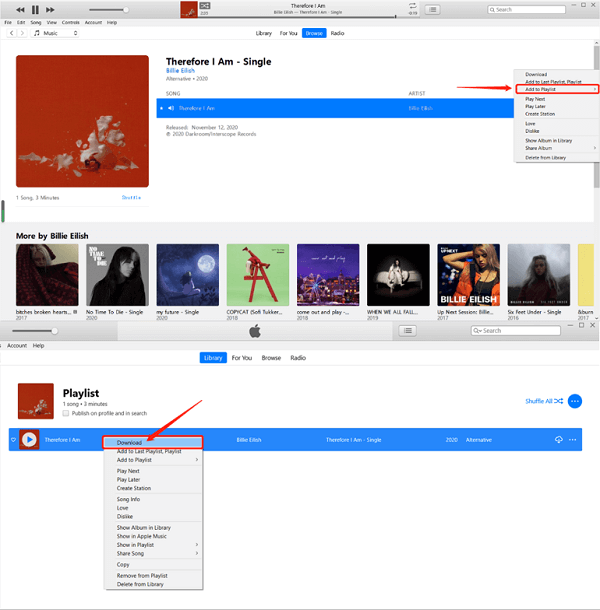
Soluzione 2: Eseguire nuovamente il download dei brani che risultavano disattivati (in grigio)
Un'altra soluzione di base è provare a scaricare nuovamente i brani che sono stati visualizzati in grigio. Ciò includerà il processo di cancellazione della canzone prima del download. Ecco come puoi farlo.
Passo #1. Sul tuo computer, apri l'applicazione iTunes. Troverai l'iTunes Store nell'angolo in alto a destra della pagina principale.
Passo #2. Tocca il tuo nome e cerca l'opzione per acquistare i brani. Puoi anche visualizzare tutti i brani che hai acquistato in precedenza.
Passo #3. Ora, seleziona la musica che appare in grigio e scaricala nuovamente dall'applicazione iTunes.
Soluzione 3Prova a risincronizzare i brani visualizzati in grigio.
Come accennato inizialmente, una delle possibili cause di questo problema di "canzoni di iTunes in grigio" è il problema che potresti aver riscontrato durante il tentativo di sincronizzare i brani. Per correggere questo, ecco cosa puoi provare.
Passo #1. Elimina i brani visualizzati in grigio.
Passo #2. Aggiorna la tua libreria di iTunes e le playlist che hai creato.
Passo #3. Collega il tuo dispositivo iOS al computer tramite un cavo USB e risincronizza i brani visualizzati in grigio.
Al termine, dovresti essere in grado di riprodurre nuovamente quei brani se il problema riguarda davvero il processo di sincronizzazione.
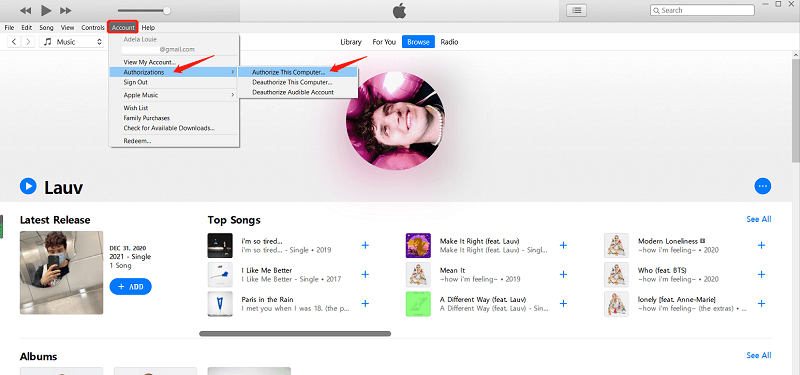
Soluzione 4: Prova a riautorizzare il tuo computer personale
Se hai provato tutte quelle presentate sopra per correggere i brani disattivati in iTunes ma nessuna ha funzionato, puoi utilizzare questa procedura come ultima risorsa.
Passo #1. Apri l'applicazione iTunes e, nella tua libreria, fai clic sull'opzione "Store" che trovi nel menu.
Passo #2. Vedrai le opzioni sullo schermo, seleziona "Deautorizza questo computer" dal menu a tendina che apparirà. Ora devi disconnetterti dal tuo account.
Passo #3. Riavvia l'applicazione e riapri la tua libreria di iTunes. Vai di nuovo alla scheda "Store" e seleziona l'opzione "Autorizza questo computer".
#2. Correzione per iPhone e iPad
Dopo aver discusso delle correzioni di base che puoi eseguire tramite il tuo personal computer; puoi anche controllare gli elementi di seguito che puoi provare nel caso in cui desideri risolvere il problema sul tuo iPhone o iPad.
Soluzione 5Prova a risincronizzare i brani di iTunes sul tuo iPhone o iPad
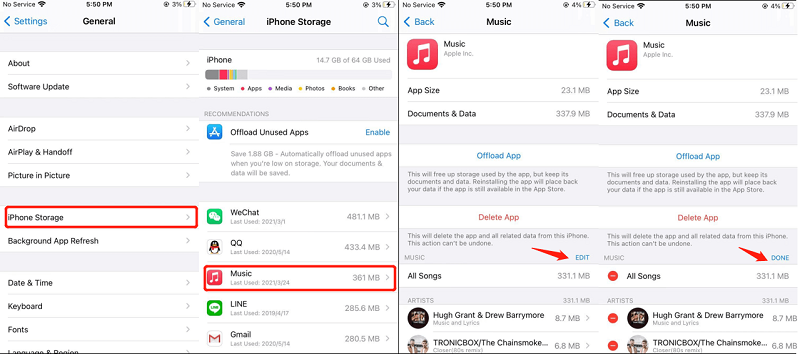
Passo #1. Sul tuo iPhone o iPad, vai all'opzione "Impostazioni" e tocca il menu "Generali". Cerca l'opzione "Archiviazione" o il menu "Spazio di archiviazione e utilizzo del cloud".
Passo #2. Seleziona l'opzione "Gestisci spazio di archiviazione" e fai clic sul pulsante "Musica". Ora, fai clic sul menu "Modifica".
Passo #3. Per eliminare il brano visualizzato in grigio, fai clic sull'icona rossa.
Passo #4. Infine, assicurati di collegare il tuo iPhone o iPad al computer tramite un cavo USB e di risincronizzare il dispositivo con l'applicazione iTunes per recuperare i brani.
Soluzione 6Prova a controllare e verificare le impostazioni di rete.
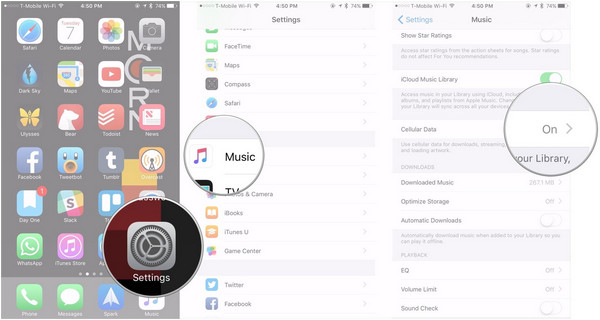
Migliori Apple Music l'applicazione consente agli utenti di ascoltare i brani dato che si dispone di una connessione WiFi stabile (l'app utilizza il WiFi per impostazione predefinita). Ora, se stai attualmente utilizzando i tuoi dati cellulari, ciò potrebbe causare l'ingrigimento delle tracce di iTunes. Devi controllare le impostazioni di rete sul tuo dispositivo portatile e assicurarti di consentire anche l'uso con la connessione dati cellulare.
Per farlo, segui questo 2-procedura in fasi.
Passo #1. Accedi alle Impostazioni del tuo dispositivo.
Passo #2. Scorri verso il basso e cerca l'opzione "iTunes e App Store". Qui puoi attivare l'opzione "Usa dati cellulare" per poter finalmente ascoltare i brani di iTunes anche tramite la connessione dati del tuo telefono.
Provare tutte le soluzioni che abbiamo affrontato in questa parte dell'articolo sarebbe sicuramente utile per coloro che cercano soluzioni rapide. Se hai fatto tutte queste soluzioni e ancora, il problema delle "canzoni di iTunes in grigio" continua a verificarsi, quindi la cosa migliore che puoi fare è fare riferimento alla terza parte di questo articolo per conoscere la soluzione più efficace.
Parte 3. Come sincronizzare la libreria di iTunes per evitare che i brani vengano visualizzati in grigio?
Se ti stai chiedendo, in realtà c'è un modo per conservare per sempre tutte le tue canzoni preferite di iTunes sui tuoi dispositivi. In questo modo, sarai in grado di evitare il problema delle "canzoni iTunes in grigio" e potrai anche trasferire o condividere qualsiasi file iTunes poiché puoi rimuovere la protezione crittografata su ciascuno mentre il processo di conversione è in corso.
Condivideremo con voi quanto sia efficace il TuneSolo Apple Music Converter è nel darti la possibilità di riprodurre in streaming le canzoni di iTunes ogni volta che vuoi, indipendentemente dalla tua posizione. Ecco i vantaggi che puoi ottenere dall'utilizzo di questa applicazione software.
- L'applicazione può converti le tue tracce di iTunes in un altro formato supportato. Puoi sceglierne uno tra quelli che ha l'app. Per l'elenco completo si consiglia di visitare la pagina principale dell'app.
- Questo è anche in grado di trasformare anche i tuoi file di audiolibri. Quindi, se sei anche uno streamer di audiolibri, puoi utilizzarlo durante il processo di conversione.
- Può rimuovere la protezione DRM crittografato sui tuoi file iTunes che ti consente di scaricare i brani e persino condividerli o trasferirli su altri gadget per lo streaming.
- È affidabile e la velocità è testata per essere troppo veloce, rendendo l'intero processo efficiente per ogni utente.
- Può essere utilizzato da tutte le persone anche dai principianti poiché l'interfaccia è troppo semplice da utilizzare.
- Ci sono solo alcune semplici cose che devi compiere per poter installare l'app sul tuo PC.
- Puoi essere certo che puoi ottenere solo i migliori risultati possibili.
- Se necessario, puoi eseguire la conversione batch.
- E la procedura per eseguire i processi di conversione e download è troppo semplice.

Se vuoi provare a usarlo TuneSolo Apple Music Converter per trasformare i tuoi file iTunes in un nuovo formato, assicurati che la tua app iTunes e Apple Music Le app sono chiuse perché questo ti aiuterà a garantire un'elaborazione senza intoppi e a ottenere i risultati attesi.
Ecco la procedura per sincronizzare la libreria di iTunes per evitare che i brani di iTunes risultino disattivati
Passo #1. Apri il tuo TuneSolo Apple Music ConverterSeleziona e aggiungi i brani di iTunes
Una volta che hai il file TuneSolo Apple Music Converter Una volta installata sul tuo computer, avvia e apri l'app. Nella pagina principale che visualizzerai, aggiungi i brani che desideri conservare per sempre sul tuo dispositivo. Puoi utilizzare l'opzione "Aggiungi file" o semplicemente spostare i brani trascinandoli. Puoi aggiungerne quanti ne vuoi, poiché è supportata la conversione in batch.

Passo #2. Scegli MP3 come formato di output e modifica le impostazioni di output
Poiché sono supportati molti formati di output, scegli il MP3 Il formato di output può essere impostato tramite la freccia rivolta verso il basso che appare accanto al menu "Formato di output". Se si desidera convertire i file in altri formati, è possibile farlo. In tal caso, è possibile modificare le impostazioni e definire il percorso di output per visualizzare facilmente i file una volta completata la conversione.

Passo #3. Consenti la conversione e la rimozione del DRM
Una volta terminato il secondo passaggio, tocca semplicemente il pulsante "Converti" che si trova nella parte inferiore della pagina. Facendo clic su questo, si consente il processo di conversione e la rimozione della protezione DRM.

Parte 4. Sintesi
Una volta che le tue canzoni di iTunes sono disattivate, non hai nulla di cui preoccuparti. Esistono correzioni di base che puoi eseguire utilizzando il tuo computer o il tuo iPhone o iPad. E quelli sono stati evidenziati in questo post. Se non vuoi provare quelle soluzioni comuni, puoi saltare alla terza parte e provare questo TuneSolo Apple Music Converter. Ora fai clic sul pulsante di sicurezza qui sotto per salvare i brani di iTunes in modo permanente, così non dovrai più preoccuparti che i brani di iTunes diventino grigi.

