

Come convertire MV4 in MP3 gratuitamente
Spesso ci capita di sentirci un po' frustrati quando ci imbattiamo in formati che non conosciamo. È del tutto normale, dato che la nostra raccolta di file potrebbe essere sconvolta dalla comparsa di un formato misterioso come M4V.
Tuttavia, non c'è motivo di preoccuparsi eccessivamente di questo formato, poiché non è pericoloso, ma è comunque piuttosto fastidioso vederlo se si hanno principalmente file del tipo MP3.
Questo articolo illustrerà cos'è il formato M4V, perché sono necessari i convertitori da M4V a MP3 e fornirà alcuni consigli su quale convertitore scegliere. Iniziamo con le informazioni di base.
Contenuto dell'articolo Parte 1. Che cos'è m4v?Parte 2. Perché dobbiamo convertire M4V in MP3? Parte 3. Come posso convertire m4v in MP3?Parte 4. Conclusione
Parte 1. Che cos'è m4v?
Ci sono un paio di cose che devi sapere prima di poter comprendere appieno cos'è realmente il formato M4V. Di seguito sono riportate alcune delle domande più frequenti poste dagli utenti:
Qual è il formato M4V?
Il formato M4V è stato sviluppato da Apple prendendo come riferimento il formato MP4. Pertanto, noterete che sono molto simili tra loro. Si tratta di un formato pensato per memorizzare file video. Per questo motivo, questi file sono anche noti come file video iTunes.
Inoltre, sia M4V che MP4 erano basati su MPEG-4,, un altro motivo per cui sono simili. Infine, vale la pena notare che i file M4V possono essere rinominati in MP4, e nella maggior parte dei casi non ci saranno problemi.
Qual è la differenza tra M4V e MP4?
Esistono, tuttavia, delle differenze tra i formati 2. Innanzitutto, M4V è protetto da DRM, mentre MP4 non lo è. Ciò significa che M4V non può essere distribuito nemmeno se lo si è acquistato, mentre MP4 è facilmente distribuibile.
Questo è uno dei motivi per cui le persone tendono a cercare modi per convertire M4V in MP3. Oltre a ciò, M4V utilizza anche un codec video diverso, ovvero H. 264.. H.264 ha una compressione maggiore che lo rende più piccolo nelle dimensioni ma mantiene comunque la qualità originale.
Da dove provengono i file M4V?
Poiché i file M4V sono fondamentalmente file video iTunes, possono provenire da qualsiasi piattaforma Apple in cui è possibile acquistare video. Tuttavia, spesso provengono dal negozio iTunes. I file M4V possono contenere film, video musicali e programmi TV.
Come si aprono i file M4V?
Il lettore multimediale principale utilizzato per aprire i file M4V è iTunes , ma può essere aperto anche da Apple QuickTime Player. Molti altri lettori multimediali supportano anche M4V, ma ne parleremo un'altra volta.
Parte 2. Perché dobbiamo convertire M4V in MP3?
Il formato M4V è valido in quanto, in teoria, offre una qualità e una compressione superiori rispetto a MP4. Tuttavia, esistono casi particolari in cui potrebbe essere necessario convertire M4V in MP3.
Abbiamo raccolto 5 motivi per cui vorresti farlo. Imparare come M4V a MP3 è fondamentale:
- Se desideri riprodurre il contenuto del file M4V su dispositivi diversi dal dispositivo 1 su cui lo hai acquistato, tieni presente che, a causa della protezione DRM, gli utenti non possono trasferire i file M4V su altri dispositivi. Il file può essere utilizzato solo sul dispositivo in cui è stato originariamente acquistato. Se dovessi riuscirci, potresti essere bannato.
- Se desideri creare un file video o audio originale e gli effetti sonori che cerchi sono già presenti nel video, puoi utilizzare musica di sottofondo come il cinguettio degli uccelli, l'abbaiare di altri suoni ambientali. Questo potrebbe essere il caso anche quando vuoi includere una citazione tratta dal contenuto del file M4V.
- Se vuoi evitare problemi di copyright quando crei e pubblichi un remix di un film, è meglio ottenere solo l'audio del file video anziché il video stesso. L'audio può anche provenire solo da una piccola parte dell'intero video.
- Se vuoi creare un audiolibro e hai dei video M4V estremamente informativi, è molto difficile lasciarsi sfuggire l'opportunità di ottenere queste informazioni sotto forma di audiolibro.
- Se per caso trovi un video M4V in cui viene riprodotta la tua band o canzone preferita e vuoi estrarla per qualche motivo.
Questi sono i motivi per cui pensiamo che tu abbia bisogno di trovare un convertitore da M4V a MP3. In definitiva, lo scopo può variare a seconda della tua situazione e delle tue preferenze.
Parte 3. Come posso convertire m4v in MP3?
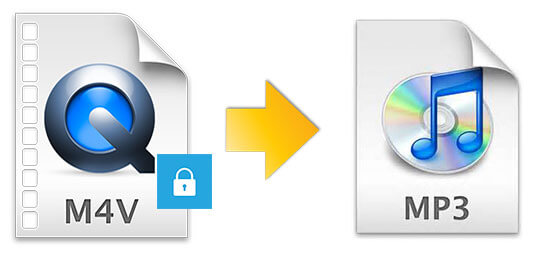
Esistono 2 modi per convertire M4V in MP3. Il primo 1 prevede l'utilizzo di un programma di terze parti che puoi usare offline, mentre il secondo metodo richiede l'accesso a Internet. Iniziamo con il programma di terze parti principalmente perché è il metodo più conveniente.
No.1: Il convertitore più consigliato da M4V a MP3
TuneSolo Apple Music Converter è un'app in grado di scaricare e persino convertire file in altri formati . È specializzata in contenuti provenienti da iTunes, Apple Music e altre piattaforme ospitate da Apple.

Detto questo, è perfettamente in grado di convertire M4V in MP3. Ciò avviene raccogliendo tag avanzati e il software converte i dati raccolti da iTunes trasformandoli in file scaricabili. Di seguito sono elencate altre caratteristiche principali di questo software:
- Rimozione della protezione DRM. TuneSolo può rimuovere la protezione DRM di file, consentendo agli utenti di trasferire e utilizzare i contenuti di iTunes su molti dispositivi come iOS, Android, PSP, Xbox e altri
- Velocità di conversione veloce. TuneSolo offre una velocità di conversione relativamente elevata, fino a 16 volte superiore alla velocità normale. Supporta inoltre la conversione in batch, che consente di convertire più file contemporaneamente.
- Supporta la maggior parte dei tipi di file. TuneSolo è in grado di convertire diversi tipi di contenuto purché siano presenti su iTunes. Questi includono video, canzoni, audiolibri, podcast e altro ancora.
- Supporta la maggior parte dei formati di file. TuneSolo supporta la maggior parte dei formati che incontrerai, inclusi AAC,, MP3,, M4A, e, soprattutto, M4V.
Questi sono gli aspetti che potrebbero essere degni di nota riguardo a TuneSolo. Di seguito sono riportati i passaggi per convertire M4V in MP 3 con questo software:
Passo 1. Seleziona i file m4v
Apri Apple Music Converter sul tuo computer. Assicurati che sul computer sia installata la versione più recente di iTunes. Ora, nella pagina principale, vedrai un elenco di brani musicali. Seleziona semplicemente i file M4V che desideri convertire facendo clic sulle caselle corrispondenti.

Passo 2. Imposta le impostazioni di output
Sotto l'elenco, troverai le Impostazioni di output . In questa sezione, seleziona le opzioni appropriate per Formato di output e Codec , che dovrebbero essere MP3 . Puoi anche modificare il valore di ripristino delle impostazioni, ma questo dipende dalle tue preferenze.

Passo 3. Convertire m4v in MP3
Una volta modificate le impostazioni, fai clic sul pulsante Converti . Questo avvierà il processo di conversione e download, quindi attendi qualche istante. Al termine del processo, potrai verificare se è andato a buon fine nella scheda Completato.
Suggerimento: assicurarsi che Apple Music/iTunes sia chiuso prima di aprire Apple Music Converter. Inoltre, durante la conversione del brano, non eseguire alcuna operazione su Apple Music/iTunes.

No.2: Converti M4V in MP3 con il convertitore online
Un'alternativa è utilizzare un convertitore online. Questa soluzione è ideale per chi dispone di una connessione internet stabile e non desidera installare applicazioni di terze parti sul proprio computer solo per convertire M4V in MP3.
Di seguito sono riportati i passaggi per convertire M4V in MP3 utilizzando un convertitore online a nostra scelta:
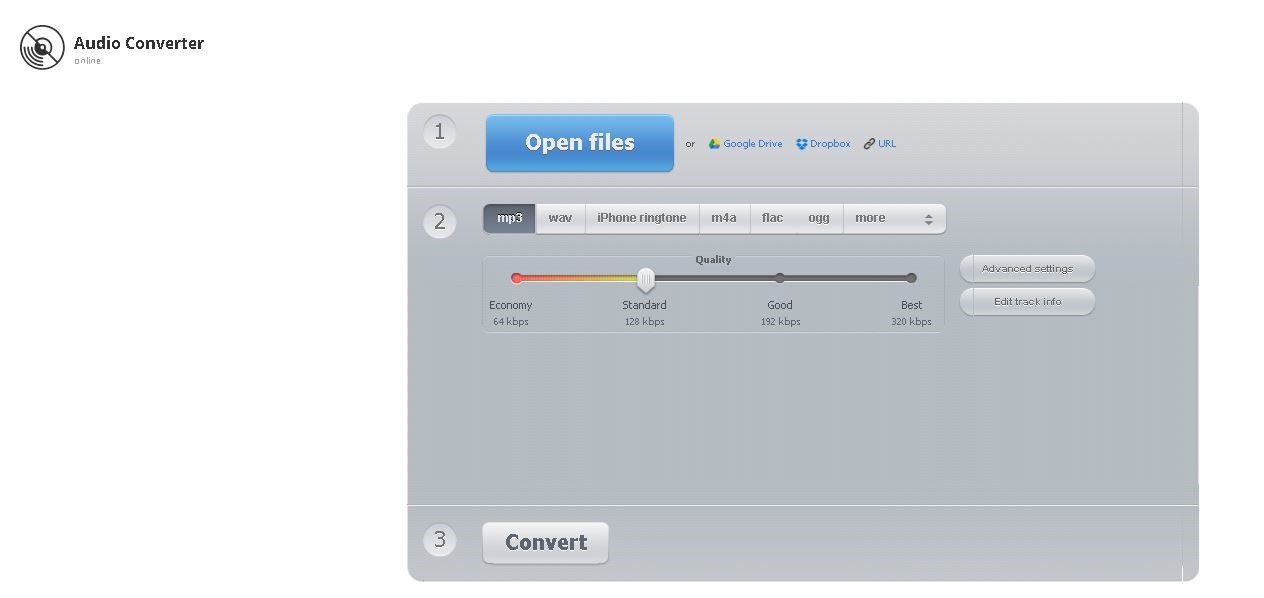
- Aprire il Convertitore audio online sito web sul tuo browser.
- Clicca su Apri i file pulsante e individua i tuoi file M4V. Fai clic Apri
Nota: puoi anche trascinare e rilasciare i file M4V sul sito web e questo li riconoscerà automaticamente per la conversione.
- Ora sotto il pulsante Apri file, seleziona MP3 che corrisponde a quello che sarà l'output. Puoi anche modificare la qualità a tuo piacimento.
- Clicca sul convertire
- Attendi fino al termine della conversione e verrai indirizzato a una schermata diversa. Clicca sul Scaricare
Parte 4. Conclusione
I file M4V presentano molte restrizioni, a differenza del loro corrispettivo MP4. Ecco perché la maggior parte delle persone non utilizza più questo formato. Forse viene ancora utilizzato, ma non così frequentemente e il più delle volte semplicemente perché non si ha altra scelta.
Grazie a questa guida, dovresti capire che in realtà hai una scelta. Ora che sai come convertire M4V in MP3 , non dovresti rimanere con M4V se non lo desideri.

