

Come giocare a Apple Music su iPhone 12 [Guida completa]
Ogni volta che Apple rilascia un prodotto, la prima cosa che viene in mente a tutti è se supporta il lettore Apple Music. Lo stesso vale per il recente iPhone 12.. Mentre alcuni affermano che sia assolutamente possibile, altri riscontrano difficoltà, ma non dovrebbe essere così, giusto?
Dopotutto, l' app Apple Music è più popolare che mai, quindi è naturale che Apple si assicuri che tu possa giocare a Apple Music su iPhone 12 , ma non possono comunque evitare problemi imprevisti.
Questo articolo ti presenterà il dispositivo iPhone 12 e ti mostrerà diversi modi per utilizzare il Apple Music su iPhone. Iniziamo!
Contenuto dell'articolo Parte 1. Posso riprodurre Apple Music su iPhone 12?Parte 2. Come faccio ad accedere al modello Apple Music sul mio iPhone 12?Parte 3. Come faccio a scaricare Apple Music sul mio iPhone 12 per l'ascolto offline?Parte 4. Sintesi
Parte 1. Posso riprodurre Apple Music su iPhone 12?
Prima di rispondere alla tua domanda, devi prima saperne di più su Apple Music. Quindi, come primo argomento, ti presenterò Apple Music e forse potrai imparare qualcosa di nuovo.
Introduzione a Apple Music
Come forse già sapete, Apple Music è un servizio di streaming musicale, ma è molto di più. La piattaforma contiene anche video, stazioni radio e podcast. Questo servizio esiste da circa 5 anni, ma in questo breve lasso di tempo è già diventato molto popolare. Ciò è dovuto principalmente alle sue funzionalità.
Per 1, Apple Music è presente un'interfaccia interattiva. A differenza di altre piattaforme, l'interfaccia è composta da diverse sezioni, tra cui una per scoprire musica, un'area per ascoltare stazioni radio e altro ancora. Inoltre, la sezione dei consigli mostra musica in base ai gusti dell'utente. Tuttavia, pur essendo una buona piattaforma, presenta ancora alcuni difetti.

Limitazioni di Apple Music
Il modello Apple Music è noto per funzionare sulla maggior parte dei dispositivi Apple, inclusi iPad, iPhone, Apple Watch e altri. Tuttavia, il dispositivo deve essere aggiornato affinché funzioni. Quindi, per rispondere alla tua domanda, la risposta è sì, principalmente perché l'iPhone 12 è un dispositivo aggiornato, considerando che si tratta di un prodotto Apple rilasciato di recente.
Sfortunatamente, il difetto di Apple Music è che non puoi ascoltare i brani Apple Music su altri dispositivi. Inoltre, non puoi accedere ai file una volta interrotto il pagamento dell'abbonamento. Ma è diverso con l'uscita dell'iPhone 12?
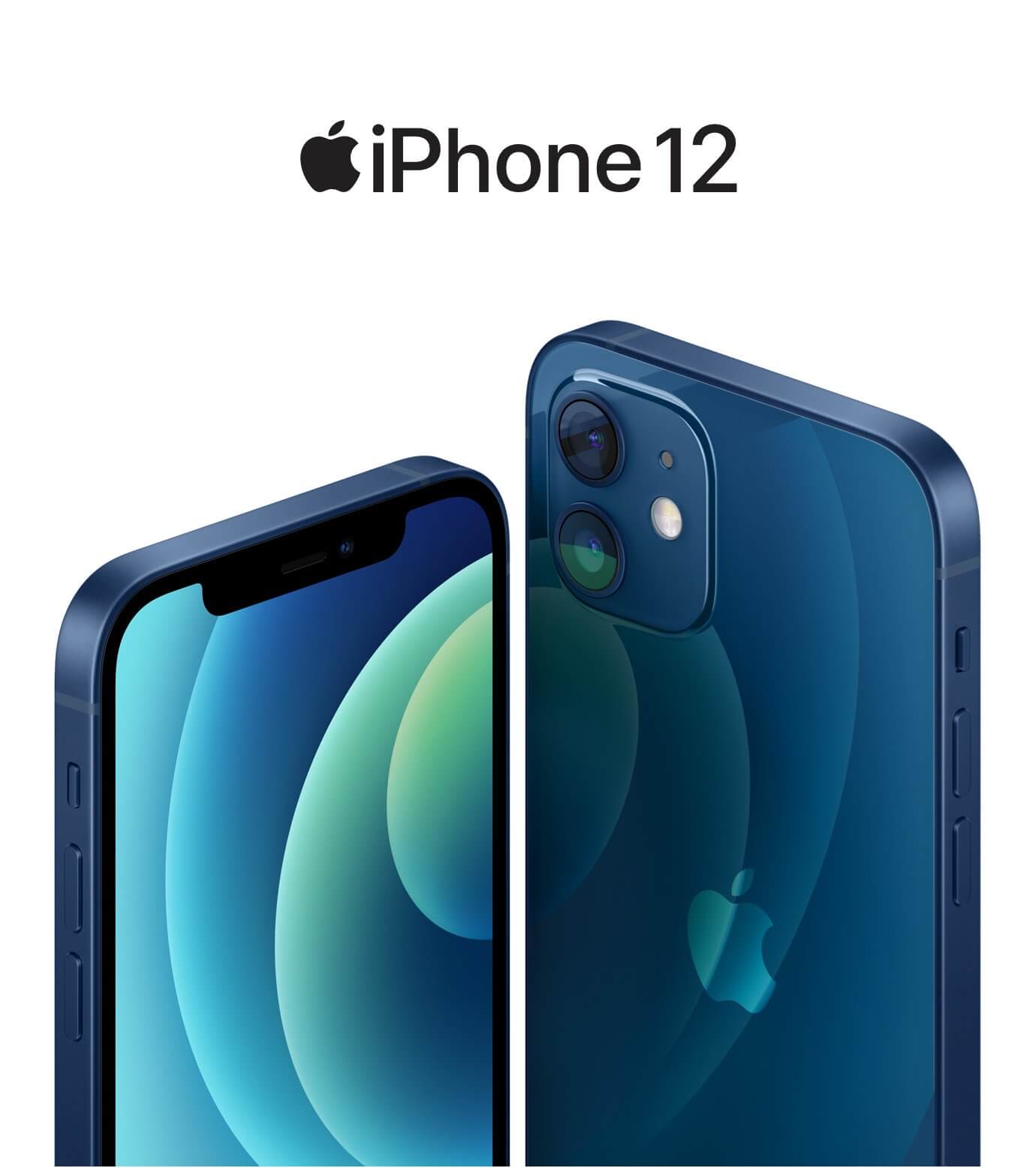
Introduzione all'iPhone 12
Molti utenti pensano di poter accedere più facilmente all'app Apple Music con l'uscita dell'iPhone 12.. Sfortunatamente, non è poi così diverso da quello a cui erano abituati. È ancora necessario essere abbonati, anche se l'iPhone 12 dovrebbe offrire un'esperienza migliore.
Dopotutto, l'iPhone 12 ha alcune funzioni utili tra cui un display più interattivo e utilità aggiuntive come MagSafe e 5G. Se vuoi imparare come ascoltare musica su iPhone offline, devi conoscere la procedura corretta.
Parte 2. Come faccio ad accedere al modello Apple Music sul mio iPhone 12?
Puoi imparare facilmente come ascoltare musica su iPhone gratuitamente, a patto di essere abbonato ai loro servizi. Potrebbe essere richiesto un piccolo pagamento, ma molti utenti affermano che il prezzo vale l'intrattenimento offerto. Inoltre, Apple Music è popolare per diversi motivi, e potrai scoprirli di persona.
Iscriviti a Apple Music
Esiste un solo modo reale per abbonarsi a Apple Music. Poiché Apple è piuttosto rigida con la procedura di abbonamento, è necessario seguire attentamente questi passaggi:
- Apri l'app Apple Music sul tuo dispositivo. Se sei su un computer, apri iTunes oppure vai a questo link sul tuo browser.
- Ora vai alla sezione Ascolta ora o Per te.
- Tocca l'offerta di prova che compare sullo schermo.
- Scegli un piano di abbonamento. Ciò includerà un piano Famiglia, un piano Studenti e altri.
- Accedi utilizzando il tuo ID Apple e la password. Questo è l'account che verrà contabilizzato per l'acquisto dell'abbonamento. Quindi, questo account dovrebbe avere informazioni bancarie disponibili.
- Ora visualizzerai le informazioni bancarie. Conferma semplicemente queste informazioni. Se non hai ancora aggiunto un metodo di pagamento, aggiungi 1 ora.
- Fare clic o toccare il pulsante Partecipa.
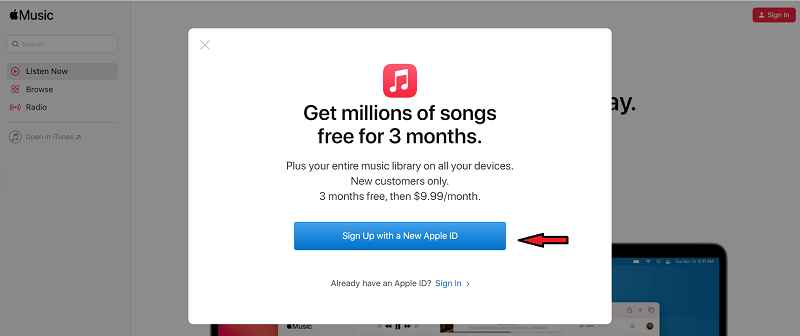
Nota, se non vuoi rischiare i tuoi soldi, è possibile optare per la prova gratuita. Sebbene il tuo accesso alla piattaforma sarà limitato, dovrebbe essere sufficiente per darti alcune informazioni sul fatto che questa piattaforma ne valga la pena o meno.
Accesso Apple Music
Una volta che ti sarai abbonato alla piattaforma Apple Music, dovresti essere in grado di giocare a Apple Music su iPhone 12.. Per farlo, segui questi passaggi:
- Apri Apple Music sul tuo dispositivo oppure iTunes se utilizzi un computer desktop.
- Vai alla sezione Ascolta ora come hai fatto prima.
- Ora tocca l'icona della foto che si trova nell'angolo in alto a destra dello schermo.
- Accedi al tuo account Apple come prima.
Nota: l'account Apple potrebbe non registrarsi nemmeno dopo l'abbonamento, quindi dovrai ripetere la procedura seguendo questi passaggi 4.
Una volta sulla piattaforma, puoi accedere liberamente ai brani selezionandoli. In questo modo, ti verranno offerte diverse opzioni, quindi sta a te decidere se scaricarli, condividerli o semplicemente ascoltarli sul tuo iPhone 12.
Parte 3. Come faccio a scaricare Apple Music sul mio iPhone 12 per l'ascolto offline?
Hai anche la possibilità di utilizzare uno strumento di terze parti per scaricare e riprodurre Apple Music su iPhone 12 senza connetterti a Internet. Dopotutto, è già abbastanza frustrante dover pagare per ascoltare la musica, quindi perché non poterla scaricare per l'ascolto offline anche se si è abbonati?
Ecco una panoramica delle istruzioni su come scaricare Apple Music sul mio iPhone 12 per l'ascolto offline:
- Scarica Apple Music sul computer
- Seleziona Canzoni
- Regola le impostazioni
- Converti canzoni
- Trasferisci il file scaricato Apple Music su iPhone 12
- Collega l'iPhone 12 al tuo computer
- Ora apri la memoria interna dell'iPhone 12
- Trascina e rilascia tutti i brani scaricati nella memoria.
- Scollegare il dispositivo dal computer
Strumento necessario per convertire Apple Music:
TuneSolo Apple Music Converter è uno strumento che aiuta gli amanti della musica a scaricare i brani Apple Music per poterli ascoltare offline. La parte migliore è che puoi convertire questi brani per adattarli alla tua playlist. In questo modo, la tua libreria musicale sarà più ordinata. Puoi scoprire tutte le funzionalità di questo strumento cliccando sul pulsante e provandolo gratuitamente ora!
Di seguito sono riportate le caratteristiche principali di questo software:
- Ascolto offline. Gli utenti non sono in grado di farlo ascolta le canzoni di Apple Music senza internetEcco perché spetta a TuneSolo aiutarti a scaricare e riprodurre Apple Music su iPhone 12 per l'ascolto offline. Questo è possibile su dispositivi come iOS, Android, PSP, Zune, Xbox e molti altri dispositivi.
- Rimozione DRM. C'è anche la funzionalità per rimuovere la protezione DRM. In questo modo, puoi ascoltare le canzoni senza essere disturbato dal file FairPlay DRM che impedisce agli utenti di giocare a Apple Music al di fuori della piattaforma
- Conversione più veloce. Vale anche la pena notare che TuneSolo ha un'elevata velocità di conversione. Puoi convertire addirittura 16 volte più velocemente rispetto ai convertitori tradizionali. Inoltre, puoi lavorare su più file contemporaneamente, migliorando ulteriormente la velocità di questo strumento.
- Formati supportati. Questo software supporta anche numerosi formati, persino quelli protetti come M4B, M4V, AAX e molti altri. Inoltre, dopo la conversione, la qualità del file originale viene mantenuta.
#1. Scarica Apple Music sul computer
Ora sai tutto quello che c'è da sapere su questo software. Ora è il momento di scoprire come puoi effettivamente riprodurre Apple Music su iPhone 12 utilizzando TuneSolo:
Passo 1. Seleziona i brani
Innanzitutto, assicurati che iTunes sia installato sul tuo computer. Dopodiché, apri il convertitore. Nella pagina principale vedrai un elenco. Da questo elenco, seleziona i brani che desideri convertire o scaricare.

Passo 2. Regola le impostazioni
Scorrendo verso il basso, noterete l'area Impostazioni di output. Qui potete modificare il formato, il codec, la qualità e altre proprietà dell'output. Modificateli a vostro piacimento, ma vi consiglio di lasciare il formato MP3 per una migliore qualità e utilità.

Passo 3. Converti canzoni
L'ultimo passaggio consiste nel fare clic sul pulsante Converti. In questo modo, inizierai il processo di conversione, quindi tutto ciò che devi fare è attendere fino al completamento dell'intero processo.
Suggerimento: assicurarsi che Apple Music/iTunes sia chiuso prima di aprire Apple Music Converter. Inoltre, durante la conversione del brano, non eseguire alcuna operazione su Apple Music/iTunes.

#2. Trasferimento scaricato Apple Music su iPhone 12
Ora potresti aver notato una sezione Cartella di output nell'area Impostazioni di output. Vai in questa cartella e vedrai i brani Apple Music che hai scaricato. Tutto ciò che devi fare è trasferire questi file sul tuo iPhone 12 seguendo questi passaggi:
- Collega l'iPhone 12 al computer.
- Ora apri la memoria interna dell'iPhone 12.
- Trascina e rilascia tutti i brani scaricati nella memoria.
- Scollega il dispositivo dal computer.
A questo punto, dovresti essere in grado di giocare a Apple Music su iPhone 12 senza alcuna restrizione.
Parte 4. Sintesi
Giocare a Apple Music su dispositivi iOS è molto più facile di quanto pensi. Ti servono solo gli strumenti giusti e sei a posto, ammesso che tu sappia come usarli. Anche senza uno strumento, puoi giocare a Apple Music su iPhone 12.
Con questa guida, dovrebbe essere piuttosto semplice per te. Nonostante i difetti di Apple Music, potrai comunque goderti appieno Apple Music se applicherai ciò che hai imparato in questa guida.

