

Come riprodurre Apple Music su un lettore MP3 [Guida completa]
La musica ha fatto parte della vita quotidiana delle persone. Senza musica, la vita sarebbe sicuramente un po 'noiosa. In qualche modo aggiunge spezie ed eccitazione. Per gli appassionati di musica, potrebbero esserci numerose piattaforme in cui possono accedere ai propri preferiti. E, tra quelli popolari c'è questo Apple Music applicazione.
Se sei uno dei Apple Music abbonati là fuori, avete mai chiesto informazioni sui modi su come giocare Apple Music on MP3 giocatore? Certo, tutti noi vorremmo averli Apple Music canzoni facilmente accessibili in qualsiasi momento tramite qualsiasi dispositivo o lettore multimediale a nostra disposizione.
MP3 I lettori sono dispositivi di streaming comuni che vengono utilizzati per ascoltare qualsiasi canzone. Posso mettere la musica da Apple Music sul mio MP3 giocatore? Probabilmente, questa è stata una domanda per te. E, proseguendo nella lettura di questo articolo, scoprirai la risposta. Oltre a questo, potresti anche essere uno di quelli Apple Music Gli abbonati che sono arrivati fino ad ora cercano le risposte alle seguenti domande.
- Esistono strumenti che posso utilizzare per convertire? Apple Music a MP3 formato?
- Può Apple Music PLAY MP3 canzoni?
- Esistono modi per convertire Apple Music a MP3 gratuito?
- Come caricare musica su un Apple MP3 giocatore?
Queste domande sono semplici e saranno sicuramente discusse in questo articolo. Se sei interessato a conoscere le risposte a queste, assicurati di leggere questo articolo fino alla parte finale.
Contenuto dell'articolo Parte 1. La restrizione di Apple MusicParte 2. convertire Apple Music a MP3 con uno strumento potenteParte 3. Come si gioca Apple Music su qualsiasi MP3 GiocatoreParte 4. Per riassumere tutto
Parte 1. La restrizione di Apple Music
Se chiedessi a un gruppo di persone e amanti della musica, forse una grande percentuale direbbe che stanno usando il Apple Music applicazione come fornitore del loro servizio di streaming musicale. È vero che l Apple Music L'app si è rivelata un'ottima piattaforma per accedere a musica di qualità. Tuttavia, come altre piattaforme di streaming musicale, presenta anche alcune limitazioni che molti considerano un piccolo svantaggio.
Attraverso l'uso di Apple Music app, gli utenti possono riprodurre in streaming o ascoltare milioni di brani, playlist e album di diversi generi prodotti da grandi e famosi artisti a condizione che l'abbonamento venga pagato in modo tempestivo. Se sei stato un Apple Music Se sei un utente dell'app da un bel po' di tempo, sicuramente saprai che a differenza dei comuni file musicali, quelli Apple Music Le tracce sono disponibili in un formato di file diverso – AAC (che è noto come formato Apple).
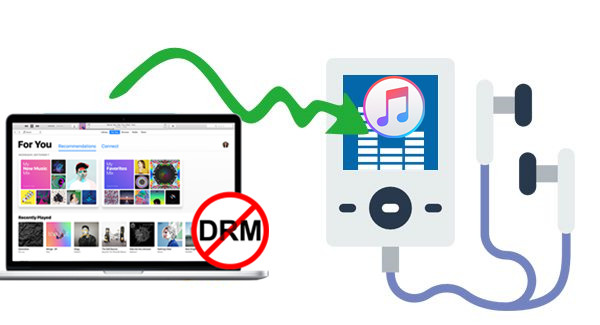
Questo sta rendendo il Apple Music canzoni limitate a più media e lettori musicali. Poiché il formato AAC è un formato di file protetto (quei file hanno DRM protezione che ostacola lo streaming di file su dispositivi non autorizzati), per molti è difficile accedere ai file in qualsiasi dispositivo o lettore.
A causa del dilemma di cui sopra, si rende necessaria una soluzione o un'applicazione in grado di rimuovere la protezione DRM e allo stesso tempo convertire il Apple Music tracce in un formato più utilizzato come MP3 è necessario. Se non hai idea di quali strumenti siano necessari, allora devi imparare 1 dalla seconda parte di questo articolo.
Stiamo per introdurre questo TuneSolo Apple Music Converter come uno strumento potente che ha la capacità di trasformare Apple Music a MP3 formato (e molti altri formati di output). Più tardi, una volta che avrai i file convertiti, condivideremo anche alcuni metodi su come riprodurli Apple Music on MP3 lettore e altri dispositivi, anche quelli generici.
Parte 2. convertire Apple Music a MP3 con uno strumento potente
“Posso mettere la musica da Apple Music sul mio MP3 giocatore?"
La domanda di cui sopra non sarà più un dilemma dopo aver finito di leggere questa parte dell'articolo. Navigando sul web, vedrai molte opzioni, ma questo non significa che sceglierai semplicemente 1 dall'elenco che vedrai digitando le parole chiave nella barra di ricerca del tuo sito web. Devi anche essere abbastanza attento e cercare di confrontare le opzioni per identificare quella che offre i risultati migliori.
Per semplificarti il lavoro, abbiamo già fatto il confronto! E, il 1 che si è rivelato essere il miglior convertitore è questo TuneSolo Apple Music Converter. Si può convertire Apple Music a MP3 gratuitamente o anche a pagamento per usufruire di ulteriori vantaggi, se lo desideri.
Per tuo riferimento, abbiamo compilato i vantaggi che puoi ottenere utilizzando questo convertitore.
- La capacità di convertirsi Apple Music a MP3 e qualsiasi altro formato di output supportato.
- Questo ha la capacità di gestire la conversione anche di audiolibri.
- Può rimuovere la protezione DRM dei file.
- Ha una rapida conversione e velocità di download.
- Può gestire non solo 1 file ma numerosi file in 1 trattamento.
- È possibile convertire Apple Music a MP3 È possibile utilizzare questo convertitore gratuitamente, poiché è offerto un periodo di prova.
- È sufficiente completare un elenco di pochi requisiti prima dell'installazione.
- I passaggi da seguire per completare il processo di conversione di Apple Music Le tracce audio e persino gli audiolibri sono semplici.
Prendi nota di questo prima di usarlo TuneSolo Apple Music Converter, entrambi Apple Music L'app e l'app iTunes devono rimanere chiuse. Questo per garantire la corretta elaborazione dei file.
Ecco una panoramica dei passaggi di conversione iniziali.
- Assicurati di installarlo TuneSolo Apple Music Converter sul tuo PC.
- Aggiungi quelli Apple Music tracce da convertire in MP3.
- Converti i file facendo clic sul pulsante "Converti" situato nella parte inferiore.
Naturalmente, ecco alcuni dettagli nel caso in cui avessi bisogno di queste informazioni mentre procedi nel processo di conversione.

Passo #1. Assicurati di installare questo TuneSolo Apple Music Converter sul tuo PC
La prima cosa necessaria è completare tutti i requisiti per installare il TuneSolo Apple Music Converter sul tuo PC. Per l'elenco dettagliato, puoi consultare il sito web ufficiale. Dopo aver soddisfatto questi requisiti, dovresti essere in grado di installare l'applicazione sul tuo PC. Eseguila e avviala per iniziare.
Passo #2. Aggiungi quelli Apple Music Tracce da convertire in MP3
Poiché il nostro obiettivo è convertire Apple Music a MP3, Devi iniziare aggiungendo quei file alla piattaforma. Nella pagina principale, puoi vedere un'opzione per aggiungere i file. Puoi usare questa opzione oppure eseguire il processo di trascinamento e rilascio se preferisci. Puoi importare numerosi Apple Music tracce se devi trasformare molti file in 1 andare da allora TuneSolo Apple Music Converter supporta l'elaborazione batch.
Assicurati di impostare MP3 È possibile specificare il formato di output e modificare alcune impostazioni di output, se lo si desidera. È inoltre possibile impostare un percorso di output per visualizzare facilmente i file convertiti una volta completata la conversione.

Passo #3. Converti i file facendo clic sul pulsante "Converti" situato nella parte inferiore
Completa il tutto cliccando sul pulsante "Converti" che vedrai nella parte inferiore della schermata principale. Mentre il processo di conversione è in corso, verrà rimossa anche la protezione DRM. Dopo alcuni minuti, i file convertiti saranno pronti per lo streaming e per il trasferimento su qualsiasi MP3 giocatori che hai.

TuneSolo Apple Music Converter è molto facile da usare. Ora che hai salvato i file convertiti sul tuo PC, il passo successivo è sapere come giocare Apple Music on MP3 lettore multimediale o qualsiasi altro lettore multimediale per lo streaming. Di questo parleremo nella terza parte di questo articolo.
Parte 3. Come si gioca Apple Music su qualsiasi MP3 Giocatore
Per gli utenti che hanno anche dispositivi non iOS, è utile sapere come trasmettere in streaming i loro contenuti preferiti. Apple Music Il tracciamento tramite questi dispositivi è fondamentale. E condivideremo qui alcune procedure. La terza parte sarà divisa in 3 discussioni – giocare Apple Music su generico MP3 lettori, su dispositivi iPod e su dispositivi iOS e Android.
No.1: Ascolta Apple Music su Generic MP3 Giocatori
Per trasmettere in streaming quelli convertiti Apple Music a MP3 file su generico MP3 Giocatori, dovrete seguire la semplice procedura descritta di seguito. Abbiamo procedure separate nel caso in cui utilizziate un computer Windows o un computer Mac.
Utilizzo del computer Windows
Passo #1. Assicurati che il tuo generico MP3 Il lettore è stato collegato correttamente al computer Windows tramite un cavo USB.
Passo #2. Usando il tuo MP3 lettore, vai alla cartella Musica.
Passo #3. Cerca coloro che si sono convertiti Apple Music tracce salvate sul tuo PC ed esegui il processo di trascinamento per trasferire o spostare quei file convertiti nel generico MP3 giocatore a cui ti sei connesso.
Dopo aver fatto quanto sopra 3 passaggi, dovresti essere in grado di vederli Apple Music tracce sul tuo MP3 giocatore.
Utilizzando il tuo computer Mac
Passo #1. È necessario avere Microsoft NTFS per Mac sul computer Mac per procedere. Questo è utile per trasferire il file convertito Apple Music tracce che hai dal tuo computer Mac al tuo MP3 giocatore.
Passo #2. Naturalmente, la MP3 Il lettore deve essere collegato al computer Mac tramite un cavo.
Passo #3. Avvia l'applicazione Microsoft NTFS per Mac. Una volta fatto, scegli la cartella in cui hai salvato i file convertiti Apple Music brani (contenenti le tracce che si desidera trasferire dal computer Mac al lettore).
Passo #4. Esegui il processo di copia e incolla gli elementi copiati nel tuo MP3 giocatore.
No.2: Ascolta Apple Music sui dispositivi iPod
La procedura successiva illustrerà come riprodurre il file convertito Apple Music file sui dispositivi iPod. Hai 2 Opzioni disponibili qui: tramite iTunes e tramite Finder
Utilizzando l'applicazione iTunes
Se stai utilizzando un computer Windows o un computer Mac in iOS 10.14, L'app iTunes può aiutarti a trasferire i file convertiti sul tuo iPod. Prima di procedere, però, tieni presente che se utilizzi l'app iTunes per importare i brani sul tuo iPod, tutti i file multimediali che avevi precedentemente verranno eliminati. Assicurati quindi di averne una copia di backup. Ora non ti resta che seguire i passaggi seguenti.
Passo #1. Assicurati che l'applicazione iTunes che utilizzi sia aggiornata all'ultima versione disponibile. In caso contrario, puoi aggiornarla facilmente tramite una connessione Wi-Fi affidabile.
Passo #2. Una volta avviata l'app iTunes, fai clic sul pulsante "File" nella parte superiore e scegli l'opzione "Aggiungi alla libreria" dal nuovo elenco che vedrai.
Passo #3. Assicurati che il tuo iPod sia collegato correttamente al PC tramite un cavo USB e che l'app iTunes sia in grado di rilevarlo.
Passo #4. Seleziona il tuo iPod e premi l'opzione "Musica", quindi il pulsante "Sincronizza musica".
Passo #5. Hai la possibilità di trasferire l'intera libreria musicale oppure di scegliere solo alcuni file preferiti.
Passo #6. Una volta completata la selezione, fai clic sul pulsante "Applica" per avviare l'importazione dei file convertiti Apple Music Tracce dal tuo computer al tuo iPod collegato.
Utilizzando Finder
Questo metodo funzionerà solo se utilizzi un computer Mac in Catalina o versioni successive.
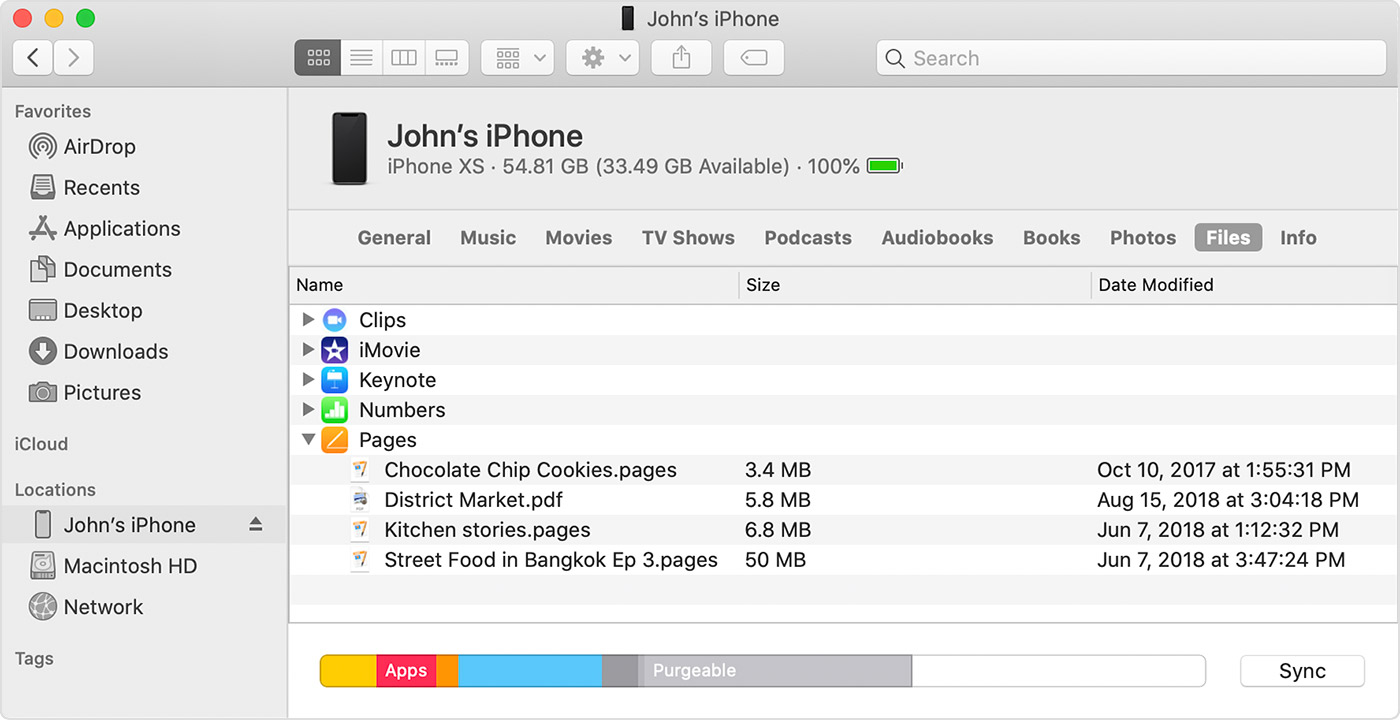
Passo #1. Inizia aprendo l'applicazione Finder e assicurandoti che il tuo iPod sia collegato al Mac. Se richiesto, fai clic su "Autorizza questo dispositivo".
Passo #2. Scegli il nome del tuo iPod e seleziona l'opzione "Musica".
Passo #3. Seleziona l'opzione "Sincronizza la musica sul tuo dispositivo" e assicurati di selezionare quelli convertiti Apple Music tracce da sincronizzare.
Passo #4. Fai clic sul pulsante "Applica" per avviare il trasferimento dei file convertiti Apple Music canzoni dal tuo computer Mac all'iPod che stai utilizzando.
No.3: Ascolta Apple Music su dispositivi iOS e Android
Per riprodurre il convertito Apple Music Se desideri trasferire file musicali sui tuoi dispositivi mobili iOS e Android, puoi utilizzare lo stesso metodo: l'app iTunes per gli utenti iOS e il semplice trasferimento per gli utenti Android. In alternativa, puoi utilizzare un'app di terze parti per la gestione dei file. Se preferisci, puoi cercarla online.
Parte 4. Per riassumere tutto
Essere in grado di giocare Apple Music on MP3 il giocatore avrebbe bisogno dell'aiuto di convertitori in grado di trasformare i file in un nuovo formato. E, TuneSolo Apple Music Converter potrebbe essere un'opzione per te. Può fare molte cose e può anche offrire numerosi vantaggi.
Dopo aver convertito quei file, non dovresti preoccuparti di come trasferirli ai lettori multimediali che hai perché hai già le procedure presentate in questo articolo. Se hai altre idee, saremo felici di imparare anche da te, quindi assicurati di lasciare alcune note nella sezione commenti qui sotto.

