

Come giocare a Apple Music sulla cyclette Peloton mentre ti alleni
Sei un appassionato di Peloton e sei anche abbonato al modello Apple Music? Se ti sei mai chiesto se fosse possibile combinare il modello 2 e ascoltare i tuoi brani preferiti dal modello Apple Music durante i tuoi allenamenti Peloton, sei fortunato!
Questo articolo ti guiderà attraverso il processo per riprodurre Apple Music su cyclette o tapis roulant Peloton , aprendo un mondo di infinite possibilità musicali per migliorare i tuoi allenamenti.
Che tu preferisca i ritmi energizzanti delle ultime hit pop o le melodie motivazionali dei tuoi artisti preferiti, preparati a sincronizzare la tua libreria Apple Music con Peloton o a scaricare gratuitamente i brani Apple Music da ascoltare offline per portare la tua esperienza di allenamento a nuovi livelli. Scopriamo insieme come fare!
Contenuto dell'articolo Parte 1. Il modo più semplice per giocare a Apple Music sulla cyclette Peloton mentre ti alleniParte 2. Come sincronizzare direttamente la musica di Peloton con il modello Apple Music?Parte 3. Come collegare l'Apple Watch a Peloton?Parte 4. Come abbinare gli AirPods a Peloton per ascoltare Apple Music?Parte 5. Sintesi
Parte 1. Il modo più semplice per giocare a Apple Music sulla cyclette Peloton mentre ti alleni
Cerchi un modo semplice per riprodurre i tuoi brani preferiti Apple Music sulla tua cyclette Peloton mentre ti alleni? Oppure, se vuoi riprodurre in streaming la musica da Apple Music sulla tua cyclette o tapis roulant Peloton, non puoi perderti TuneSolo Apple Music Converter , uno strumento innovativo che ti permette di convertire e trasferire facilmente i brani Apple Music sul tuo dispositivo Peloton.
Ora ti presentiamo TuneSolo e ti guideremo attraverso i semplici passaggi per convertire e riprodurre Apple Music sulla tua cyclette Peloton. Preparati a creare la tua playlist di allenamento ideale e goditi i brani perfetti per mantenerti motivato durante le tue sessioni di fitness.
TuneSolo Apple Music Converter è un potente software progettato per convertire i brani Apple Music in formati audio ampiamente compatibili. Ti consente di aggirare la protezione Apple Music (Digital Rights Management), permettendoti di trasferire e riprodurre liberamente i brani convertiti sulla tua cyclette Peloton, in auto , sui tuoi televisori, ecc.
Ecco come utilizzare TuneSolo Apple Music Converter per riprodurre Apple Music sulla tua cyclette Peloton:
Passo 1. Scarica e installa TuneSolo gratuitamente:
Inizia scaricando e installando TuneSolo Apple Music Converter sul tuo computer. È disponibile sia per Windows che per Mac. Puoi cliccare sul pulsante "Salva" qui sotto per provarlo gratuitamente ora!
Passo 2. Avvia il tuo account Apple in TuneSolo e importa Apple Music:
Apri TuneSolo e fai clic “Open Apple Music Web Player”Sfoglia la tua libreria Apple Music all'interno di TuneSolo e seleziona i brani o le playlist che desideri convertire per i tuoi allenamenti Peloton.
Passo 3. Personalizza le impostazioni di output:
TuneSolo consente di personalizzare diverse impostazioni di output. Scegli il formato di output desiderato (ad esempio MP3 o WAV) e regola la qualità audio, il bitrate e la frequenza di campionamento in base alle tue preferenze. Scegli una cartella in cui salvare i file.
Passo 4. Avvia il processo di conversione:
Una volta effettuate le selezioni necessarie, fai clic sul pulsante "Converti" per avviare il processo di conversione. TuneSolo convertirà le tracce Apple Music selezionate nel formato specificato.
Passo 5. Trasferisci i brani convertiti su Peloton:
Al termine della conversione, individuare la cartella di output in cui vengono salvati i file convertiti. Collega il tuo dispositivo Peloton al computer utilizzando un cavo USB e trasferisci i brani convertiti nella cartella musicale Peloton.
Passo 6. Gioca a Apple Music su Peloton:
Ora che i brani sono stati trasferiti correttamente sul tuo dispositivo Peloton, puoi accedervi e riprodurli durante i tuoi allenamenti. Seleziona semplicemente i brani o le playlist desiderate dall'interfaccia Peloton e goditi la tua playlist personalizzata Apple Music.
Utilizzando TuneSolo Apple Music Converter, puoi convertire e trasferire facilmente i tuoi brani Apple Music preferiti sulla tua cyclette Peloton, ottenendo un'esperienza musicale di allenamento fluida e personalizzata. Prendi il controllo della colonna sonora del tuo allenamento e goditi i ritmi motivanti di Apple Music sulla tua Peloton mentre ti spingi oltre i tuoi limiti.
Parte 2. Come sincronizzare direttamente la musica di Peloton con il modello Apple Music?
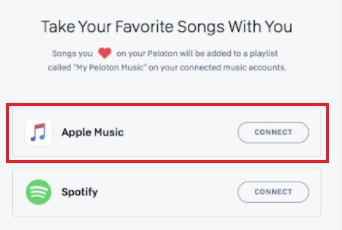
Utilizzando il codice TuneSolo Apple Music Converter, ottenere i brani Apple Music su Peloton diventa un'operazione semplice. Allo stesso modo, se trovi dei brani su Peloton che desideri conservare per la riproduzione in Apple Music, non c'è bisogno di preoccuparsi. Se un brano in particolare cattura il tuo interesse durante un allenamento Peloton, puoi includerlo nella tua playlist Apple Music utilizzando la funzione Track Love. Questa funzione ti consente di salvare tutti i brani che incontri durante la lezione. Dopo aver collegato Peloton al tuo account Apple Music, i brani che hai salvato si sincronizzeranno automaticamente con la tua libreria Apple Music.
Come collegare Apple Music a Peloton
Passo 1. Sul touch screen del tuo Peloton, vai al tuo 'tuo profilo' pagina e tocca 'Impostazioni profilo'.
Passo 2. Tocca "Music' e poi scegli 'ConnettereFai clic sul pulsante accanto a Apple Music. Quindi accedi al tuo account Apple Music con email e password.
Come ottenere la playlist Peloton su Apple Music
Passo 1. Vai alla pagina del tuo "profilo" e seleziona la sezione "Musica" dal pannello di sinistra.
Passo 2. Fai clic sull'icona a forma di cuore accanto al brano. Questa azione indurrà Apple Music a generare una playlist Peloton e a includere automaticamente il brano selezionato in tale playlist.
Come faccio a trovare la mia playlist Peloton sul dispositivo Apple Music?
Passo 1. Avvia l'app Apple Music e vai su 'Libreria' > 'Playlist'.
Passo 2. Seleziona "La mia musica Peloton di [il tuo nome utente]". Verrà visualizzato un elenco di tutti i brani Peloton salvati, consentendoti di iniziare ad ascoltarli direttamente su Apple Music.
Seguendo questi passaggi, potrai sincronizzare perfettamente la tua musica Peloton con Apple Music, ottenendo un'esperienza di allenamento migliorata e personalizzata in base alle tue preferenze musicali. Goditi il ritmo e la motivazione dei tuoi brani preferiti mentre raggiungi i tuoi obiettivi di fitness sulla tua Peloton Bike o sul tuo tapis roulant!
Parte 3. Come collegare l'Apple Watch a Peloton?
Puoi trasferire i brani scaricati su Apple Watch . Collegando il tuo Apple Watch a Peloton, potrai goderti un allenamento sincronizzato e ottenere preziose informazioni sulle tue prestazioni. Mantieni alta la motivazione, monitora i tuoi progressi e sfrutta al massimo i tuoi allenamenti Peloton grazie alla potenza del tuo Apple Watch.
Per connettere il tuo Apple Watch a Peloton e sbloccare una serie di funzionalità integrate , segui questi passaggi:
Passo 1. Garantire la compatibilità:
Assicurati che il tuo Apple Watch utilizzi l'ultima versione di watchOS e che la tua bici o tapis roulant Peloton sia aggiornato con il software più recente.
Passo 2. Scarica l'app Peloton:
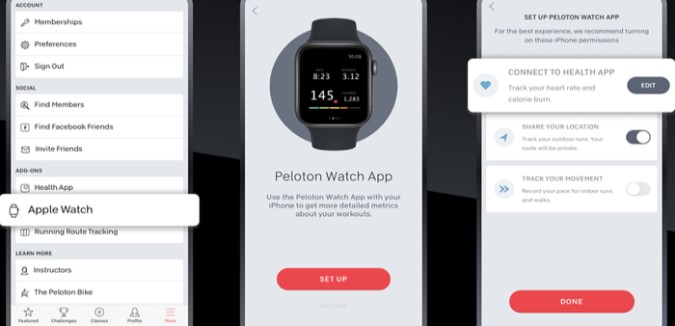
Sul tuo iPhone, scarica e installa l'app Peloton dall'App Store. Questa app funge da ponte tra il tuo Apple Watch e il dispositivo Peloton.
Passo 3. Apri l'app Peloton:
Avvia l'app Peloton sul tuo iPhone e accedi al tuo account Peloton. Se non hai un account, puoi crearne uno nuovo all'interno dell'app.
Passo 4. Abilita le autorizzazioni di Apple Health:
Nell'app Peloton, vai al menu Impostazioni e seleziona "Salute". Abilita le autorizzazioni per l'app Peloton per accedere e scrivere i dati di allenamento su Apple Health.
Passo 5. Abbina Apple Watch a Peloton:
Nella schermata principale dell'app Peloton, tocca il pulsante "Connetti", quindi seleziona "Apple Watch". Segui le istruzioni per associare il tuo Apple Watch all'app Peloton.
Passo 6. Inizia un allenamento:
Una volta accoppiato il tuo Apple Watch, seleziona un allenamento sulla tua bici Peloton o sul tapis roulant. All'inizio dell'allenamento, noterai che l'app Peloton sul tuo Apple Watch si avvia e si sincronizza automaticamente con l'allenamento in corso.
Passo 7. Monitora i parametri con Apple Watch:
Con il tuo Apple Watch connesso, fungerà da display secondario per il tuo allenamento Peloton. Puoi monitorare la frequenza cardiaca, le calorie bruciate, la distanza e altri parametri di allenamento direttamente dal polso. Inoltre, i dati del tuo allenamento verranno sincronizzati con l'app Apple Salute per una panoramica completa dei tuoi progressi di fitness.
Passo 8. Controlla l'audio con Apple Watch:
Mentre ti alleni sul tuo Peloton, puoi utilizzare il tuo Apple Watch per controllare la riproduzione audio. Regola il volume, salta le tracce o metti in pausa la musica senza dover prendere il dispositivo Peloton.
Passo 9. Analisi post-allenamento:
Dopo aver completato l'allenamento Peloton, i dati acquisiti dal tuo Apple Watch verranno integrati perfettamente nelle app Peloton e Apple Health. Ciò ti consente di rivedere e analizzare i parametri di allenamento, monitorare i tuoi progressi nel tempo e celebrare i tuoi risultati.
Parte 4. Come abbinare gli AirPods a Peloton per ascoltare Apple Music?
Ascoltare i tuoi brani preferiti mentre ti alleni sulla cyclette o sul tapis roulant Peloton può aumentare la tua motivazione e rendere le tue sessioni di fitness più piacevoli. Se possiedi un paio di AirPods e vuoi usarli per ascoltare Apple Music durante i tuoi allenamenti Peloton, abbiamo la soluzione per te.
In questa sezione, ti guideremo attraverso i passaggi per associare i tuoi AirPods a Peloton , permettendoti di ascoltare la musica di Apple Music senza alcuno sforzo. Preparati a migliorare i tuoi allenamenti con la libertà del wireless e una colonna sonora personalizzata.
Ecco i passaggi per associare i tuoi AirPods a Peloton:
Passo 1. Attiva il Bluetooth sul tuo dispositivo Peloton.:
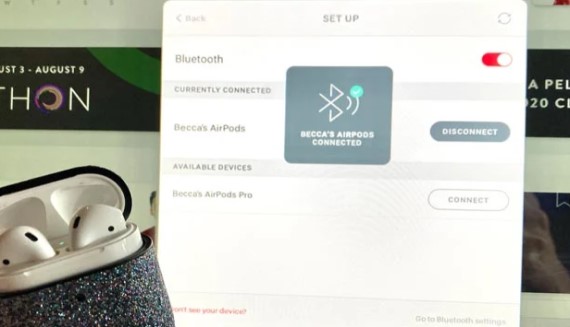
Sulla tua bici o tapis roulant Peloton, accedi al menu delle impostazioni e individua l'opzione Bluetooth. Assicurati che il Bluetooth sia abilitato.
Passo 2. Metti gli AirPods in modalità di abbinamento:
Apri il coperchio della custodia degli AirPods. Tieni premuto il pulsante di associazione situato sul retro della custodia finché la luce LED sulla parte anteriore inizia a lampeggiare in bianco.
Passo 3. Collega gli AirPods a Peloton:
Sul tuo dispositivo Peloton, seleziona l'opzione Bluetooth e inizierà a cercare i dispositivi disponibili. Cerca i tuoi AirPod nell'elenco dei dispositivi e selezionali per avviare il processo di accoppiamento.
Passo 4. Completare il processo di abbinamento:
Segui le istruzioni visualizzate sullo schermo o inserisci il codice di accesso se richiesto per completare il processo di associazione. Una volta connessi, i tuoi AirPods verranno accoppiati con il tuo dispositivo Peloton.
Passo 5. Avvia Apple Music sul tuo Peloton:
Avvia l'app Apple Music sulla tua cyclette o tapis roulant Peloton. Seleziona la playlist, l'album o l'artista desiderato per iniziare a riprodurre la musica.
Passo 6. Goditi il tuo allenamento con gli AirPods:
Indossa i tuoi AirPods e l'audio dal tuo dispositivo Peloton verrà ora trasmesso in modalità wireless ai tuoi AirPods. Puoi controllare la riproduzione, regolare il volume e saltare le tracce utilizzando i controlli sugli AirPods.
Passo 7. Rimuovi gli AirPods in modo sicuro dopo l'allenamento.:
Una volta completato l'allenamento, assicurati di rimuovere gli AirPods dalle orecchie e di rimetterli nella custodia.
Seguendo questi passaggi, potrai associare i tuoi AirPods al dispositivo Peloton e goderti un'esperienza di ascolto senza fili durante lo streaming di Apple Music. Lascia che i ritmi energizzanti e le melodie motivanti delle tue canzoni preferite ti accompagnino nel tuo percorso Peloton. Preparati a raggiungere i tuoi obiettivi di fitness con la colonna sonora perfetta!
Parte 5. Sintesi
Sebbene non sia presente un'integrazione con Peloton Apple Music, ora dovresti sapere come sincronizzare Peloton Music con la tua libreria Apple Music. Se desideri riprodurre Apple Music durante il tuo allenamento Peloton, devi selezionare i file audio che hai scaricato utilizzando TuneSolo Apple Music Converter e quindi trasferirli nella cartella Peloton Music tramite un cavo USB. Ora puoi fare la tua scelta!

