

Come giocare a Apple Music su Tesla con metodi FACILI
Sei un proprietario Tesla che ama ascoltare Apple Music? In tal caso, potresti chiederti come integrare il tuo Apple Music libreria nel tuo sistema di intrattenimento Tesla. Buone notizie! In questa guida completa, ti illustreremo i passaggi per PLAY Apple Music su Tesla senza sforzo.
Che tu stia viaggiando in autostrada o bloccato nel traffico, scaricare e ascoltare i tuoi brani preferiti da Apple Music renderà il tuo viaggio ancora più piacevole. Quindi iniziamo e scopriamo come puoi sincronizzare senza problemi Apple Music con la tua Tesla.
Contenuto dell'articolo Parte 1. Posso giocare direttamente? Apple Music su Tesla?Parte 2. Trasferimento scaricato Apple Music Canzoni dedicate a Tesla [Consigliate]Parte 3. Come ascoltare Apple Music su Tesla tramite CarPlay?Parte 4. Come si gioca Apple Music Su Tesla si utilizza il Bluetooth?Parte 5. Conclusione
Parte 1. Posso giocare direttamente? Apple Music su Tesla?
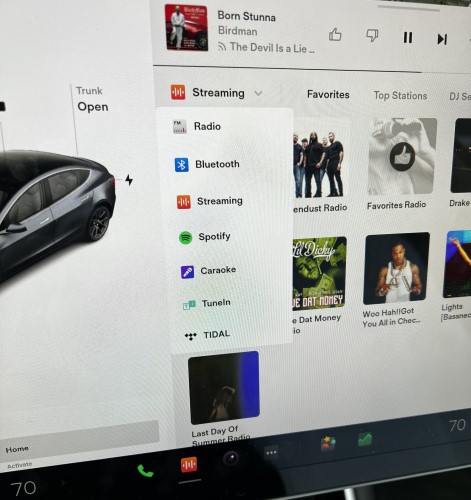
I veicoli Tesla sono dotati di un impressionante sistema di infotainment che offre una vasta gamma di opzioni di intrattenimento. Tuttavia, giocare Apple Music L'installazione diretta su una Tesla non è supportata nativamente. Il sistema multimediale di Tesla si basa principalmente su servizi di streaming come Spotify, TuneIn e Slacker Radio per la riproduzione musicale. Ma non preoccuparti, ci sono ancora modi per goderti il tuo Apple Music biblioteca mentre guidi la tua Tesla.
Esploriamo alcuni dei metodi che puoi usare per giocare Apple Music sulla tua Tesla.
Utilizza lo streaming audio Bluetooth per riprodurre Apple Music su Tesla
1 metodo semplice per giocare Apple Music Sulla tua Tesla, puoi riprodurre audio in streaming tramite Bluetooth. La maggior parte dei modelli Tesla supporta la connettività Bluetooth, permettendoti di collegare il tuo smartphone o altri dispositivi compatibili con Bluetooth al sistema audio dell'auto.
Collegando il tuo iPhone o dispositivo Android alla tua Tesla tramite Bluetooth, puoi trasmettere in streaming Apple Music direttamente dal tuo telefono. Basta aprire il Apple Music Tramite l'app sul tuo dispositivo, seleziona il brano o la playlist desiderata e l'audio verrà riprodotto attraverso gli altoparlanti della tua Tesla. Sebbene questo metodo funzioni, richiede che il telefono rimanga connesso e nel raggio d'azione per una riproduzione ininterrotta.
Utilizzare dispositivi multimediali USB per lo streaming Apple Music su Tesla
Un'altra opzione da godersi Apple Music sulla tua Tesla è tramite l'utilizzo di un dispositivo multimediale USB. Il sistema di infotainment di Tesla supporta la riproduzione di file musicali da un'unità USB. Per fare ciò, dovrai scaricare il tuo Apple Music brani o playlist come MP3 file e trasferirli su un'unità flash USB.
Sono disponibili strumenti di terze parti che possono aiutarti a convertire e scaricare Apple Music tracce per MP3 formato. Una volta che hai il MP3 file sulla tua unità USB, inseriscili nella porta USB della tua Tesla, vai alla sezione Media sul touchscreen e seleziona l'unità USB come sorgente musicale. Puoi quindi sfogliare e riprodurre i tuoi Apple Music I brani vengono riprodotti direttamente attraverso il sistema audio della tua Tesla.
Bacheca Apple Music su Tesla tramite app di terze parti
Sebbene Tesla non abbia supporto nativo per Apple Music, puoi comunque utilizzare app di terze parti per lo streaming Apple Music indirettamente sulla tua Tesla. Sono disponibili applicazioni sia per dispositivi iPhone che Android che fungono da ponte tra Apple Music e il sistema di infotainment della tua Tesla. Queste app essenzialmente trasmettono l'audio dal tuo Apple Music collega il tuo account alla tua Tesla tramite connettività Bluetooth o USB.
Alcune popolari app di terze parti per lo streaming Apple Music su Tesla includono "TuneIn Radio", "Audify" e "Music Freedom". Queste app forniscono l'integrazione con Apple Music e ti consentono di controllare la riproduzione tramite il touchscreen o i comandi al volante della tua Tesla.
Giocare Apple Music su Tesla tramite Siri e comandi vocali
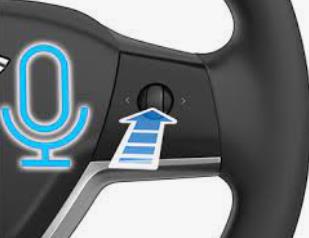
Se possiedi un iPhone e la tua Tesla è dotata del software più recente, puoi sfruttare Siri e i comandi vocali controllare Apple Music riproduzione. Collegando il tuo iPhone alla tua Tesla tramite Bluetooth, puoi attivare Siri attraverso i comandi al volante o dicendo "Ehi Siri". Puoi quindi chiedere a Siri di riprodurre un brano, un artista o una playlist specifici dalla tua Apple Music libreria. L'audio verrà trasmesso in streaming tramite Bluetooth e riprodotto attraverso gli altoparlanti della tua Tesla.
Sebbene i veicoli Tesla non abbiano il supporto nativo per Apple Music, ci sono diverse soluzioni alternative per giocare al tuo preferito Apple Music brani e playlist sulla tua Tesla. Che sia tramite streaming audio Bluetooth, utilizzando un dispositivo multimediale USB, sfruttando app di terze parti o utilizzando Siri e i comandi vocali, puoi trovare un metodo adatto alle tue preferenze e goderti un'esperienza musicale senza interruzioni mentre guidi la tua Tesla. Quindi, dai, migliora i tuoi viaggi di guida con i brani che ami da Apple Music.
Parte 2. Trasferimento scaricato Apple Music Canzoni dedicate a Tesla [Consigliate]
TuneSolo Apple Music Converter è un'applicazione software che consente agli utenti di convertire Apple Music canzoni, iTunes M4canzoni P e Audible audiolibri a MP3, M4A, FLAC, and WAVIl software è disponibile per computer Windows e Mac.
Questo potente strumento può essere utilizzato per rimuovere la protezione DRM da Apple Music canzoni, che consentono agli utenti di ascoltare le loro preferite Apple Music tracce su dispositivi diversi, anche se non sono abbonati Apple Music.
Il software è anche molto facile da usare. Aggiungi semplicemente i brani che desideri convertire nel software, seleziona il formato di output e fai clic sul pulsante "Converti". Il software avvierà quindi il processo di conversione.

Ecco alcune delle caratteristiche di TuneSolo Apple Music Converter:
- Rimuove la protezione DRM da Apple Music canzoni ad alta velocità
- Converte Apple Music canzoni per MP3, M4A, FLAC, WAV e formati comuni
- Supporta la conversione in batch e il download
- Mantiene la qualità audio originale
- Interfaccia user-friendly
Istruzioni per l’uso: TuneSolo Apple Music Converter per l'ascolto di Apple Music su Tesla
Passo 01. Scaricare Apple Music Canzoni per l'ascolto offline
- Lancio TuneSolo Apple Music Converter e fai clic su Apri Apple Music Giocatore web.
- Aggiungi le tracce che desideri convertire.
- Scegli MP3 come formato di output.
- Quindi, scegli una cartella in cui verranno salvati i file.
- Successivamente, fai clic su "Converti" in rendere il vostro Apple Music brani disponibili offline.

Passo 02. Trasferire i file musicali scaricati su un'unità USB
- Collega un dispositivo USB al computer.
- Copia i file musicali dalla cartella di output che hai specificato in precedenza.
- Incollalo nell'unità USB.
Passo 03. Ascolta Apple Music su Tesla utilizzando un dispositivo USB
- Inserisci il dispositivo USB in una delle porte USB della tua Tesla. Le porte USB si trovano solitamente nella console centrale o nel cruscotto. Il sistema di infotainment della tua Tesla riconoscerà il dispositivo USB e cercherà automaticamente i file multimediali compatibili.
- Accedi al lettore multimediale o alla sezione musicale del sistema di infotainment della tua Tesla. Cerca il dispositivo USB come sorgente musicale. Dovresti vedere l'elenco di MP3 file che hai trasferito sul dispositivo USB. Usa il touchscreen o i comandi fisici sul tuo Il sistema di infotainment di Tesla per sfogliare i file e selezionare quello desiderato Apple Music Seleziona brani o playlist da riprodurre. L'audio verrà riprodotto tramite gli altoparlanti della tua Tesla.
- Controlla la riproduzione. Mentre giochi Apple Music Tramite il dispositivo USB della tua Tesla, puoi controllare la riproduzione utilizzando il touchscreen o i comandi al volante. Puoi mettere in pausa, riprendere, saltare le tracce o regolare il volume a seconda delle necessità.
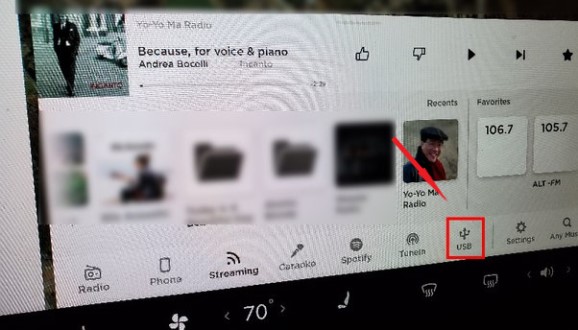
Trasferendo i tuoi dati convertiti Apple Music Trasferisci i brani su un dispositivo USB e, collegandolo alla tua Tesla, potrai ascoltare le tue canzoni e playlist preferite durante i tuoi viaggi senza bisogno di una connessione internet o di un servizio di streaming.
Parte 3. Come ascoltare Apple Music su Tesla tramite CarPlay?
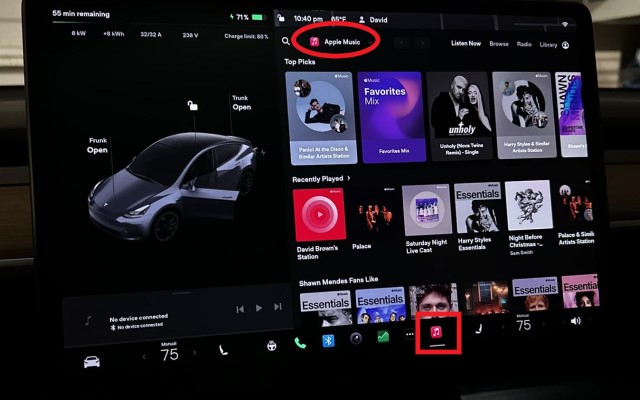
Se si possiede una Modello Tesla che supporta Apple CarPlay,sei fortunato! L'integrazione CarPlay ti consente di accedere e controllare senza problemi il tuo Apple Music Accedi alla libreria direttamente dal sistema di infotainment della tua Tesla.
Ecco come puoi ascoltare Apple Music sulla tua Tesla utilizzando Apple CarPlay:
Passo 01. Verifica la compatibilità con CarPlay
Innanzitutto, assicurati che il tuo modello Tesla sia compatibile con Apple CarPlay. Tuttavia, Tesla aggiorna regolarmente il suo software, quindi vale la pena verificare se eventuali aggiornamenti software hanno introdotto la compatibilità con CarPlay per il tuo modello specifico.
Passo 02. Attiva Apple CarPlay
Se la tua Tesla supporta Apple CarPlay, segui questi passaggi per attivarlo:
- Collega il tuo iPhone alla porta USB della tua Tesla utilizzando un cavo Lightning.
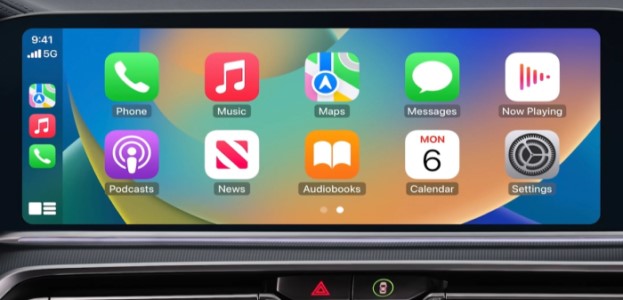
- Il sistema di infotainment della tua Tesla dovrebbe rilevare la connessione e visualizzare l'interfaccia CarPlay sul touchscreen.
- Se richiesto, concedi le autorizzazioni necessarie sul tuo iPhone per abilitare CarPlay.
Passo 03. accesso a Apple Music su CarPlay Tesla
Una volta attivato CarPlay, è possibile accedere Apple Music sul sistema di infotainment della tua Tesla:
- Clicca il Apple Music icona sulla schermata iniziale di CarPlay per avviare l' Apple Music app.
- Potrai sfogliare il tuo Apple Music Libreria musicale, playlist, album e molto altro, direttamente dal touchscreen della Tesla.
- Usa il touchscreen o i comandi al volante per selezionare e riprodurre i brani o le playlist desiderati.
Passo 04. Controllo vocale con Siri
Uno dei vantaggi dell'utilizzo di Apple CarPlay nella tua Tesla è l'integrazione con il controllo vocale Siri. Puoi usare Siri per controllare Apple Music riproduzione senza togliere le mani dal volante. Basta premere e tenere premuto il pulsante di comando vocale sul volante o dire "Ehi Siri" per attivare Siri. Quindi, impartisci comandi vocali per riprodurre brani, artisti, generi o playlist specifici dal tuo Apple Music biblioteca.
Funzionalità aggiuntive di CarPlay
Oltre a Apple MusicCarPlay offre una serie di altre funzionalità e app che puoi esplorare sul sistema di infotainment della tua Tesla. Puoi accedere ad app di navigazione come Apple Maps o app di navigazione di terze parti, effettuare chiamate, inviare messaggi e utilizzare diverse app di intrattenimento e produttività compatibili con CarPlay.
Parte 4. Come si gioca Apple Music Su Tesla si utilizza il Bluetooth?
Se la tua Il modello Tesla non supporta Apple CarPlay oppure preferisci non usarlo, puoi comunque goderti il tuo Apple Music sulla tua Tesla utilizzando lo streaming audio Bluetooth. Ecco come puoi riprodurre Apple Music sulla tua Tesla tramite Bluetooth:
Passo 01. Attiva il Bluetooth sulla tua Tesla
Assicurati che il Bluetooth sia abilitato sul sistema di infotainment della tua Tesla. Per fare ciò, segui questi passaggi generali:
- Sul touchscreen della tua Tesla, vai al menu "Impostazioni".
- Cerca l'opzione "Bluetooth" o "Impostazioni dispositivo".
- Abilita il Bluetooth se non è già acceso.
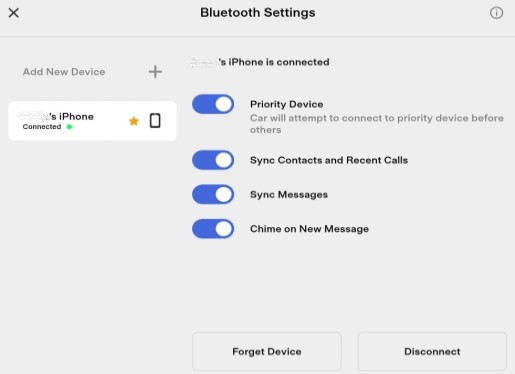
Passo 02. Accoppia il tuo iPhone con la tua Tesla
Successivamente, dovrai accoppiare il tuo iPhone (o altro dispositivo abilitato Bluetooth compatibile) con la tua Tesla. Segui questi passi:
- Sul tuo iPhone, vai all'app "Impostazioni".
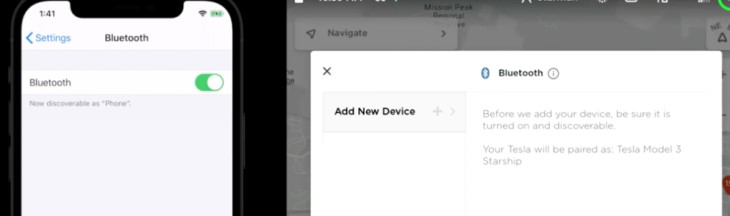
- Tocca "Bluetooth" e assicurati che sia acceso.
- Sul sistema di infotainment della tua Tesla, seleziona "Associa nuovo dispositivo" o un'opzione simile per avviare il processo di associazione.
- Sul tuo iPhone, dovresti vedere la tua Tesla apparire nell'elenco dei dispositivi disponibili. Toccalo per connetterti.
Passo 03. Connettiti e gioca Apple Music
Una volta che il tuo iPhone è stato correttamente associato alla tua Tesla, puoi connetterti e giocare Apple Music tramite Bluetooth:
- Aprire il Apple Music app sul tuo iPhone.
- Scegli un brano, un album o una playlist che desideri riprodurre.
- Premi il pulsante di riproduzione e l'audio inizierà a essere riprodotto sul tuo iPhone.
- Dal sistema di infotainment della tua Tesla, seleziona la sorgente audio Bluetooth.
- La tua Tesla dovrebbe rilevare il tuo iPhone come dispositivo Bluetooth connesso e iniziare a trasmettere l'audio da Apple Music attraverso gli altoparlanti della tua auto.
Passo 04. Controlla la riproduzione
Durante la riproduzione Apple Music Tramite Bluetooth, è possibile controllare la riproduzione direttamente dal sistema di infotainment della Tesla oppure utilizzare i comandi al volante:
- Usa il touchscreen o i controlli fisici sul sistema di infotainment della tua Tesla per regolare il volume, saltare brani, mettere in pausa o riprendere la riproduzione.
- Se la tua Tesla dispone di funzionalità di controllo vocale, puoi anche utilizzare i comandi vocali per controllare la riproduzione. Ad esempio, puoi dire "Brano successivo" o "Riproduci artista [nome]".
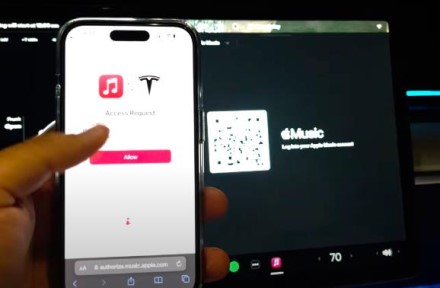
Ricorda che devi mantenere il tuo iPhone all'interno della portata Bluetooth della tua Tesla per una riproduzione ininterrotta. Inoltre, assicurati che il volume del tuo iPhone sia alzato e non disattivato in modo da poter godere dell'esperienza audio completa.
Sfruttando lo streaming audio Bluetooth, puoi goderti il tuo Apple Music Apri la tua libreria musicale sulla tua Tesla senza bisogno di cavi aggiuntivi o app di terze parti. Offre una soluzione semplice e wireless per riprodurre i tuoi brani e le tue playlist preferite mentre guidi.
Parte 5. Conclusione
In conclusione, sebbene i veicoli Tesla non abbiano il supporto nativo per giocare direttamente Apple Music, sono disponibili diversi metodi per godersi il tuo Apple Music biblioteca durante la guida. Abbiamo esplorato l'utilizzo dello streaming audio Bluetooth, Apple CarPlay (se supportato) e la riproduzione Apple Music tramite un dispositivo USB. Ogni metodo offre i propri vantaggi e consente un'integrazione perfetta Apple Music nel sistema di infotainment della tua Tesla.
Per un'esperienza user-friendly ed efficiente, ti consigliamo TuneSolo Apple Music Converter. TuneSolo offre una soluzione semplice per la conversione Apple Music tracce per MP3 formato. Rimuove la protezione DRM, mantiene la qualità audio e offre opzioni di personalizzazione per migliorare la tua esperienza di ascolto.
Utilizzando TuneSolo Apple Music Converter, puoi facilmente trasferire i tuoi dati convertiti MP3 file su un dispositivo USB e goditi il tuo Apple Music senza problemi sulla tua Tesla.

