

Come registrare Apple Music in MP3?
"Qual è il miglior registratore Apple Music che dovrei usare?"
“Can I record Apple Music fast?”
"Esistono procedure per registrare brani dal modello Apple Music?"
Se ti piace ascoltare buona musica tramite diversi servizi di streaming musicale come l'applicazione Apple Music, ti sarai sicuramente posto le solite domande 3. Naturalmente, quando la connessione non è buona o non puoi permetterti l'abbonamento, cercherai sicuramente altri modi per continuare ad ascoltare i tuoi brani preferiti.
E una delle opzioni che potresti considerare è registrare Apple Music utilizzando strumenti affidabili. La tariffa mensile di 9.99 USD per mantenere le tue playlist salvate potrebbe essere eccessiva a un certo punto, ecco perché conoscere alcune alternative che ti permettano di ascoltare le canzoni offline sarebbe fantastico, giusto?
Se ti interessa sapere come registrarlo al numero MP3,, saremo lieti di fornirti alcune informazioni utili, soprattutto se stai cercando di effettuare la registrazione utilizzando il tuo computer o persino un iPhone. Avere queste informazioni ti eviterà noia e costi aggiuntivi.
Allora, cosa aspetti? Leggi ora e scopri di più sulle procedure da seguire per registrare finalmente da Apple Music a MP3 utilizzando registratori e applicazioni Apple Music affidabili.
Contenuto dell'articolo Parte 1. Miglior software di registrazione 5 Apple MusicParte 2. Come registrare lo schermo di un dispositivo Apple Music in un dispositivo MP3 per l'ascolto offline?Parte 3. Per riassumere tutto
Parte 1. Miglior software di registrazione 5 Apple Music
#ZXQ80000216189QXXZTuneSolo Apple Music Converter
TuneSolo Apple Music Converter è uno di questi registratori Apple Music che può registrare tracce Apple Music, musica iTunes e M4P e audiolibri in formati audio comuni come MP3,, AAC,, FLAC, o WAV. TuneSolo è compatibile con Windows e macOS. Puoi ascoltare Apple Music e audiolibri su qualsiasi dispositivo offline anche dopo aver annullato l'abbonamento.
Punti chiave:
- Converti Apple Music e audiolibri in MP3.
- Scarica oltre 50 milioni di brani Apple Music in qualità originale.
- Formati di output comuni: MP3, AAC, M4A, AC3, FLAC, WAV.
- Velocità di conversione 16X. Mantieni i tag ID3 e tutti i metadati.
- Perfettamente compatibile con Windows 10 e macOS.

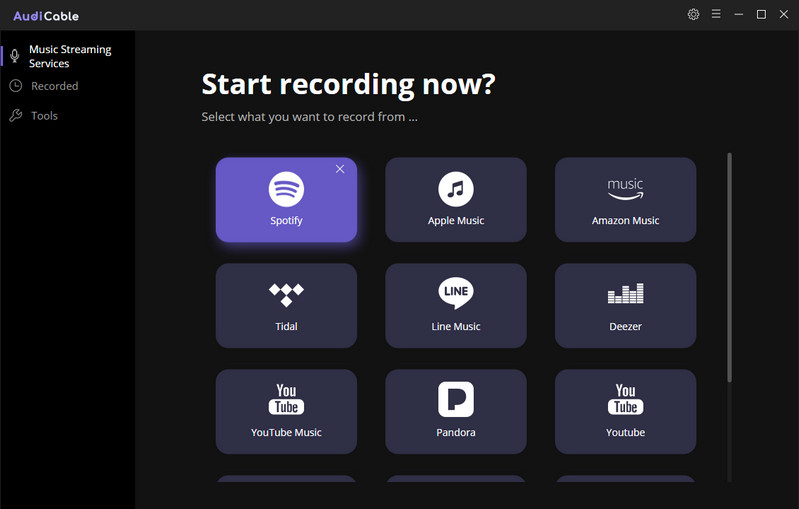
#2. Registratore audio AudiCable
AudiCable registra e converte brani da diverse app musicali in file audio locali nel formato standard MP3/AAC/FLAC/WAV/AIFF, inclusi Spotify, Amazon Music, Line Music, Deezer, Tidal, YouTube Music, Pandora e altri. A differenza di altri registratori audio, AudiCable registra automaticamente e simultaneamente tutti i brani di una playlist. La scelta migliore per archiviare musica in streaming su un computer o trasferirla su qualsiasi dispositivo. Una volta registrata, qualsiasi musica in streaming può essere riprodotta offline per sempre.
Punti chiave:
- Scarica musica dai principali servizi di streaming musicale.
- Registra e salva la musica in MP3, AAC, WAV, FLAC, AIFF.
- Pienamente compatibile con più app di musica in streaming.
- Mantieni tutti i tag ID3 e l'alta qualità audio.
#3.APowerSoft Registratore audio in streaming
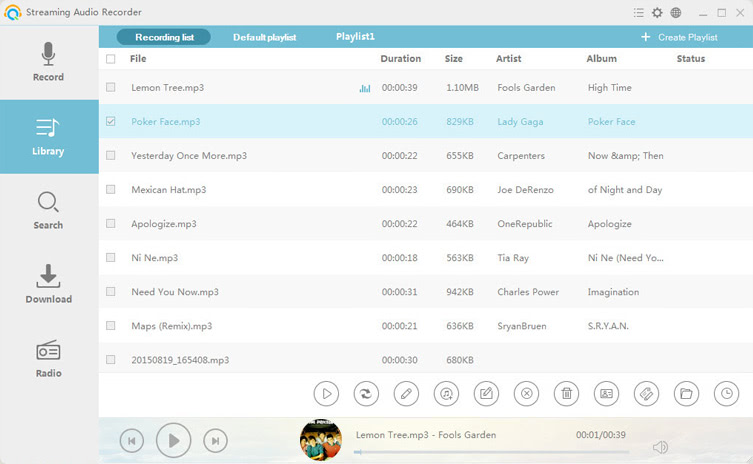
Streaming Audio Recorder è un simpatico strumento che può arricchire il tuo intrattenimento musicale. Ti consente di registrare l'audio in streaming da siti musicali, piattaforme video, stazioni radio o catturare l'audio da chat audio senza sforzo.
Il software offre numerosi formati audio in uscita, tra cui MP3,, AAC,, FLAC,, WMA, ecc., per una riproduzione fluida su qualsiasi lettore musicale e dispositivo portatile.
Punti chiave:
- Registra musica in streaming da siti musicali, piattaforme video, ecc.
- Converti le registrazioni audio in formato MP3, AAG, OGG, WMA o WAV.
- Dispone di un identificatore e editor di tag ID3 integrato.
- Masterizza CD per la condivisione e la raccolta.
- Crea playlist per organizzare le tracce registrate.
#4.Audials Tunebite Platino
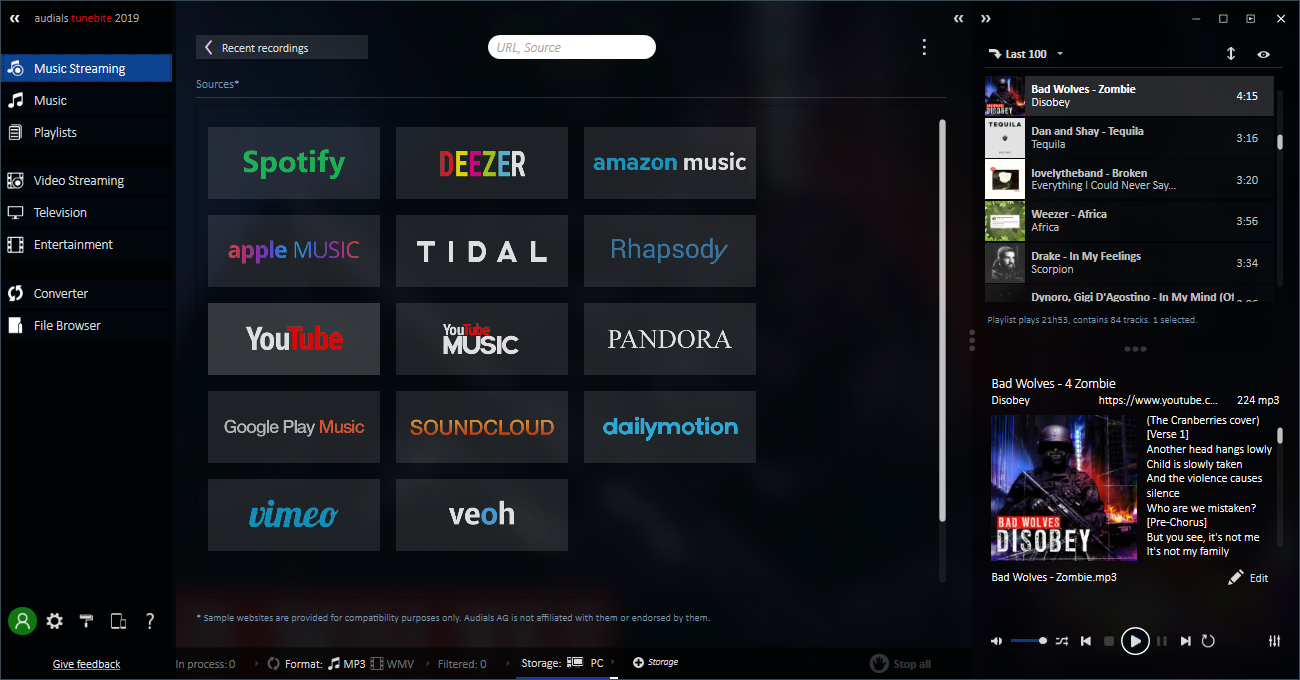
Audials ti assiste nell'affrontare i crescenti problemi di formattazione dei file associati a file musicali, audiolibri, video, clip flash e filmati. Inoltre, Audials risolve in modo affidabile i problemi di formattazione dei file tramite la garanzia di qualità "PerfectVideo" e "PerfectAudio".
Punti chiave:
- Registra da qualsiasi flusso audio con riconoscimento basato sulle impronte digitali e successiva separazione in singoli brani.
- Riproduci servizi di streaming al doppio della velocità durante la registrazione simultanea.
- Aggiunta automatica dei tag ID3 e della copertina dell'album per i brani registrati.
- I video che hai guardato vengono registrati e salvati come file video nel formato desiderato.
#5.Ondesoft Apple Music Converter
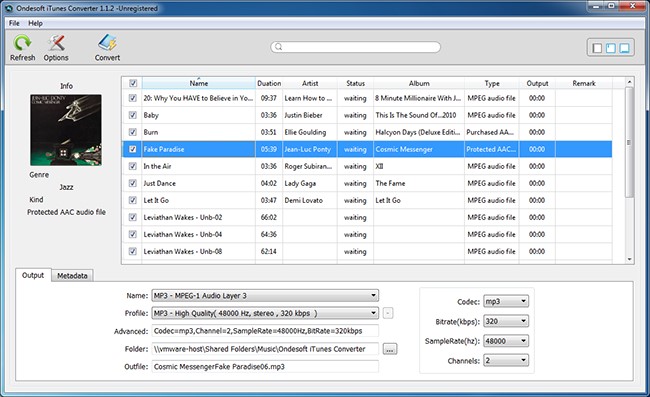
Ondesoft Apple Music Converter è un registratore da M4P a MP3, che ti permette di convertire facilmente i brani Apple Music in MP3 su Mac/Windows. Ha un'interfaccia simile a iTunes e carica automaticamente tutti i tuoi contenuti multimediali iTunes. Devi solo aggiungere brani, album o playlist Apple Music alla tua libreria o playlist iTunes, non sono necessari download.
Punti chiave:
- Converti i brani iTunes e M4P in MP3,, M4A, ecc. su Windows.
- Converti gli audiolibri iTunes, M4P/M4B e Audible AA/AAX nei file MP3, e M4A.
- Converti le canzoni Apple Music e M4P in MP3,, M4A, ecc.
- Le informazioni sui metadati possono essere conservate nei file di output MP3 e M4A.
- Converti i file multimediali iTunes a una velocità fino a 16x.
- L'interfaccia simile a iTunes carica automaticamente tutta la libreria iTunes.
Parte 2. Come registrare lo schermo di un dispositivo Apple Music in un dispositivo MP3 per l'ascolto offline?
Naturalmente, per registrare quei brani, album o playlist Apple Music utilizzando il miglior registratore Apple Music e usufruire di tutte le funzioni speciali offerte, è necessario sottoscrivere un abbonamento.
Tuttavia, dovresti essere consapevole che tutti quei brani o album salvati svaniranno una volta terminato l'abbonamento. E per quanto riguarda quei file registrati, potrebbero esserci problemi quando si tratta di formato e accessibilità su altri dispositivi per lo streaming.
La domanda successiva sarebbe quindi: esiste un modo per registrare i file da Apple Music a MP3 e infine scaricarli sul proprio computer per l'ascolto offline e per conservarli per sempre?
Stiamo introducendo questo TuneSolo Apple Music Converter in Parte 1– un convertitore affidabile e collaudato, noto per i suoi ottimi risultati. Desideri saperne di più su questa applicazione? Abbiamo un elenco delle sue caratteristiche uniche e migliori, che potrai ottenere dopo l'installazione.
Ecco quelli.
- TuneSolo Apple Music Converter ha la capacità di rimuovere il DRM protezione dei file Apple Music e persino degli audiolibri che impedisce agli utenti di scaricare i contenuti che desiderano per riprodurli in streaming su qualsiasi dispositivo di cui dispongano, computer e dispositivi mobili.
- È in grado di supportare la conversione di file in diversi formati, tra cui i più comuni e riproducibili 1 e MP3.
- Questo ha una rapida conversione e velocità di download che lo rende più facile per ogni utente.
- È possibile modificare le impostazioni di output nel caso lo si desideri.
- Puoi anche caricare tutti i file che desideri poiché l'elaborazione batch dei file è supportata.
- Alla fine del processo di conversione, possiamo essere certi che l'output sarà di ottima qualità.
- Se sei preoccupato che l'installazione possa essere difficile, non c'è nulla di cui preoccuparsi poiché sono necessarie solo poche cose per procedere. A parte questo, i passaggi di installazione sono semplici.
- Questo ha un'interfaccia facile da controllare e utilizzare anche se sei un principiante.
- Anche la procedura che devi fare per convertire i file e infine scaricarli è facile.
Ora che hai appreso i vantaggi offerti da questo TuneSolo Apple Music Converter, ti piacerebbe provarlo? In caso affermativo, clicca sul pulsante qui sotto, provalo gratuitamente e prendi nota del suggerimento che segue.
Suggerimento: prima di avviare TuneSolo Apple Music Converter e iniziare l'intero processo, è necessario assicurarsi che le applicazioni iTunes e Apple Music siano chiuse e non in esecuzione in background. Questo vi darà la certezza che la conversione tramite TuneSolo Apple Music Converter avverrà senza intoppi e con successo.
Una volta che quanto sopra è stato risolto, puoi ora passare alla procedura seguente. Questa è una panoramica per una facile consultazione.
- L'installazione di questo TuneSolo Apple Music Converter sul tuo PC.
- Aggiungi le tracce Apple Music che desideri scaricare e conservare.
- Spunta il pulsante "Converti" nella parte inferiore dello schermo per iniziare la conversione.
Poiché i passaggi sopra descritti (3) sono semplici da capire, non c'è bisogno di ulteriori spiegazioni, ma vorremmo venire in mente ai principianti che non hanno ancora familiarità con la procedura standard, per questo abbiamo preparato anche le descrizioni di questi passaggi.
Passaggio #1. L'installazione di questo TuneSolo Apple Music Converter sul tuo PC
Per installare TuneSolo Apple Music Converter sul tuo PC, devi soddisfare tutti i requisiti necessari. Questi sono solo alcuni dei requisiti; per un elenco più dettagliato, puoi visitare il sito web ufficiale. Una volta completata l'installazione, puoi avviare l'applicazione sul tuo PC.
Passaggio #2. Aggiunta delle tracce Apple Music che desideri scaricare e conservare
Una volta raggiunta la pagina principale, vedrai un'opzione per aggiungere i file che desideri elaborare. Puoi utilizzare questa opzione oppure trascinare e rilasciare più file dalla libreria del tuo computer. Dato che dobbiamo convertire i file Apple Music che abbiamo, caricane quanti ne vuoi sulla piattaforma.
Dopodiché, se lo desideri, puoi modificare le impostazioni di output. Assicurati di impostare il formato di output su "MP3". Sono supportati numerosi formati, quindi seleziona quello appropriato dal menu a tendina. Si consiglia inoltre di impostare un percorso di output per accedere facilmente ai file convertiti una volta completata la conversione. Una volta che tutto è a posto, puoi procedere con il terzo passaggio.

Passaggio #3. Seleziona il pulsante "Converti" nella parte inferiore dello schermo per avviare la conversione
Ora, l'ultima cosa da fare è cliccare sul pulsante "Converti" che si trova nella parte inferiore dello schermo. In questo modo, si autorizza la conversione. Insieme alla conversione, verrà anche eseguita la rimozione dei file DRM . Questa operazione richiederà solo pochi minuti. Una volta completata, sarà possibile accedere ai file convertiti nel percorso di output inizialmente definito.
Infine, puoi riprodurre in streaming i brani Apple Music su qualsiasi dispositivo tu possieda, poiché ora sono nel formato MP3. Non devi preoccuparti della scadenza del tuo abbonamento Apple Music perché hai già i file salvati sul tuo PC per lo streaming offline.

Parte 3. Per riassumere tutto
Forse domande come – “Is there a reliable Apple Music Recorder that I can use?”, “Can I record Apple Music to MP3?”, o “How to record songs from Apple Music?” Ti è già venuto in mente prima? Sei riuscito a trovare le risposte consultando altre guide? In caso contrario, siamo lieti che tu abbia letto questo articolo fino a questo punto e ti assicuriamo che tutte le tue domande hanno trovato risposta.
Se desideri provare il suggerimento bonus presentato nella seconda parte di questo articolo, ci piacerebbe anche sentire alcuni tuoi pensieri e feedback sull'esperienza che hai avuto. Se questo articolo fosse stato così utile, saremmo felici di leggere commenti positivi nella sezione sottostante.

