

Come condividere le playlist Apple Music con i miei amici?
Quando condividi una playlist su Apple Music, si aggiorna? Perché non riesco a condividere la mia playlist su Apple Music?
Apple è nota per implementare politiche rigorose, soprattutto Apple MusicSebbene alcune politiche siano pensate per migliorare l'esperienza degli utenti, esistono regole che possono risultare fastidiose per gli amanti della musica. Le domande di cui sopra sono solo alcune di quelle che gli utenti si pongono a causa di tali politiche.
1 Il fatto noto di questa piattaforma è che non puoi Share Apple Music playlist con gli altri se non sei il proprietario della canzone. Ma l'unico modo per possedere una canzone è acquistarla, e non molte persone sono disposte a farlo.
Questo articolo ti mostrerà le basi di Apple Music and come aggirare le sue politiche così puoi condividere Apple Music Crea le playlist che preferisci. Iniziamo.
Contenuto dell'articolo Parte 1. Posso condividere il mio Apple Music Playlist con i miei amici?Parte 2. Come condividere Apple Music Playlist da condividere con gli amici?Parte 3. Condividi Apple Music Playlist da condividere con gli amici senza abbonamentoParte 4. Conclusione
Parte 1. Posso condividere il mio Apple Music Playlist con i miei amici?
Se hai appena iniziato a usare Apple Music, allora ha senso se non sai molto su Apple Music o le sue politiche. Pertanto, inizierò dandovi un'idea generale di cosa sia questa piattaforma.
Apple Music: Nozioni di base
Apple Music è un servizio di streaming musicale lanciato da Apple nel 2015. Sebbene esista solo da poco più di 5 anni, il suo numero di abbonati ha superato quello di Amazon Music and Spotify, prendendo il posto della piattaforma musicale più popolare su Internet.
Gli utenti sono attratti da Apple Music Non perché sia popolare, ma perché offre anche ottime funzionalità. Una delle funzionalità che ho apprezzato personalmente è la distribuzione organizzata dei contenuti.
Mentre altre piattaforme ti propinano canzoni senza alcun riguardo per l'organizzazione, Apple Music è composto da diverse sezioni che offrono canzoni in modi diversi.
Una di queste sezioni è l'area Scopri dove puoi esplorare diversi tipi di canzoni cercando i loro titoli, guardando gli album di diversi artisti e simili. Puoi anche ascoltare canzoni adatte ai tuoi gusti andando su Per te, dove ti vengono forniti consigli personalizzati in base ai tuoi gusti. Tuttavia, il 1 Ciò che mi dà fastidio, e forse anche ad altri amanti della musica, è il DRM FairPlay.

Apple Music: DRM FairPlay
Forse questa è la prima volta che ne senti parlare FairPlay DRM, ma questo termine viene utilizzato per corrispondere alla politica che Apple Music utilizza per prevenire la distribuzione illegale dei propri contenuti.
In parole semplici, impedisce agli utenti di avere pieni privilegi sui brani. Pertanto, non sarai in grado di trasferirli su altri dispositivi, tanto meno di condividere una playlist collaborativa in Apple Music.
Sebbene sia vero che ciò massimizza i profitti dell'azienda e degli artisti che contribuiscono alla piattaforma, è un po' un fastidio per gli amanti della musica. Questo solleva la domanda: puoi imparare a condividere? Apple Music con gli amici?
Condivisione in famiglia Apple: Condividi Apple Music Playlist con gli amici
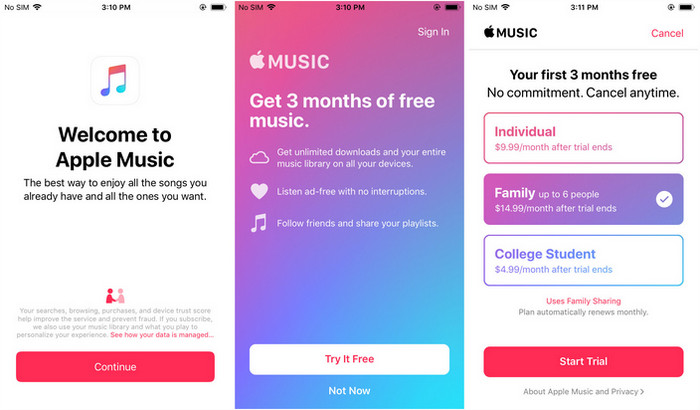
Apple Music consiste in diversi piani di abbonamento. Il piano individuale consente 1 una persona può accedere ai contenuti della piattaforma, mentre il Piano Studenti offre un piano più economico per gli studenti. Tuttavia, ciò a cui devi prestare attenzione è il Piano Famiglia.
Il piano famiglia consente a più utenti di condividere lo stesso abbonamento. Sebbene possa costare di più del piano individuale, in realtà costa meno e offre ottime funzionalità.
Una di queste funzionalità è la Condivisione familiare che ti permette di condividere Apple Music playlist con i tuoi familiari o amici, purché siano inclusi nel tuo piano. Quindi sì, puoi condividere Apple Music playlist se si opta per il Piano Famiglia.
Parte 2. Come condividere Apple Music Playlist da condividere con gli amici?
Creazione di una playlist su Apple Music è un compito facile. Devi semplicemente aggiungere canzoni 1 by 1 fino a quando non ottieni una playlist di cui sei soddisfatto. Il problema principale è come puoi condividere Apple Music playlist da condividere con gli amici.
C'è solo 1 Ecco come fare, escludendo il metodo che prevede l'utilizzo di software di terze parti. Poiché questo metodo è disponibile sia su dispositivi iOS che su computer desktop, inizieremo dal primo:
#1. Come condividere Apple Music Playlist sul tuo dispositivo iOS
Ci sono 2 fasi coinvolte se si desidera condividere le playlist sul dispositivo iOS. Iniziamo dalla prima 1.
Passo 1. Modifica il piano di abbonamento
La prima cosa che devi fare è optare per il Piano FamigliaSe stai già pagando quell'abbonamento, puoi procedere alla Fase 2, Altrimenti, segui prima questi passaggi:
- Apri le Impostazioni sul tuo dispositivo iOS.
- Tocca il tuo ID Apple.
- Seleziona Abbonamenti.
- Seleziona Apple Music dall'elenco delle app con abbonamento.
- Verrà visualizzato un elenco di abbonamenti disponibili per quella particolare piattaforma. Seleziona semplicemente il Piano Famiglia.
- Ora tocca Acquista.
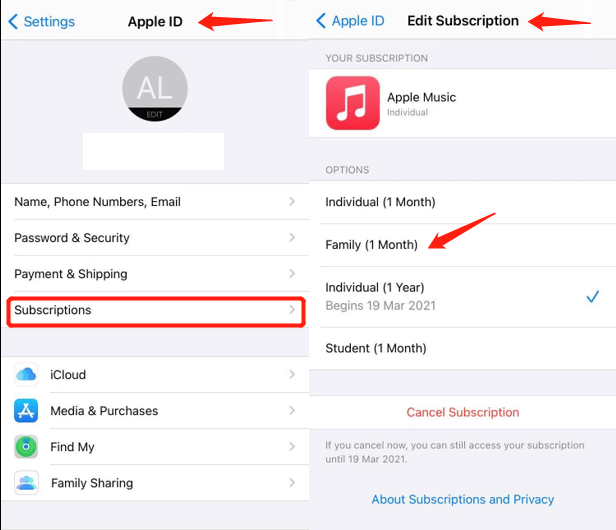
Con questo, dovresti essere in grado di passare al Piano Famiglia. Potrebbe esserci un qualche tipo di procedura, ma alla fine finirà bene dopo la seconda fase.
Passo 2. Condividi la tua playlist con i tuoi amici
Fase 2 è quando condividi Apple Music playlist. È piuttosto semplice, a differenza di quando si cambia piano di abbonamento. Ecco i passaggi da seguire:
- Avvia l'app Music sul tuo dispositivo iOS.
- Trova la playlist che devi condividere.
- Toccare il 3 l'icona con i puntini che si trova nell'angolo in alto a destra dello schermo.
- Seleziona Condividi playlist dal menu a discesa.
#2. Come condividere Apple Music Playlist sul tuo computer PC
I passaggi sono un po' diversi quando lo fai sul tuo computer, ma ci sono anche 2 fasi coinvolte in questo processo. Iniziamo con la Fase 1.
Passo 1. Modifica il piano di abbonamento
Innanzitutto, devi modificare il tuo piano di abbonamento in Piano Famiglia. Come ho detto prima, puoi procedere alla fase successiva se hai già questo piano.
- Avvia App Store sul tuo computer.
- Fare clic sul pulsante Accedi nell'angolo inferiore sinistro dello schermo.
- Fare clic su Visualizza informazioni. Questo potrebbe chiederti di accedere al tuo account.
- Seleziona Gestisci.
- Ora fai clic sul pulsante Modifica accanto a Apple Music icona.
- Seleziona Piano Famiglia.
Passo 2. Condividi Apple Music Playlist
Successivamente, devi condividere Apple Music creare playlist seguendo questi passaggi:
- Apri l'app iTunes sul tuo computer.
- Individua la playlist che desideri condividere.
- Clicca sul 3 puntini nell'angolo in alto a destra della finestra.
- Seleziona Condividi playlist.
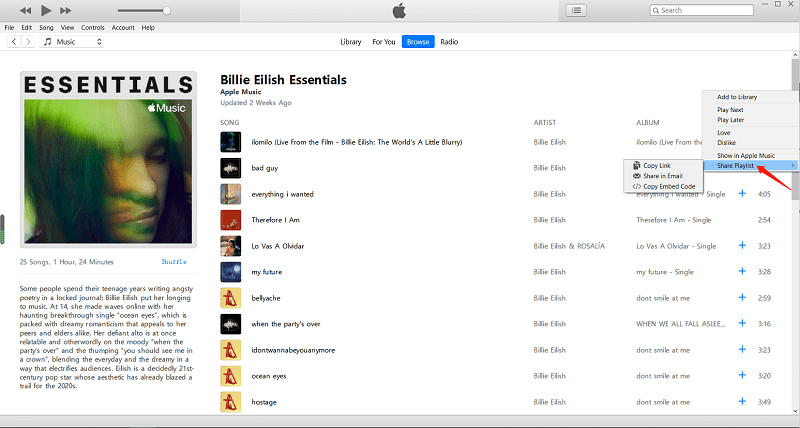
È praticamente tutto ciò che devi fare. Non è così difficile, quindi dovrebbe andare bene anche se sai poco di questa piattaforma.
Parte 3. Condividi Apple Music Playlist da condividere con gli amici senza abbonamento
Altre piattaforme di streaming musicale consentono agli utenti di condividere le proprie playlist quanto vogliono, quindi è un po' ingiusto per Apple Music utenti, se ci pensate bene. Tuttavia, non possiamo farci niente, a meno che non abbiate uno strumento che vi aiuti in questo compito.
TuneSolo Apple Music Converter è un programma progettato per riconoscere le informazioni da iTunes e Apple Music per convertire e scaricare i brani, gli album e le playlist. Dopo aver ottenuto i brani sul tuo computer, puoi ascoltare le canzoni offline e condividerle Apple Music playlist facili da condividere con i tuoi amici!
Di seguito sono riportate alcune delle sue utili funzioni:
- Rimozione di FairPlay DRM. Poiché FairPlay DRM è l'unica cosa che impedisce agli utenti di condividere le proprie playlist, rimozione del DRM da dispositivi protetti Apple Music canzoni dovrebbe risolvere il problema per te, e quella cosa è possibile con TuneSolo
- Conversione e download batch. Puoi anche convertire più file in un batch con TuneSolo. Inoltre, la velocità è nota per essere 16 volte più veloce rispetto ai normali strumenti
- Ascolto offline. Gli utenti possono ascolta i brani scaricati da TuneSolo senza internet. Questo vale per Xbox, Zune, PS4iPod Nano, dispositivi iOS, smartwatch e molti dispositivi Android, ecc.
- Vari formati supportati. Indipendentemente dal formato del file, è possibile scaricarli e convertirli da o verso formati come MP3, M4A, FLAC, WAV, e anche di più

Passo 1. Seleziona le playlist da TuneSolo Lettore Web Apple integrato
Avviare il TuneSolo strumento sul tuo computer. Fare clic su "Apri Apple Web Player" nella pagina del software. Vedrai un elenco di brani all'inizio, quindi quello che devi fare è selezionare i brani, le playlist e gli album che desideri.
Passo 2. Modifica le impostazioni di output
Sotto l'elenco, dovresti vedere la sezione Impostazioni di output. Qui puoi modificare le proprietà dell'output come Qualità, Codec, Formato e altre cose, anche se ti suggerisco di scegliere MP3 per il formato.
Passo 3. Scarica le canzoni e condividile Apple Music Playlist con i tuoi amici
Infine, fai clic sul pulsante Converti nella parte inferiore del software. Questo avvierà il processo di conversione, quindi attendi semplicemente che sia finito.
Dopo aver scaricato i brani dalla playlist, ora puoi conservare i brani per sempre e poi Share Apple Music Ascolta playlist con gli amici ovunque e in qualsiasi momento, anche senza un abbonamento famiglia..

Parte 4. Conclusione
Come puoi vedere, ci sono modi per Share Apple Music playlist. Puoi utilizzare uno strumento di terze parti in grado di scaricare brani senza limitazioni.
Quindi, è possibile condividere le tue canzoni anche senza un piano di abbonamento. Oltre al TuneSolo Lo strumento è anche abbastanza utile per risolvere vari problemi riguardanti Apple MusicSpero che questa guida ti sia utile quando arriverà quel momento.

