

Come risolvere il problema "Questo brano non è attualmente disponibile nel tuo Paese o nella tua regione"?
Quando accediamo a iTunes Music, ci aspettiamo di trovare ottima musica sulla piattaforma. Purtroppo, non è sempre così. Se siete sfortunati, potreste ritrovarvi tra le tante persone il cui Paese non è incluso nell'elenco delle regioni supportate.
È davvero un peccato, perché significa che non potrai ottenere quella canzone a meno che tu non ti trovi all'estero. Purtroppo, questo è un problema piuttosto comune sulla piattaforma iTunes. Quindi, cosa significa quando compare la scritta " Questa canzone non è attualmente disponibile nel tuo paese o nella tua regione "?
Questo articolo risponderà a questa domanda e ti aiuterà a trovare modi per evitare e possibilmente risolvere questo problema sul tuo dispositivo.
Contenuto dell'articolo Parte 1. Perché i brani non sono disponibili nel tuo paese o nella tua regione?Parte 2. Come risolvere il messaggio "Questo brano non è attualmente disponibile nel tuo paese o nella tua regione"?Parte 3. Come fare in modo che i brani rimangano disponibili nel proprio Paese o regione per sempre?Parte 4. Conclusione
Parte 1. Perché i brani non sono disponibili nel tuo paese o nella tua regione?
Dal momento che è abbastanza comune, molte persone hanno la stessa domanda, cosa significa quando dice che questa canzone non è attualmente disponibile nel tuo paese o regione?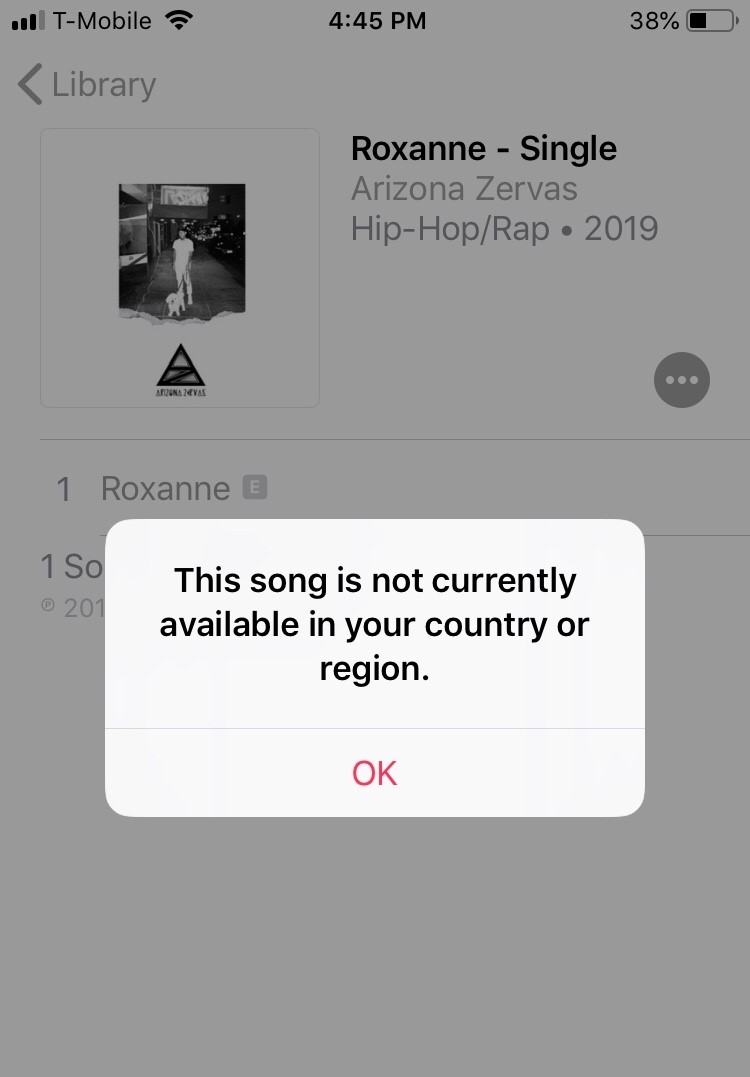
Per fortuna, hanno già formulato delle teorie sulle possibili ragioni. Di seguito sono riportate 3 di tali ragioni e del concetto che le sottende.
Ragione 1. La canzone non è autorizzata per il tuo paese o la tua regione
L'unico motivo per cui dovresti vedere il messaggio "Questo brano non è attualmente disponibile nel tuo paese o regione" è quando il brano non è concesso in licenza per la regione in cui ti trovi.
Questo può essere risolto registrandosi per una VPN e utilizzando i loro servizi per indurre il sistema a pensare che tu provenga da una regione diversa. Tuttavia, lo stesso servizio VPN potrebbe anche essere il motivo per cui stai affrontando questo problema in primo luogo.
Se desideri conoscere le regioni supportate da iTunes o Apple, prova a visitare questo link.
Ragione 2. La canzone non è registrata nel database
In alcuni rari casi, gli utenti si trovano a scaricare o ascoltare un brano che non è registrato nel database. Poiché questo normalmente non accade, la piattaforma può mostrare solo un errore che ha già preparato.
Ciò può verificarsi se il brano viene danneggiato e quindi diventa illeggibile. Questo può succedere anche quando si tenta di modificarlo, rendendolo diverso da quanto registrato nel database.
Poiché è molto raro, non esiste una soluzione chiara per questo. Ma ti suggeriamo di riportarlo a come era originariamente prima di apportare modifiche.
Ragione 3. Apple ha riscontrato un bug
L'ultimo motivo per cui potresti riscontrare l'errore "Questa canzone non è attualmente disponibile nel tuo paese o regione" è quando Apple rileva un bug.
Un bug può spesso apparire quando Apple rilascia un aggiornamento software non ancora completo. Sfortunatamente, questi aggiornamenti possono portare a risultati negativi come bug che possono influenzare programmi come iTunes o Apple Music piattaforma.
Parte 2. Come risolvere il messaggio "Questo brano non è attualmente disponibile nel tuo paese o nella tua regione"?
Come hai già visto, ci sono 3 motivi per cui potresti riscontrare questo problema. Poiché i motivi possono variare, lo stesso vale per la soluzione appropriata. A seconda del motivo, potresti scoprire che 1 Questa soluzione è più efficace dell'altra.
Per questo motivo, abbiamo compilato l'iPhone più efficace da correggere "Questa canzone non è attualmente disponibile nel tuo paese o regione". Cominciamo con la prima soluzione.
Soluzione 1. Aggiorna il tuo sistema iOS o macOS
Se visualizzi il messaggio di errore "Questo brano non è attualmente disponibile nel tuo Paese o nella tua regione", assicurati innanzitutto che il tuo dispositivo sia aggiornato. Assicurati di aggiornare e aggiornare la tua versione iOS o macOS per correggere alcuni errori del programma e risolvere problemi di compatibilità.
Per attivare gli aggiornamenti automatici sul tuo iPhone, vai su Impostazioni > Generali > Aggiornamento software > Aggiornamenti automatici.
Per il tuo Mac, segui questi passaggi:
Passo 1. Fai clic sul menu Apple, seleziona Preferenze di Sistema e poi scegli Generali.
Passo 2. Individuate "Aggiornamento software" sul lato destro. Per configurare le preferenze di aggiornamento, fate clic sul pulsante "Informazioni sull'aggiornamento automatico".
Se desideri che il tuo Mac installi automaticamente gli aggiornamenti macOS, apri Installa aggiornamenti macOS e fai clic su Fine.
Soluzione 2. Verifica la licenza e disattiva la VPN.
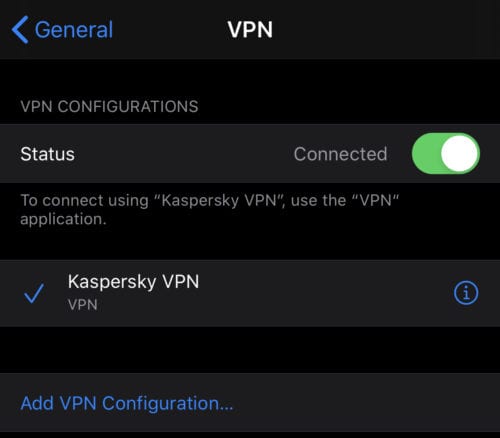
Abbiamo menzionato che un paese potrebbe non essere supportato. Quindi, per prima cosa, controlla se il tuo Paese non ha la licenza. In caso contrario, puoi procedere alla sezione successiva. Se lo è, disattiva la tua VPN poiché potrebbe essere il vero motivo per cui questa canzone non è attualmente disponibile nel tuo Paese o nella tua regione.
Soluzione 3. Aggiorna il tuo dispositivo
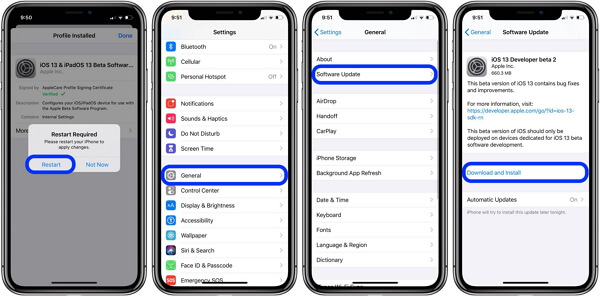
Il software obsoleto può anche causare problemi di compatibilità con Apple Music, Rendendo Apple Music Questa canzone non è attualmente disponibile. Pertanto, è importante mantenere aggiornato il dispositivo. L'aggiornamento all'ultima versione di iOS può garantire l'accesso a tutte le funzionalità più recenti e un funzionamento ottimale del dispositivo.
Per verificare la disponibilità di aggiornamenti sul tuo iPhone o iPad, vai su Impostazioni > Generali > Aggiornamento software. Se è disponibile un nuovo aggiornamento, seguire le istruzioni visualizzate sullo schermo per scaricarlo e installarlo.
Soluzione 4. Vedi Apple Music Stato del sistema
If Apple MusicSe i server di 's vanno offline, anche la riproduzione musicale potrebbe essere influenzata e potresti riscontrare un errore "Questo brano non è attualmente disponibile nel tuo paese o nella tua regione" su Apple Music. Ma puoi andare alla pagina web Stato del sistema di Apple e controllare se Apple Music sta funzionando normalmente. Una luce verde accanto a Apple Music significa che il servizio di streaming funziona correttamente.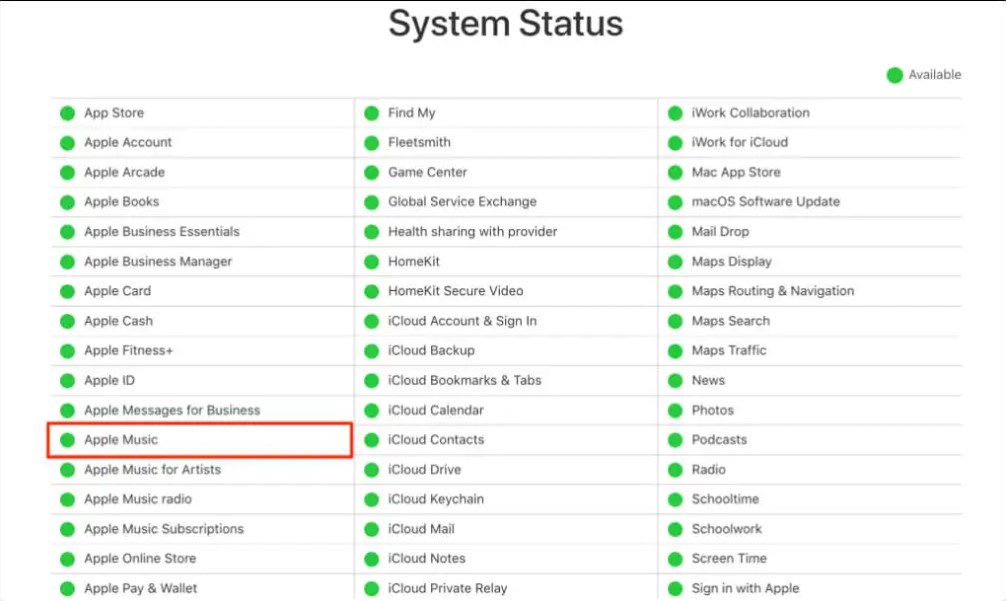
Soluzione 5. Restart Apple Music
Per risolvere il messaggio di errore "Questo brano non è attualmente disponibile nel tuo paese o nella tua regione" sul Apple Music Per aprire un'app, scorri semplicemente dal basso verso il centro dello schermo del tuo iPhone o iPad e rilascia il dito quando compare lo switcher delle app di iOS. Se il tuo dispositivo iOS ha un pulsante Home fisico, fai doppio clic su di esso per aprire lo switcher delle app.
Individua l'app "Musica" e scorri verso l'alto sull'anteprima dell'app per chiuderla. Riapri Musica dopo alcuni secondi e prova a riprodurre un brano, specifico o generale, che non è al momento disponibile.
Soluzione 6. Reimposta gli avvisi in Apple Music o iTunes
Alcuni utenti hanno segnalato che il ripristino degli avvisi in Apple Music oppure iTunes può anche riparare Apple Music Questo messaggio indica che la canzone non è attualmente disponibile nel tuo paese o nella tua regione. Puoi provare questo metodo seguendo i passaggi indicati di seguito.
Apri Apple Music oppure iTunes sul tuo computer.
Su Mac: vai su Musica/iTunes > Preferenze > Avanzate.
Su PC: vai su Modifica > Preferenze > Avanzate.
Fare clic su Reimposta avvisi, quindi su OK.
Soluzione 7. Rimuovere e riaggiungere brani alla libreria
1 Il motivo per cui un brano potrebbe non essere disponibile nel tuo paese o nella tua regione è dovuto a metadati obsoleti o errati. Aggiorna i metadati e lo stato di disponibilità eliminando e aggiungendo nuovamente il brano alla tua libreria.
Per eliminare un brano dalla tua libreria, procedi nel seguente modo:
Passo 1. Apri l'app Musica sul tuo iPhone o iPad.
Passo 2. Trova il brano che desideri eliminare e scorri verso sinistra.
Passo 3. Fai clic sul pulsante "Elimina".
Passo 4. Conferma di voler eliminare il brano.
Per aggiungere nuovamente brani alla tua libreria, segui questi passaggi:
Passo 1. Apri l'app iTunes Store sul tuo iPhone o iPad.
Passo 2. Trova il brano che desideri aggiungere e fai clic sul pulsante "..." accanto ad esso.
Passo 3. Fai clic su "Aggiungi alla libreria".
Passo 4. Il brano dovrebbe ora essere disponibile nella tua libreria musicale.
Soluzione 8. Disattivare e riattivare la sincronizzazione della libreria.
Per disabilitare la libreria di sincronizzazione, attenersi alla seguente procedura:
Passo 1. Apri l'app Impostazioni sul tuo iPhone o iPad.
Passo 2. Fai clic sul tuo nome nella parte superiore dello schermo, quindi seleziona "Musica".
Passo 3. Infine, disattiva l'interruttore "Sincronizza libreria".
Per accedere alla libreria di sincronizzazione, attenersi alla seguente procedura:
Passo 1. Apri l'app Impostazioni sul tuo iPhone o iPad.
Passo 2. Fai clic sul tuo nome nella parte superiore dello schermo, quindi seleziona "Musica".
Passo 3. Attiva l'interruttore "Sincronizza libreria".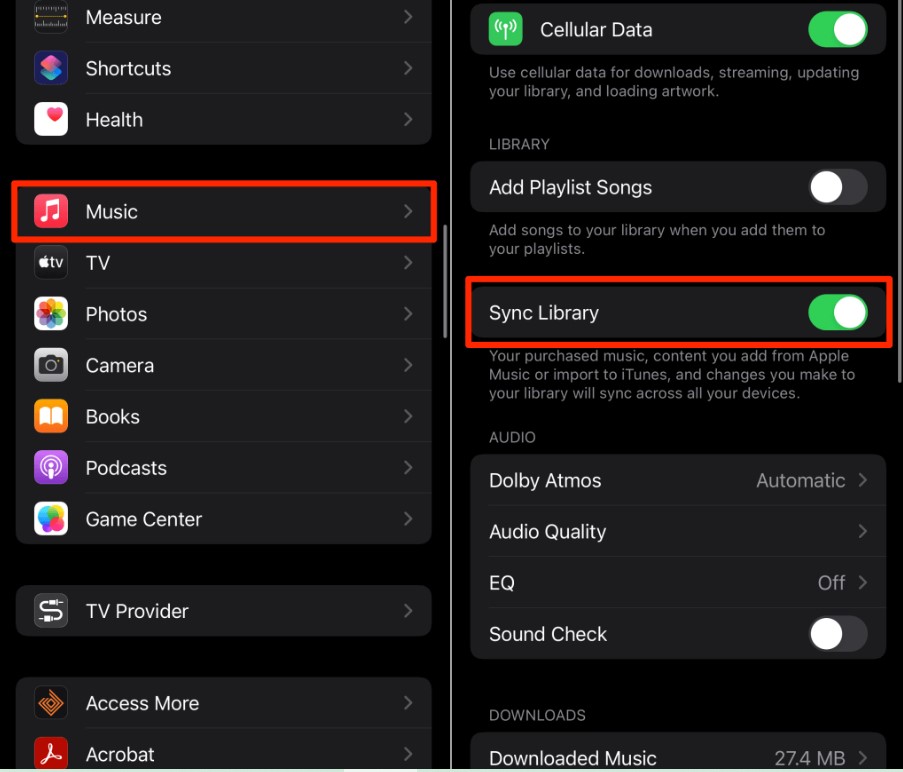
Parte 3. Come fare in modo che i brani rimangano disponibili nel proprio Paese o regione per sempre?
A volte, conoscere semplicemente la risposta a cosa significa quando dice "Questa canzone non è attualmente disponibile nel tuo paese o regione" non è sufficiente. Devi avere una soluzione infallibile per sostenerti. Ecco perché consigliamo di utilizzare uno strumento specializzato per svolgere il lavoro.
TuneSolo Apple Music Converter è uno strumento specializzato nella conversione di un file da 1 Consente di convertire un formato in un altro. Permette inoltre di modificare la qualità e altre impostazioni come il bitrate, la frequenza di campionamento e simili. Di seguito sono elencate alcune delle sue caratteristiche principali:
- Puoi ascoltare la musica scaricata utilizzando questo software senza Internet
- Puoi convertire più file contemporaneamente
- Puoi osservare le rimuovere DRM da Appel Music e trasferisci la musica scaricata su vari dispositivi sia in esecuzione su Android che su sistema operativo Apple
- Puoi osservare le convertire file in molti formati Compreso MP3, M4B, AAC, WAV, e anche di più

Ora che conosci tutti i vantaggi di TuneSolo, puoi fare clic immediatamente sul pulsante di sicurezza qui sotto per provare a scaricare canzoni dal tuo Apple Music libreria con 1 Fai clic e poi ascoltali offline, così non dovrai preoccuparti che la canzone non sia attualmente disponibile nel tuo paese o nella tua regione.
Detto questo, è tempo di sapere come correggere l'errore "Questa canzone non è attualmente disponibile nel tuo paese o regione" utilizzando questo software.
Passo 1. Seleziona Canzoni
Apri il convertitore sul tuo computer. Controlla se iTunes è sull'ultima versione. Ora, nella pagina principale, vedrai un elenco di brani. Questi possono essere convertiti e scaricati, quindi, indipendentemente dalla licenza del paese, sarebbero disponibili in qualsiasi momento. Seleziona semplicemente i brani che desideri.

Passo 2. Modifica le impostazioni di output
Sotto l'elenco, vedrai la sezione Impostazioni di output. Scegli l'opzione appropriata per Formato di output, Codec, Qualità e il resto. Questo dipenderà dalle tue preferenze.

Passo 3. Converti canzoni
Dopo aver configurato correttamente l'output, fai clic sul pulsante Converti. Questo avvierà il processo di conversione e tutto ciò che devi fare è aspettare che finisca.
Suggerimento: Per favore assicurati che Apple MusiciTunes è chiuso prima dell'apertura Apple Music Converter. E durante la conversione del brano, per favore non eseguire alcuna operazione su Apple MusiciTunes.

Parte 4. Conclusione
Ci sono molti errori che possono verificarsi all'interno della piattaforma iTunes. Pertanto, è meglio se sei preparato per loro. Sfortunatamente, alcuni possono venire all'improvviso, quindi spesso devi trovare la soluzione sul posto.
Con questa guida, dovresti essere in grado di scoprire di più sull'errore "Questa canzone non è attualmente disponibile nel tuo paese o regione" e, si spera, trovare una soluzione per questo errore.

