

2 semplici modi per trasferire Apple Music su iPhone 12 GRATIS
Il nuovo iPhone 12 è diventato popolare ultimamente. Dato che è piuttosto difficile procurarsi questo dispositivo a causa del suo prezzo, solo poche persone hanno un iPhone 12. È proprio per questo motivo che è difficile trovare informazioni su questo dispositivo.
È un buon telefono? Puoi accedere alle solite funzioni? Puoi trasferimento Apple Music su iPhone 12? Questi sono giusti 3 delle tante domande che 1 Potreste avere delle domande riguardo a questo dispositivo. Purtroppo, non sono in molti a poter rispondere a queste domande, ed è per questo che abbiamo scritto e vi presentiamo questo articolo.
Oggi scoprirai molte cose che riguardano Apple Music nonché se è possibile trasferire Apple Music su iPhone 12. Scoprirai anche i segreti per riuscirci. Quindi, senza ulteriori indugi, iniziamo con la guida.
Contenuto dell'articolo Parte 1. Il tuo Apple Music Trasferisci sul nuovo iPhone 12?Parte 2. Trasferisci musica da Apple Music su iPhone 12 via iTunesParte 3. Trasferisci musica da Apple Music su iPhone 12 senza iTunesParte 4. Sintesi
Parte 1. Il tuo Apple Music Trasferisci sul nuovo iPhone 12?
Come forse già sai, Apple Music è un po' schizzinoso quando si tratta di dispositivi. Ecco perché prima di chiedere se puoi trasferire Apple Music su iPhone 12, dovresti prima sapere se quel dispositivo può accedervi in primo luogo. Dato che è uno degli ultimi modelli di iPhone, non c'è dubbio che supporti il Apple Music piattaforma. Tuttavia, devi saperne di più su questa piattaforma.
Cosa è Apple Music?
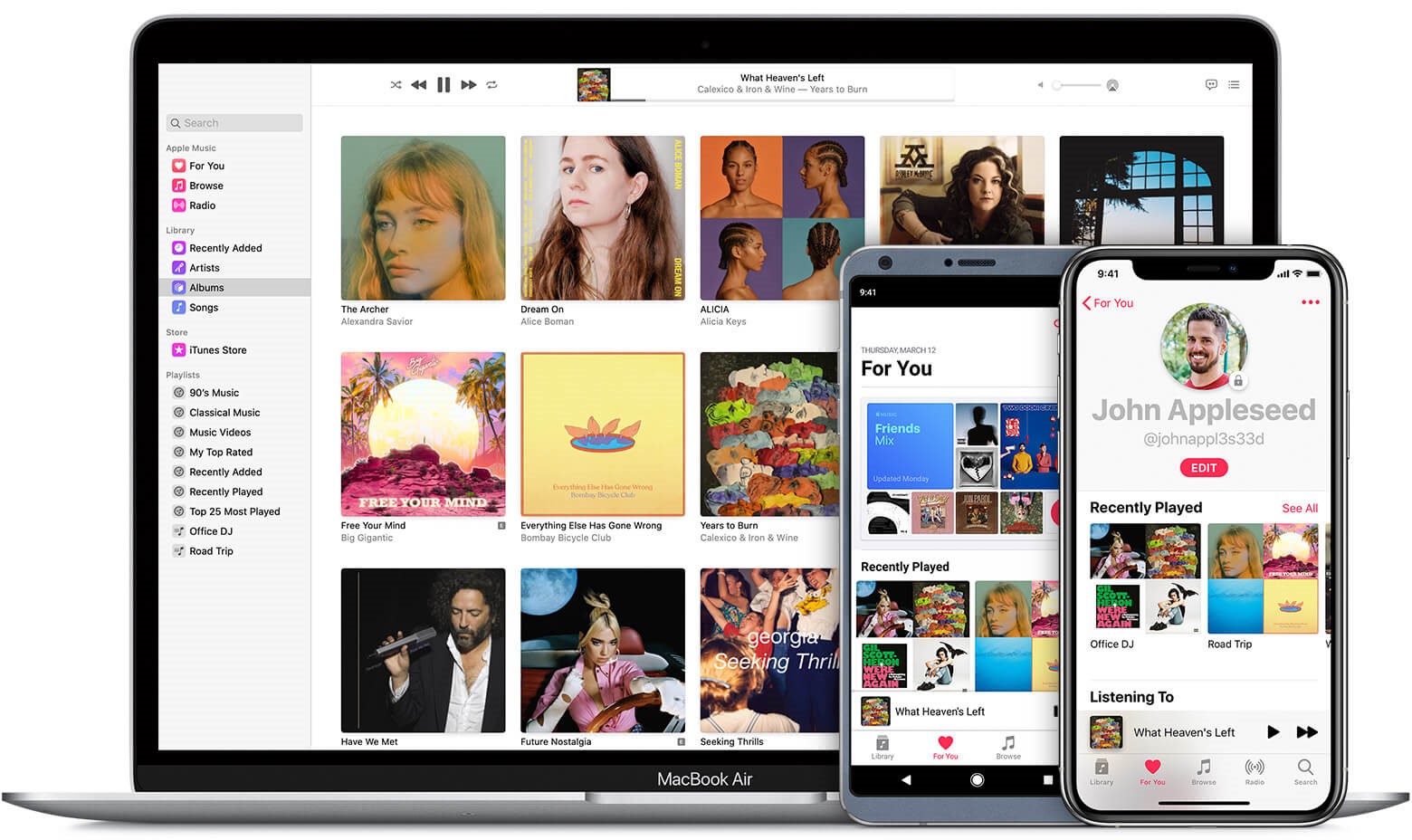
Apple Music È un servizio di streaming musicale sviluppato da Apple nel 2015. Pertanto, non si tratta di una piattaforma molto vecchia, quindi è piuttosto sorprendente che abbia già milioni di abbonati. Considerando le sue caratteristiche e funzionalità, capirete il perché.
Per cominciare, Apple Music offre un'interfaccia dove puoi trovare diversi tipi di musica. Puoi scegliere di scoprire nuove canzoni oppure puoi ascoltare canzoni che ti vengono suggerite dal sistema. Tali canzoni tendono ad appartenere allo stesso genere di quelle che ascolti frequentemente. In breve, Apple Music crea playlist personalizzate in base ai tuoi gusti musicali.
Puoi anche ascoltare diversi tipi di audio e non solo canzoni. Questi includono stazioni radio e podcast. Naturalmente, puoi ascoltarli in diretta o puoi ascoltare una registrazione. Grazie alla sua flessibilità, Apple Music è preferita da molti amanti della musica rispetto ad altre piattaforme.
Cos'è FairPlay?
FairPlay è un file gestione dei diritti digitali (DRM) tecnologia che Apple utilizza sui propri contenuti. Ciò include le canzoni di Apple Music piattaforma e anche i loro altri contenuti. A causa di questa tecnologia, gli utenti non sono in grado di trasferire i propri file su altri dispositivi.
È proprio per questo che, nonostante sia un modello di iPhone più recente, molte persone dubitano di poter effettivamente trasferire Apple Music su iPhone 12.
Nonostante questa ovvia limitazione, dovresti comunque cercare di capire che questa tecnologia FairPlay DRM è stata realizzata in modo che i creatori di contenuti non subiscano perdite di profitti a causa della distribuzione illegale dei loro contenuti.

Di cosa hai bisogno?
Sono necessarie molte cose se vuoi unirti Apple Music. For 1, devi avere un dispositivo compatibile aggiornato all'ultima versione. Dovresti anche assicurarti di essere abbonato o almeno di avere una prova gratuita Apple Music. È anche ovvio che devi avere un account Apple. Con tutti questi elementi e una connessione internet, puoi accedere a Apple Music piattaforma.
Parte 2. Trasferisci musica da Apple Music su iPhone 12 via iTunes
Esistono diversi modi per imparare a trasferire Apple Music su iPhone 12. Tuttavia, il metodo più efficace e sicuro è imparare come trasferire Apple Music con iTunes.
Come forse già sai, iTunes è noto per essere l'app di gestione multimediale di Apple. Con questo programma, puoi accedere ai tuoi contenuti utilizzando il tuo account Apple. iTunes è anche il predecessore di Apple Music, quindi ci si può fidare di questo strumento per un compito del genere. In ogni caso, ecco i passaggi:
- Apri il programma iTunes sul tuo computer.
- Sulla barra dei menu nella parte superiore della finestra, fare clic su Modifica.
- Ora seleziona Preferenze dal menu a discesa risultante.
- Apparirà la finestra Preferenze. Da qui, vai alla scheda Generale.
- Vedrai una casella con la didascalia "Libreria musicale iCloud". Assicurati che questa opzione sia attualmente selezionata. In caso contrario, fare clic sulla casella per spuntarla.
Nota: Ricorda che se al momento non sei abbonato a Apple Music oppure se al momento non hai una prova gratuita, non vedrai questa opzione, a prescindere da quello che fai.
- Fare clic su OK.

Attivando questa opzione, sincronizzerai tutti i contenuti del tuo account Apple con il computer. Ora il tuo prossimo compito è sincronizzare tutti i contenuti dal computer al tuo iPhone. 12. Questo può essere fatto seguendo questi passaggi:
- Collega il tuo iPhone 12 al computer.
- Apri di nuovo l'app iTunes.
- Vedrai un'icona che assomiglia a un gadget nell'angolo in alto a sinistra della finestra. Fare clic sull'icona di questo gadget.
- Otterrai quindi una barra laterale con diverse opzioni. Vai semplicemente alla scheda Musica.
- Facendo clic sull'opzione Musica, vedrai diverse opzioni a destra e l'opzione più grande dovrebbe avere la didascalia "Sincronizza musica". Assicurati che questa opzione sia selezionata.
- Per assicurarti che i tuoi file vengano trasferiti, fai clic sul pulsante Sincronizza.
- Attendi qualche istante prima di scollegare il tuo iPhone. 12.
Dopo aver fatto ciò, iTunes tenterà di sincronizzare il computer e il tuo iPhone 12. Potrebbe volerci un po' di tempo, a seconda di quanti brani hai sul tuo account.
Se sono molti, naturalmente ci vorrà più tempo. Pertanto, suggerisco di aspettare un po' prima di scollegare il tuo iPhone. 12 poiché potrebbe causare ulteriori problemi. Nel caso in cui si verificasse un problema, è sempre possibile optare per un'altra soluzione.
Parte 3. Trasferisci musica da Apple Music su iPhone 12 senza iTunes
Se intendi utilizzare iTunes, non c'è dubbio che potrai trasferire facilmente Apple Music su iPhone 12. Tuttavia, non è sempre così, soprattutto perché Apple ha abbandonato il programma iTunes anni fa. Detto questo, bisogna trovare un'alternativa senza usare iTunes, ed è per questo che ho un suggerimento.
TuneSolo Apple Music Converter è un programma speciale con la capacità di estrarre contenuti da iTunes. Quindi, anche senza usare iTunes, puoi trasferire Apple Music su iPhone 12. Tuttavia, è comunque necessario avere iTunes installato sul computer. In ogni caso, se desideri saperne di più su questo software, puoi iniziare cliccando sul pulsante qui sotto e provarlo gratuitamente ora!
Di seguito sono elencate le caratteristiche principali di questo software:
- Rimozione DRM. L'ostacolo principale al trasferimento Apple Music è la protezione DRM. Pertanto, con il DRM rimosso, puoi trasferire facilmente Apple Music su iPhone 12 o a qualsiasi altro dispositivo, del resto.
- Ascolto offline. È anche possibile ascoltare file scaricati senza Internet. Questo è applicabile a dispositivi come iOS, Android, Zune, PSP, Xbox e molti altri
- Conversione più veloce. Ne saresti felice anche tu TuneSolo è un convertitore veloce. In effetti, può essere fino a 16 volte più veloce dei normali convertitori. Inoltre, puoi anche convertire e scaricare file in batch
- Formati supportati. Infine, TuneSolo supporta numerosi formati tra cui MP3, MP4, WAV, AAX, AIFF, M4V, M4B e altro ancora. Ciò significa che puoi convertire formati protetti, formati non protetti e persino formati popolari.

Leggendo le sue caratteristiche, dovresti già essere consapevole della capacità di TuneSolo. È in grado di fare ciò che altri convertitori non possono fare. Quindi, senza ulteriori indugi, ecco i passaggi:
Passo 1. Seleziona Apple Music Canzoni
La prima cosa che devi fare è assicurarti che iTunes sia installato sul tuo computer, come detto in precedenza. Successivamente, puoi aprire il TuneSolo Convertitore. Vedrai quindi un elenco di brani di elementi e persino video qui. Seleziona semplicemente quelli che desideri scaricare.

Passo 2. Modifica le impostazioni di output
Il prossimo passo è andare alle Impostazioni di output che si trovano nella parte inferiore della finestra. Qui è dove puoi cambiare cose come il codec, la qualità, il formato e altre cose.

Passo 3. convertire Apple Music
Il terzo passaggio è semplice. Devi solo fare clic sul pulsante Converti nell'angolo in basso a destra della finestra. Questo avvierà la conversione e il processo di download.

Passo 4. Transfer Apple Music su iPhone 12
Poiché il DRM è già stato rimosso, dovrebbe essere già possibile imparare come trasferire Apple Music dal computer all'iPhone 12. È sufficiente collegare il dispositivo e trascinare tutti i file nella sua memoria interna.
Suggerimento: Per favore assicurati che Apple MusiciTunes è chiuso prima dell'apertura Apple Music Converter. E durante la conversione del brano, per favore non eseguire alcuna operazione su Apple MusiciTunes.
Parte 4. Sintesi
Al giorno d'oggi, cose che prima non erano possibili possono essere facilmente realizzate con l'uso di strumenti. Sebbene iTunes sia già una piattaforma abbastanza buona per trasferimento Apple Music su iPhone 12, ci sono limitazioni. Ciò è particolarmente vero ora che Apple ha già interrotto l'aggiornamento di iTunes.
Con questa guida, tuttavia, dovresti essere in grado di utilizzare TuneSolo Apple Music Converter senza alcuna limitazione alle sue capacità. Puoi scoprire come sincronizzare la musica da iTunes a iPhone e altri dispositivi.

