

Come posso trasferire Apple Music su una scheda SD GRATUITAMENTE?
Di recente, Apple ha annunciato che il suo Apple Music L'app ora supporterà la sincronizzazione con le schede SD. Per questo motivo, molte persone che utilizzano principalmente schede SD per l'archiviazione ne saranno felici. Questo è arrivato insieme ad alcune correzioni di bug. Apple Music app per Android.
Con questo aggiornamento, ora possiamo spostare facilmente la nostra libreria musicale in una memoria esterna aggiuntiva. Ciò ha reso più facile liberare spazio di archiviazione e proteggere i file della nostra libreria musicale.
Questo articolo si concentrerà su come puoi trasferimento Apple Music su scheda SD gratuito. Prima di ogni altra cosa, rispondiamo a una delle domande più frequenti in questo momento.
Contenuto dell'articolo Parte 1. Perché dobbiamo trasferirci? Apple Music sulla scheda SD?Parte 2. Salva Apple Music su scheda SD (solo per utenti Android)Parte 3. Transfer Apple Music su scheda SD (per utenti Mac e Windows)Parte 4. Sintesi
Parte 1. Perché dobbiamo trasferirci? Apple Music sulla scheda SD?
Hai già un'idea di base di cosa Apple Music è. È una delle piattaforme di streaming musicale più popolari al giorno d'oggi. Tuttavia, c'è di più Apple Music di quanto si veda in superficie. Quindi, per aiutarti a capire, daremo uno sguardo più approfondito a Apple Music.
Cosa è Apple Music?
Apple Music è stato lanciato nell'anno 2015; un anno dopo che Apple ha acquisito il contratto per Beats Electronics. Questo è un servizio in abbonamento che offre accesso continuo alla musica più richiesta. In pratica, è una piattaforma che ti dà la possibilità di ascoltare musica in streaming.
La loro piattaforma offre diverse schede in cui è possibile visualizzare diversi tipi di contenuto. In 1 In una sezione, puoi scoprire nuova musica. In un'altra, puoi ascoltare musica in linea con i tuoi interessi e le tue preferenze. Puoi anche salvare la musica che ti piace all'interno della piattaforma.
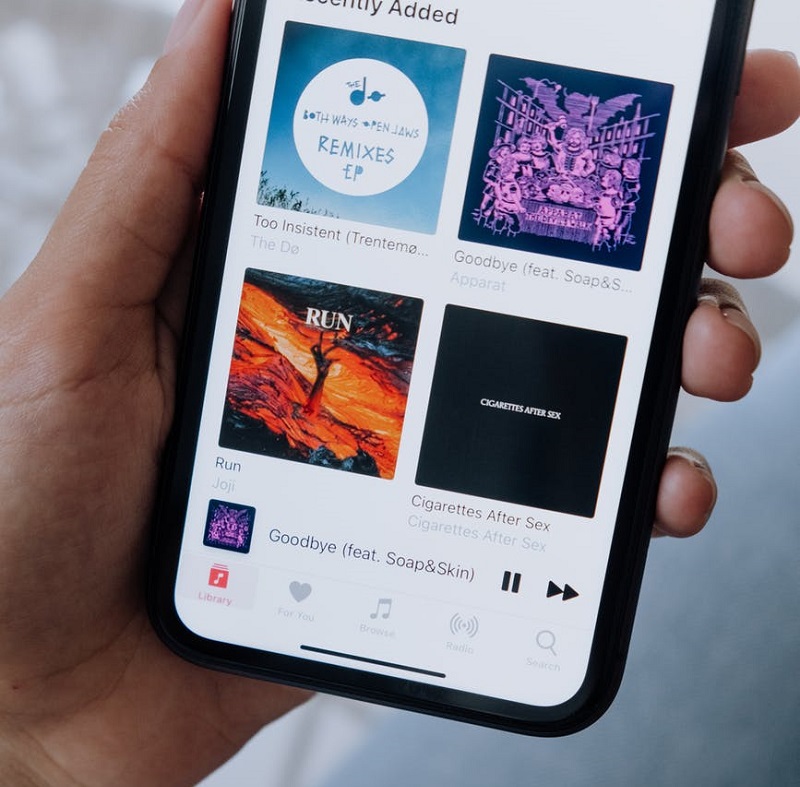
Limitazioni di Apple Music
Naturalmente, ci sono un paio di limitazioni imposte da Apple Inc. For 1, tutto il contenuto situato all'interno Apple Music è incorporato con Gestione dei diritti digitali o DRM.
Ciò che questo significa per noi è che non possiamo fare nulla con la musica. Non possiamo trasferirli sugli altri nostri dispositivi, modificare i loro titoli e convertirli in altri formati, a meno che non li acquistiamo individualmente. Questo è ciò di cui molte persone si lamentano. Non hanno accesso completo o privilegi ai file anche se stanno pagando un abbonamento musicale.
Perché trasferire Apple Music sulla scheda SD?
Alcune persone pensano che il trasferimento Apple Music in dispositivi di archiviazione esterni come schede SD o unità flash non vale la pena. Dopotutto, ci vuole un po' di tempo per completare l'intero processo. Ma io, per 1, credo che valga la pena provare a trasferire Apple Music sulla scheda SD.
Parte 2. Salva Apple Music su scheda SD (solo per utenti Android)
Sarebbe logico pensare che Apple Music era disponibile solo sui dispositivi di proprietà di Apple. Questo include dispositivi iOS e Mac. Ma non è così. In realtà è disponibile anche per gli utenti Android. Ed è per questo che scaricarlo Apple Music è possibile su Android.
Tentativo di trasferimento Apple Music Dovrebbe essere possibile trasferire i dati su una scheda SD tramite il tuo dispositivo Android. Anzi, con Android è persino più facile che con iOS. Tuttavia, tieni presente che funziona solo su Android. 5.0 e poi. Comunque, ecco le cose di cui hai bisogno prima:
- Hai bisogno di un Android con un iOS di Android 5.0 (Lollipop) o versioni successive
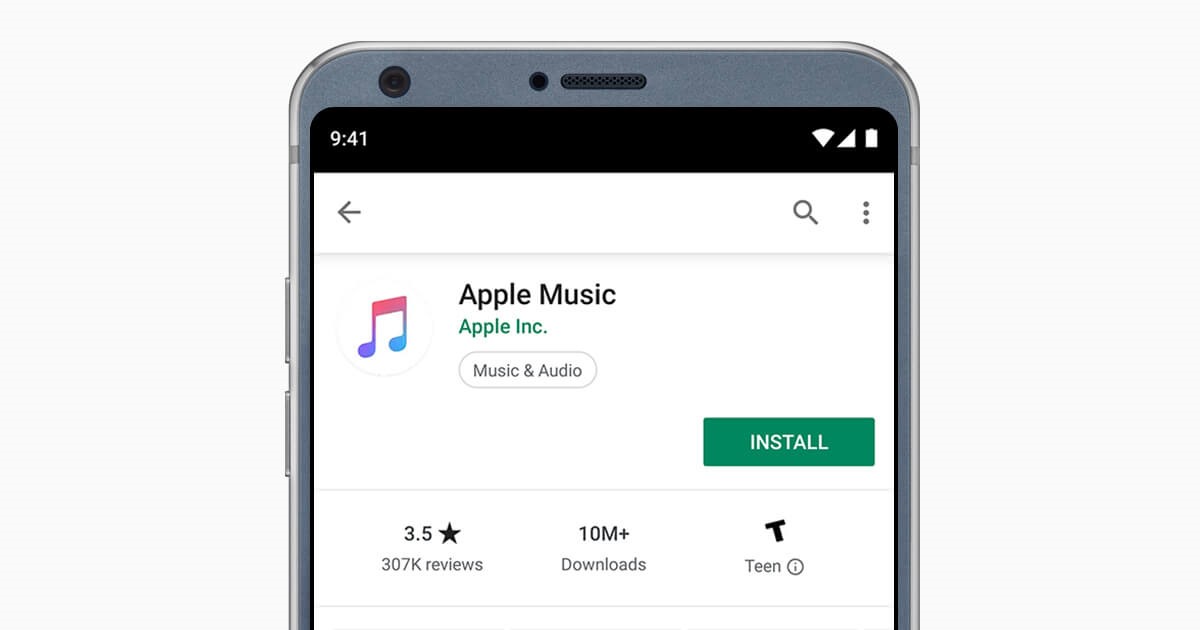
- Devi installare il Apple Music app dal Google Play Store
- È necessario disporre di un abbonamento attivo a Apple MusicPuoi anche registrarti per un abbonamento ora se non lo hai ancora fatto
- Devi aggiornare il tuo dispositivo Android alla sua versione più recente e Apple Music L'app deve essere aggiornata
Per iniziare con l'intero processo, devi avere un account su Apple. E con quell'account, devi avere un abbonamento e discuteremo su come optare per un abbonamento in seguito. Discuteremo anche di come ottenere una prova gratuita in alternativa. Quindi, senza ulteriori indugi, ecco i passaggi per la prima fase per trasferire la musica dell'iPhone sulla scheda SD:
- Aprire il Apple Music app sul tuo dispositivo.
- Accedi con il tuo ID Apple e la password.
- È possibile che ti venga chiesto di avviare una prova gratuita.
Nota: Se non stai ancora pagando un abbonamento, puoi invece optare per una prova gratuita. La prova gratuita durerà per 3 mesi prima della scadenza.
- Seleziona l'abbonamento che desideri pagare.
Nota: Se vuoi pagare un abbonamento, vedrai anche 4 opzioni tra cui un (1) Abbonamento individuale mensile, (2) Abbonamento individuale annuale,3) Abbonamento Famiglia e un (4Abbonamento studenti.
- Accedi di nuovo e, se richiesto, inserisci il codice di verifica che deve essere inviato tramite SMS al numero che hai utilizzato per l'account.
- Inserisci il metodo di pagamento e le tue preferenze di pagamento.
- Leggi i termini e le condizioni e fai clic su Accetto se accetti.
Ora potresti chiederti: "Dove viene scaricato Apple Music memorizzato su Android?"Per questo, devi individuare i brani che di solito si trovano nella cartella Download. Puoi farlo cercandolo nella sezione Cerca o trovandolo manualmente nella sezione Sfoglia. Ad ogni modo, dovresti essere in grado di vedere quella canzone su questa piattaforma.
Una volta trovata la canzone, fai semplicemente clic sul pulsante Download. Dovrebbe apparire come l'icona di una nuvola con una freccia rivolta verso il basso. Questo salverà il Apple Music nella memoria interna del telefono e tutto ciò che devi fare è trasferire quel file musicale sulla tua scheda SD.
Parte 3. Transfer Apple Music su scheda SD (per utenti Mac e Windows)
Sebbene molti dicano che sia difficile, in realtà è molto facile trasferire Apple Music sulla scheda SD. Sì, è scontato che la protezione DRM complichi le cose, ma è proprio per questo che software come TuneSolo esiste.
TuneSolo Apple Music Converter è un programma progettato per rimuovere la protezione DRM sui file di iTunes. Ciò include audiolibri, podcast e, soprattutto, Apple Music.
Con questa capacità puoi trasferire Apple Music su una scheda SD o su qualsiasi altro dispositivo di archiviazione esterno.
Questo è un paragrafo
Di seguito sono riportate alcune delle sue altre caratteristiche e la sua caratteristica principale.
Caratteristica Principale:
- Rimozione DRM. Come detto in precedenza, puoi usare TuneSolo per rimuovere la protezione DRM incorporata Apple Music file. Una volta rimossa la protezione DRM, potrai fare quello che vuoi con i file, anche trasferirli su scheda SD.
Altre caratteristiche:
- Ascolto offline. È anche possibile accedere ai file senza Internet, a patto di averli scaricati correttamente. Questi file possono anche essere trasferiti su altri dispositivi come PSP, Xbox, iPhone, iPod e persino unità di archiviazione esterne come unità flash, schede SD e altre unità
- Conversione più veloce. TuneSolo è noto per avere una velocità di conversione elevata. In particolare, può arrivare fino a 16 volte la velocità dei normali convertitori. Il software offre anche la conversione batch che consente agli utenti di scaricare o convertire più file contemporaneamente
- Sblocca contenuti premium. Infine, TuneSolo può sbloccare contenuti che altrimenti non sarebbero disponibili per le persone che non pagano gli abbonati. Ciò significa che puoi usare TuneSolo per accedere ai contenuti gratuitamente, ma ovviamente ci sono delle limitazioni.
Attenzione: ti consigliamo di provare la nuova versione di TuneSolo Apple Music Converter questo 2023 perché lo strumento non richiede più la sincronizzazione con iTunes per elaborare la conversione della musica offline! Abbiamo un integrato Apple Music lettore web per rendere più facile la conversione e il download!
Ora che sei consapevole della capacità di TuneSolo, è ora di scoprire come funziona questo software. Procediamo con i passaggi come mettere la musica sulla scheda SD da Mac:
Passo 1. Seleziona Apple Music File
Prima di tutto, assicurati che iTunes sia già installato sul tuo computer. Dopo averlo confermato, procedi aprendo il TuneSolo software. La prima cosa che ti accoglierà è un elenco di titoli. Da questo elenco, seleziona il Apple Music canzoni che desideri trasferire sulla tua scheda SD.

Passo 2. Configura l'output
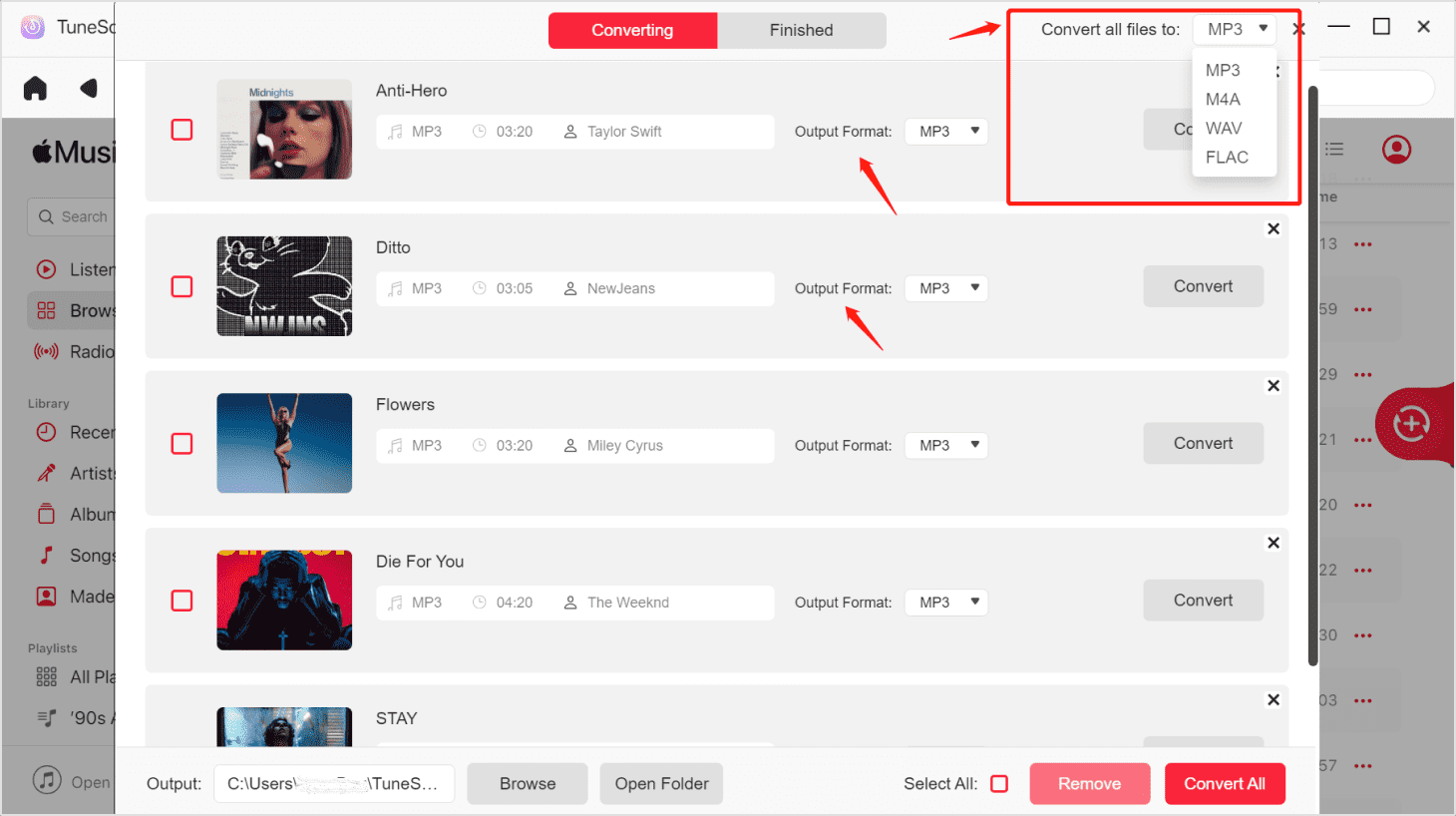
Dopo aver selezionato i file, scorri verso il basso fino a visualizzare una sezione chiamata Impostazioni di output. Qui è dove puoi modificare il codec, il formato, la qualità e altre proprietà. Basta cambiarlo nel modo desiderato.

Passo 3. Scaricare Apple Music
Dopo aver selezionato i file e configurato le impostazioni, fare clic sul pulsante Converti. Questo avvierà la conversione e il processo di download. Tutto quello che devi fare ora è aspettare finché non è finito.

Passo 4. Transfer Apple Music su scheda SD
Infine, individua i file scaricati sul tuo computer. Una volta individuati, collega la scheda SD al computer. Quindi, trascina e rilascia i file scaricati nella scheda SD.
Suggerimento: Per favore assicurati che Apple MusiciTunes è chiuso prima dell'apertura Apple Music Converter. E durante la conversione del brano, per favore non eseguire alcuna operazione su Apple MusiciTunes.
Parte 4. Sintesi
Ci sono diversi modi per trasferimento Apple Music su scheda SD. Ci sono metodi gratuiti e ci sono metodi che devi pagare in modo da poter copiare gli album da iTunes sulla scheda SD. Sta a te cosa scegliere.
Tuttavia, ricorda che dovresti sempre conservare una copia di backup del tuo Apple Music biblioteca. Dopotutto, non sai cosa succederà in futuro. Non vorrai mica essere una di quelle persone che perdono l'intera libreria solo perché sono troppo pigre per farne un backup, vero?

