

Come trasferire facilmente Apple Music a YouTube Music
Se sei un amante della musica, è probabile che tu abbia le tue canzoni e playlist preferite su più piattaforme. Tuttavia, con il numero sempre crescente di servizi di streaming musicale disponibili oggi, può essere difficile gestire e trasferire la tua libreria musicale.
Se te lo stai chiedendo come trasferire Apple Music a YouTube Music, questa guida è per te. In questo articolo ti mostreremo come trasferire il tuo Apple Music playlist per YouTube Music passo dopo passo e tieni il tuo Apple Music canzoni offline per sempre. Esploreremo anche metodi alternativi e forniremo alcuni suggerimenti per risolvere eventuali problemi che potresti incontrare lungo il percorso. Quindi iniziamo!
Contenuto dell'articolo Parte 1. Come trasferire Apple Music a YouTube Music [Autostrada senza pedaggio]Parte 2. Metodi alternativi di trasferimento Apple Music Playlist a YouTube Parte 3. Perché non riesco a vedere il mio Apple Music Canzoni su YouTube Music Dopo il trasferimento?Parte 4. Conclusione
Parte 1. Come trasferire Apple Music a YouTube Music [Autostrada senza pedaggio]
Posso importare il mio Apple Music biblioteca a YouTube MusicIn questa sezione ti guideremo attraverso i passaggi per trasferire il tuo Apple Music playlist per YouTube Music Utilizzando un metodo gratuito. Ecco cosa devi fare:
Passo 1: Scarica Apple Music Brani e playlist sul tuo computer
Per scaricare il tuo Apple Music canzoni e playlist sul tuo computer, dovrai utilizzare uno strumento di terze parti chiamato TuneSolo Apple Music ConverterQuesto strumento ti permette di convertire Apple Music canzoni per MP3 formato, che potrai poi caricare su YouTube Music.
Questa applicazione desktop ti consente scarica e converti Apple Music canzoni formati audio popolari. Il software è disponibile per i sistemi operativi Windows e Mac e supporta la conversione di Apple Music piste fino a 10Velocità X mantenendo la qualità audio originale e tutti gli ID3 tag e metadati. Oltre alle sue capacità di conversione, TuneSolo Apple Music Converter Dispone inoltre di un'interfaccia intuitiva e di facile utilizzo, che lo rende semplice da usare anche per i principianti.
Ecco i passaggi per scaricare il tuo Apple Music canzoni e playlist utilizzando TuneSolo Apple Music Converter:
Passo 1. Scarica e installa TuneSolo Apple Music Converter sul tuo computer. Puoi visitare il sito web ufficiale per scaricarlo oppure semplicemente cliccando sul pulsante sicuro qui sotto per scaricarlo.
Passo 2. Avviare il software e fare clic su "Apri Apple Music Giocatore web”.
Passo 3. Seleziona i brani e le playlist che desideri scaricare e trasferire su YouTube Music.
Passo 4. Scegliere il MP3 formato e cartella di output per i file convertiti.
Passo 5. Fai clic sul pulsante "Converti tutti gli articoli" per avviare il processo di conversione.
Passo 6. Una volta completata la conversione, i file convertiti si troveranno nella cartella di output.

Passo 2: Trasferimento e caricamento Scaricato Apple Music Canzoni a YouTube Music
Come faccio a esportare la musica da Apple Music a YouTube Playlist? Una volta che hai ha convertito il tuo Apple Music canzoni per MP3 formato, puoi caricarli su YouTube MusicEcco come aggiungere musica locale a YouTube Music:
Passo 1. Apri YouTube Music sul tuo computer.
Passo 2. Fai clic sulla tua immagine del profilo nell'angolo in alto a destra e seleziona "Carica musica".
Passo 3. Seleziona il MP3 Seleziona i file che desideri caricare e fai clic su "Apri".
Passo 4. YouTube Music Successivamente, i file verranno caricati nella tua libreria.
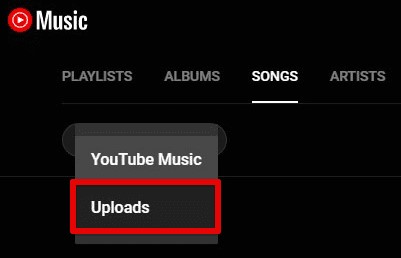
Passo 5. Ora puoi accedere alla tua musica caricata nella scheda "Libreria" di YouTube Music.
Ecco fatto! Hai trasferito con successo il tuo Apple Music playlist per YouTube Music utilizzando un metodo gratuito.
Parte 2. Metodi alternativi di trasferimento Apple Music Playlist a YouTube
Se stai cercando modi alternativi per trasferire il tuo Apple Music playlist per YouTube MusicEsistono alcuni servizi che possono essere d'aiuto.
1. Transfer Apple Music Playlist a YouTube Music Utilizzo di TuneMyMusic
TuneMyMusic è un servizio basato sul web che ti permette di trasferire la tua musica tra diverse piattaforme, tra cui Apple Music and YouTube Music. Il servizio è gratuito e puoi trasferire fino a 10,000 tracce una alla volta.
Per importare un Apple Music playlist per YouTube Music Con TuneMyMusic, segui questi passaggi:
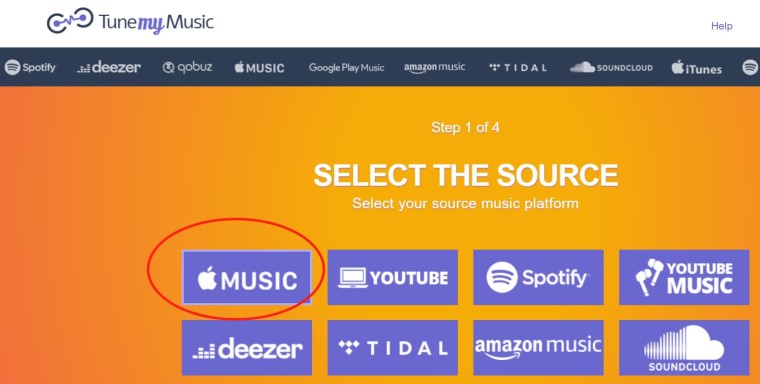
Passo 1. Vai al sito web di TuneMyMusic (www.tunemymusic.com).
Passo 2. Seleziona "Apple Music" come piattaforma sorgente e accedi con il tuo Apple Music conto.
Passo 3. Dopo aver effettuato l'accesso, scegli la playlist che desideri trasferire YouTube Music.
Passo 4. Quindi, seleziona "YouTube" come piattaforma di destinazione e accedi con il tuo YouTube Music conto.
Passo 5. Una volta effettuato l'accesso, TuneMyMusic mapperà i brani dal tuo Apple Music playlist ai brani corrispondenti su YouTube Music.
Passo 6. Rivedi la mappatura per verificarne l'accuratezza e poi conferma il trasferimento.
Passo 7. TuneMyMusic avvierà il processo di trasferimento del tuo Apple Music playlist per YouTube Music. Una volta completato, dovresti essere in grado di trovare la tua playlist su YouTube Music conto.
2. Transfer Apple Music Playlist a YouTube Music Utilizzando MusConv
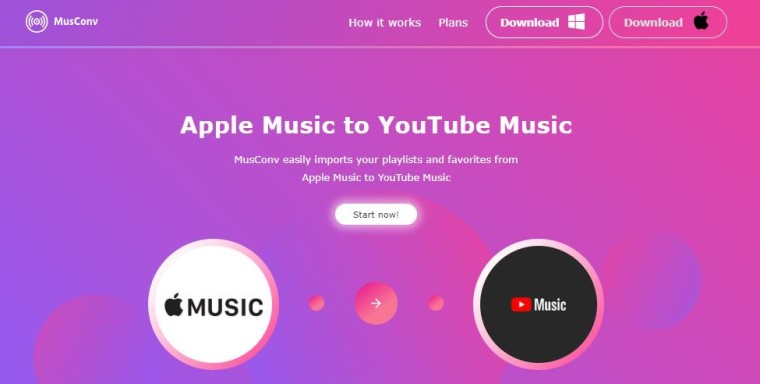
MusConv è un altro servizio che ti permette di trasferire la tua musica tra diverse piattaforme. Supporta un'ampia gamma di servizi di streaming musicale, tra cui Apple Music and YouTube MusicMusConv è disponibile come applicazione desktop o come servizio web, e puoi scegliere tra diverse opzioni tariffarie a seconda delle tue esigenze.
Per importare un Apple Music playlist per YouTube Music Con MusConv, puoi seguire questi passaggi:
Passo 1. Apri l'applicazione MusConv o visita il sito web di MusConv.
Passo 2. Seleziona "Apple Music" come piattaforma sorgente e accedi con il tuo Apple Music conto.
Passo 3. Una volta effettuato l'accesso, scegli la playlist specifica a cui vuoi trasferire YouTube Music.
Passo 4. Successivamente, selezionare "YouTube Music" come piattaforma di destinazione e accedi con il tuo YouTube Music conto.
Passo 5. Una volta effettuato l'accesso, MusConv inizierà ad abbinare e trasferire i brani dal tuo Apple Music playlist per YouTube Music.
Passo 6. Verificare il trasferimento per accertarsi che sia accurato e completo.
Passo 7. Conferma il trasferimento e MusConv avvierà il processo di spostamento del tuo Apple Music playlist per YouTube Music.
Sia TuneMyMusic che MusConv sono servizi affidabili che possono aiutarti a trasferire la tua musica Apple Music playlist per YouTube Music rapidamente e facilmente.
Parte 3. Perché non riesco a vedere il mio Apple Music Canzoni su YouTube Music Dopo il trasferimento?
Dopo aver trasferito il tuo Apple Music playlist per YouTube Music, potresti riscontrare un problema comune in cui non riesci a vedere il tuo Apple Music canzoni dentro YouTube Music. Questo è perché YouTube Music Vengono visualizzati solo i brani disponibili nella libreria di streaming, e non i file audio locali caricati dall'utente.
Tuttavia, esiste un modo per abilitare l'opzione per riprodurre file audio locali su YouTube Music. Ecco come farlo:
Passo 1. Apri YouTube Music sul tuo computer.
Passo 2. Fai clic sulla tua immagine del profilo nell'angolo in alto a destra e seleziona "Impostazioni".
Passo 3. Scorri verso il basso fino alla sezione "Riproduzione" e attiva l'opzione "Mostra i file del dispositivo".
Passo 4. YouTube Music Ora eseguirà una scansione del dispositivo alla ricerca di file audio locali, inclusi quelli che hai caricato.
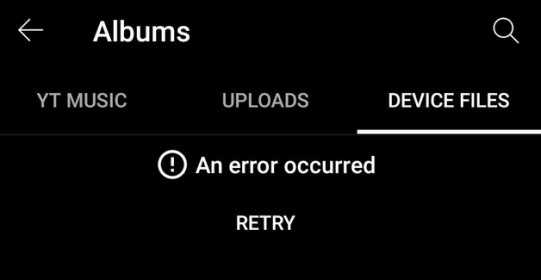
Passo 5. Ora puoi accedere ai tuoi file audio locali nella scheda "File del dispositivo" di YouTube Music.
Abilitando questa opzione, potrai vedere il tuo Apple Music canzoni dentro YouTube Music e riprodurli come qualsiasi altro brano della tua libreria.
Parte 4. Conclusione
In conclusione, trasferendo il tuo Apple Music playlist per YouTube Music può essere un ottimo modo per godersi le proprie canzoni preferite su una piattaforma diversa. Sia che si scelga di utilizzare il metodo gratuito di download e conversione del proprio Apple Music canzoni con TuneSolo Apple Music Converter Oppure, se si opta per uno dei servizi alternativi come TuneMyMusic o MusConv, esistono diversi modi per portare a termine questo compito.
Tuttavia, è importante notare che dopo aver trasferito il tuo Apple Music playlist per YouTube Music, potresti incontrare il problema di non essere in grado di vedi il tuo locale Apple Music canzoni. Ma non preoccuparti, abilitando l'opzione per riprodurre file audio locali in YouTube MusicPuoi accedere e riprodurre i brani trasferiti proprio come qualsiasi altro brano nella tua libreria.
Nel complesso, se stai cercando uno strumento affidabile ed efficiente per convertire il tuo Apple Music canzoni in un formato riproducibile su qualsiasi dispositivo, consigliamo vivamente TuneSolo Apple Music Converter.
La sua interfaccia intuitiva, le impostazioni di output personalizzabili e la velocità di conversione rapida lo rendono un'ottima scelta per chiunque voglia godersi il proprio Apple Music canzoni senza restrizioni o limitazioni.

