

Come trasferire YouTube Music a Apple Music in modo semplice e veloce
Sei un fan di YouTube Music playlist, ma vuoi godertele sul tuo Apple Music app? Fortunatamente, il processo per trasferimento YouTube Music a Apple Music è un processo semplice che può essere eseguito in pochi semplici passaggi.
Con l'aiuto di alcuni strumenti utili, puoi facilmente spostare i tuoi brani, tracce e playlist preferiti da YouTube a Apple Music e continuare a goderteli sulla tua piattaforma preferita.
In questo articolo ti mostreremo come trasferire YouTube Music a Apple Music, così potrai ascoltare i tuoi brani preferiti sempre e ovunque. E riceverai anche uno strumento per aiutarti ottenere facilmente Apple Music tracce sui vostri computer.
Contenuto dell'articolo Come trasferire YouTube Music a Apple Music? [Autostrada senza pedaggio]Come convertire YouTube Music a Apple Music Aggiungere direttamente la playlist?Suggerimenti bonus: come ascoltare Apple Music Offline senza pagareConclusione
Come trasferire YouTube Music a Apple Music? [Autostrada senza pedaggio]
Hai una playlist piena delle tue canzoni preferite su YouTube Music che vuoi trasferire al tuo Apple Music Hai un account? Per fortuna, esiste un modo semplice e gratuito per farlo. Segui questi semplici passaggi:
Passo 1: Scarica YouTube Music Brani musicali e playlist sul tuo computer
Il primo passo è scaricare i brani e persino le playlist che si desidera trasferire da YouTube Music sul tuo computer.
Per fare ciò, puoi utilizzare un servizio online gratuito YouTube downloader come y2servizio online o app offline come 4K Video Downloader.
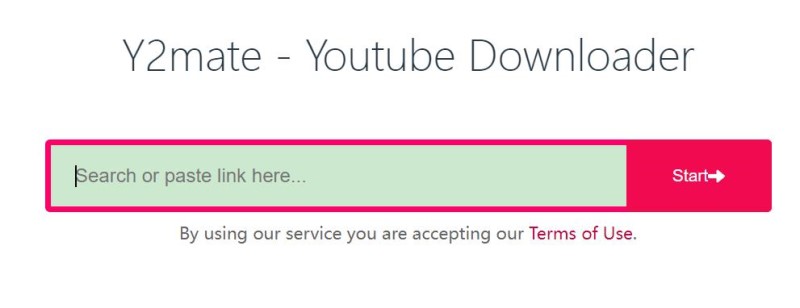
Ecco come usare y2accoppiamento online YouTube Music scaricatore per ottenere musica da YouTube:
- Vai su YouTube e trovare la playlist o il brano che si desidera scaricare.
- Copia l'URL del video o della playlist.
- Vai su y2mate.com e incolla l'URL nella casella di ricerca.
- Scegli il formato e la qualità che desideri scaricare e fai clic sul pulsante "Download".
- Una volta completato il download, avrai un MP3 file del brano o della playlist salvato sul tuo computer.
Passo 2: Trasferimento YouTube Music a Apple Music Playlist
Ora che hai scaricato le canzoni sul tuo computer, il passo successivo è aggiungerle al tuo Apple Music o dalla libreria di iTunes. Ecco come fare:
- Apri Apple Music oppure iTunes sul tuo computer.
- Fare clic sul menu "File" e selezionare "Aggiungi alla libreria" o "Aggiungi cartella alla libreria".
- Seleziona il MP3 file scaricati da YouTube Music e clicca su "Apri".
- Le canzoni verranno ora aggiunte al tuo Apple Music o la libreria di iTunes.
- Crea una nuova playlist o selezionane una esistente 1 per aggiungere le canzoni a.
Una volta aggiunti i brani alla playlist, saranno disponibili su tutti i tuoi dispositivi Apple sincronizzati con il tuo Apple Music conto.
Seguendo questi semplici passaggi, puoi facilmente trasferire le tue canzoni preferite e anche le playlist da YouTube Music a Apple Music gratuitamente.
Come convertire YouTube Music a Apple Music Aggiungere direttamente la playlist?
Mentre il metodo gratuito descritto in Parte 1 Sebbene sia efficace, può richiedere molto tempo se si ha un numero elevato di brani o playlist da trasferire.
Fortunatamente, sono disponibili anche diversi servizi a pagamento che possono effettivamente aiutarti a trasferire il tuo YouTube Music playlist direttamente sulla tua Apple Music account. Ecco 2 Servizi più richiesti:
Libera la tua musica
Questo servizio ti consente di trasferire le tue playlist tra vari servizi di streaming musicale, tra cui YouTube Music and Apple Music.
Con Libera la tua musica, potresti essere in grado di trasferire le playlist delle tue diverse piattaforme in pochi clic, senza dover scaricare e caricare file. Il servizio costa $9.99 per 1-trasferimento di tempo o $19.99 per un abbonamento a vita.

Soundiiz
Soundiiz è un altro servizio popolare che ti permette di trasferire le tue playlist tra diversi servizi di streaming musicale, tra cui YouTube Music and Apple MusicSoundiiz offre sia una versione gratuita che una versione premium del suo servizio.
La versione premium consente di trasferire un numero illimitato di playlist, mentre la versione gratuita è limitata a 200 canzoni per playlist. La versione premium di Soundiiz costa $4.50 al mese o $36 per anno.

Entrambi questi servizi sono facili da capire o da usare e offrono un modo rapido e conveniente per trasferire il tuo YouTube Music playlist a Apple MusicScegli il servizio più adatto alle tue esigenze e al tuo budget e goditi le tue canzoni, i tuoi brani e le tue playlist preferite sulla tua piattaforma di streaming musicale preferita.
Suggerimenti bonus: come ascoltare Apple Music Offline senza pagare
Se desideri scarica e salva il tuo Apple Music playlist come MP3 file sul tuo computer, puoi utilizzare uno strumento di terze parti come TuneSolo Apple Music Converter. TuneSolo consente agli utenti di convertire i propri Apple Music brani, album e playlist MP3, M4A, WAV, FLAC, e altri formati di uso comune, in modo che possano ascoltarli offline su qualsiasi dispositivo.
Per utilizzare TuneSolo, scarica e installa semplicemente il software sul tuo computer, seleziona i brani o le playlist che desideri convertire, scegli il formato e la qualità di output e fai clic su "Converti". Una volta completata la conversione, hai la possibilità di trasferire i file convertiti su qualsiasi dispositivo e ascoltarli offline.
Questo strumento è un ottimo modo per ascoltare i tuoi preferiti Apple Music tracce mentre vai al lavoro, vai al lavoro o ti alleni in palestra. Può aiutarti a ottenere una copia personale delle tue tracce preferite, così puoi ascoltali ovunque, in qualsiasi momento.

Conclusione
Trasferire i tuoi brani preferiti e persino le playlist da YouTube Music a Apple Music Può sembrare un'impresa ardua, ma con i metodi descritti in questo articolo, la transizione sarà semplice. Che tu scelga il metodo manuale gratuito o uno dei servizi a pagamento, potrai ascoltare i tuoi brani preferiti sulla tua piattaforma di streaming musicale preferita.
Inoltre, essere in grado di ascoltare Apple Music Ascoltare la musica offline è un ottimo modo per godersi la musica senza connessione a Internet. Apple MusicLa funzione di download integrata è un ottimo modo per raggiungere questo obiettivo, ma se vuoi salvare il tuo Apple Music playlist come MP3 file sul tuo computer, TuneSolo Apple Music Converter è un ottimo strumento da usare.
Complessivamente, la TuneSolo Apple Music Converter è uno strumento versatile e di facile utilizzo che ti permette di convertire Apple Music brani e playlist in diversi formati. È un'ottima opzione per chi vuole ascoltare Apple Music offline su una varietà di dispositivi.
Spero che questa guida possa aiutarti trasferimento YouTube Music a Apple Music veloce!

