

Dai vita alla musica: l'ascesa delle copertine di album animate in Apple Music
La musica è sempre stata un potente mezzo di espressione ed emozione, ma per quanto riguarda il modo in cui la viviamo? Negli ultimi anni, i servizi di streaming musicale hanno reso possibile ascoltare qualsiasi canzone, sempre e ovunque. Ma con così tanta concorrenza, come fai a far risaltare la tua musica? Copertine di album animate in Apple Music - una nuova tendenza che sta cambiando il modo in cui viviamo la musica.
Le copertine animate degli album sono esattamente come suonano copertine degli album quella mossa. Dai semplici loop alle animazioni complesse, portano un livello completamente nuovo di creatività e interattività allo streaming musicale. Ma cosa rende le copertine degli album animate così speciali e come stanno influenzando l'industria musicale? In questo articolo, esploreremo i vantaggi, le possibilità creative e il futuro delle copertine degli album animate su Apple Music.
Contenuto dell'articolo Parte 1. Che cosa sono le copertine di album animate in Apple Music?Parte 2. Come attivare o disattivare le copertine animate in Apple Music?Parte 3. Come aggiungere una copertina animata al collegamento intelligente Musica?Parte 4. Che Apple Music Gli album hanno copertine animate?Suggerimenti bonus: Posso scaricare e convertire il mio Apple Music Album da MP3?
Parte 1. Che cosa sono le copertine di album animate in Apple Music?
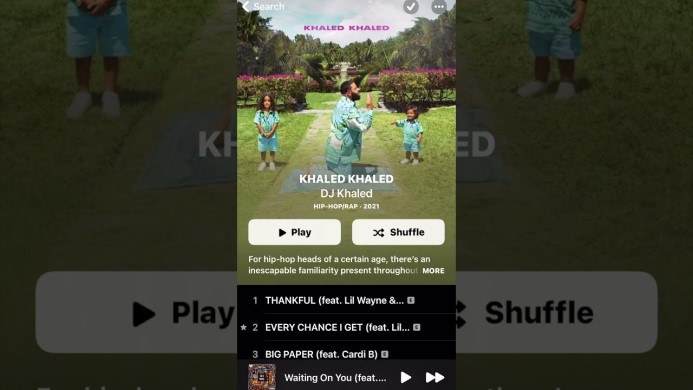
Copertine di album animate su Apple Music sono una nuova forma di opera d'arte digitale che dà vita alle copertine degli album attraverso l'animazione. Aggiungono un ulteriore livello di creatività e interattività all'esperienza di streaming musicale, fornendo un modo visivamente coinvolgente di vivere la musica.
Queste copertine di album animati possono variare da semplici loop ad animazioni complesse che reagiscono alla musica in tempo reale. Alcuni possono includere immagini dinamiche che cambiano in base all'ora del giorno, alla posizione dell'ascoltatore o al tema dell'album.
Apple Music è stato in prima linea in questa tendenza, introducendo le copertine degli album animati sulla loro piattaforma nel 2020. Questa funzione è stata ben accolta sia dagli amanti della musica che dagli artisti, in quanto fornisce un nuovo modo per mostrare le copertine degli album e connettersi con i fan. Nel complesso, le copertine animate degli album aggiungono una nuova dimensione all'esperienza di ascolto e sono un'aggiunta promettente al mondo dell'arte della musica digitale.
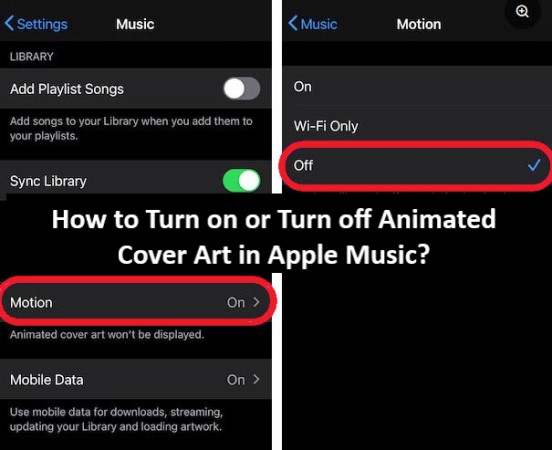
Parte 2. Come attivare o disattivare le copertine animate in Apple Music?
Se sei un Apple Music Se sei un abbonato e desideri attivare o disattivare le copertine animate, puoi farlo facilmente. Ecco come:
Per attivare la copertina animata in Apple Music:
- Aprire il Apple Music app sul tuo dispositivo iOS o Mac.
- Tocca la barra "In riproduzione" nella parte inferiore dello schermo per aprire il lettore.
- Tocca la copertina dell'album per aprire la visualizzazione a schermo intero.
- Se l'album ha una copertina animata, vedrai un piccolo pulsante di riproduzione nell'angolo in basso a sinistra dello schermo.
- Tocca il pulsante di riproduzione per attivare l'animazione.
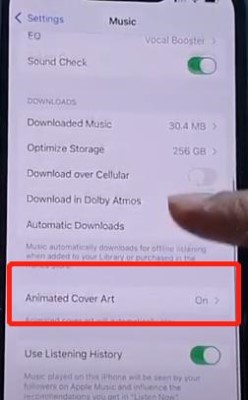
Per disattivare le copertine animate in Apple Music:
- Segui i passaggi 1-3 Clicca qui sopra per aprire la visualizzazione a schermo intero della copertina dell'album.
- Se l'album ha una copertina animata ed è attualmente in riproduzione, vedrai un piccolo pulsante di pausa nell'angolo in basso a sinistra dello schermo.
- Tocca il pulsante di pausa per disattivare l'animazione.
È importante notare che non tutti gli album su Apple Music Le copertine animate possono avere delle immagini, ma questa funzione potrebbe non essere disponibile in tutte le regioni. Inoltre, le copertine animate potrebbero consumare più batteria e dati rispetto alle copertine statiche, quindi è consigliabile disattivare questa funzione se questi fattori vi preoccupano.
Parte 3. Come aggiungere una copertina animata al collegamento intelligente Musica?
L'aggiunta di una copertina animata a uno smart link musicale può aiutare a farlo risaltare e offrire un'esperienza più coinvolgente per gli ascoltatori. Ecco come puoi aggiungere copertine animate al tuo smart link musicale:
- Scegli un fornitore di smart link per la musica che supporti le copertine animate. Alcune opzioni popolari includono Linkfire, Songlink, Clic della piastra sonorae SmartURL.
- Carica la tua copertina animata su un servizio di file hosting come Dropbox, Google Drive o iCloud Drive.
- Copia il link al file della copertina animata.
- Crea uno smart link musicale per il tuo album o brano.
- Nella sezione "Aggiungi grafica" del processo di creazione dello smart link, incolla il link nel file della copertina animata.
- Completa i campi rimanenti nel processo di creazione dello smart link e pubblica il tuo smart link.
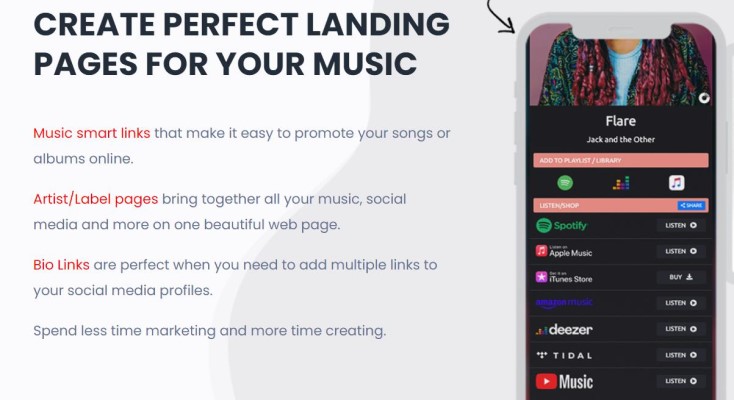
Una volta che la tua copertina animata è stata aggiunta al tuo smart link, sarà visibile agli ascoltatori che fanno clic sul tuo link. Possono quindi riprodurre la tua musica e sperimentare la copertina animata allo stesso tempo.
È importante notare che non tutte le piattaforme di streaming musicale supportano la copertina animata negli smart link, quindi è una buona idea verificare con il tuo fornitore di smart link per assicurarti che la tua copertina animata venga visualizzata correttamente su tutte le piattaforme.
Parte 4. Che Apple Music Gli album hanno copertine animate?
Copertine di album animate su Apple Music sono diventati sempre più popolari e molti album ora presentano questa nuova entusiasmante caratteristica. Alcuni degli album più popolari su Apple Music con copertine animate includono:
- "per sempre" di Taylor Swift
- "Scie chimiche sul Country Club" di Lana Del Rey
- "Utopia" di Bjork
- "Collapsed in Sunbeams" di Arlo Parks
- "Jubilee" di Japanese Breakfast
- "SOUR" di Olivia Rodrigo
- "La corsa lenta" dei Tame Impala
- "L'amante" di Taylor Swift
- "Quando ci addormentiamo tutti, dove andiamo?" di Billie Eilish
- "Energia solare" di Lorde
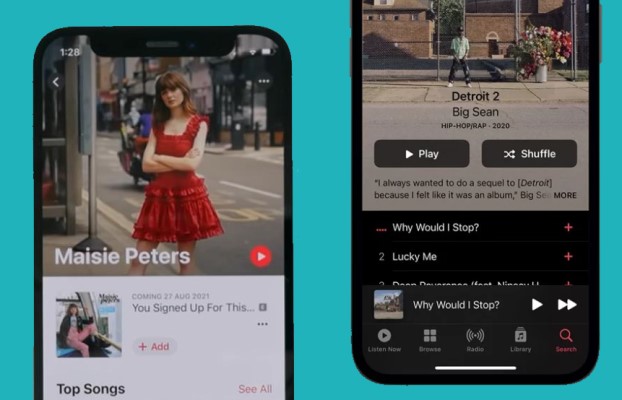
Questa è solo una piccola selezione di album che presentano copertine animate su Apple MusicL'elenco continua a crescere man mano che sempre più artisti adottano questa nuova entusiasmante funzionalità, offrendo agli ascoltatori un'esperienza coinvolgente e visivamente sbalorditiva.
Suggerimenti bonus: Posso scaricare e convertire il mio Apple Music Album da MP3?
Mentre Apple Music fornisce una vasta libreria di musica da riprodurre in streaming, gli utenti potrebbero voler scaricare e convertire i loro album preferiti in MP3 Formato per l'ascolto offline o per l'utilizzo su dispositivi non Apple.
TuneSolo Apple Music Converter è uno strumento potente che consente agli utenti di scaricare e convertire facilmente Apple Music album a MP3 formato.
Gli utenti possono facilmente scaricare e convertire Apple Music brani, album e playlist MP3, FLAC, or WAV formato. È un'ottima soluzione per gli utenti che vogliono ascoltare la loro Apple Music libreria su dispositivi non Apple o offline.
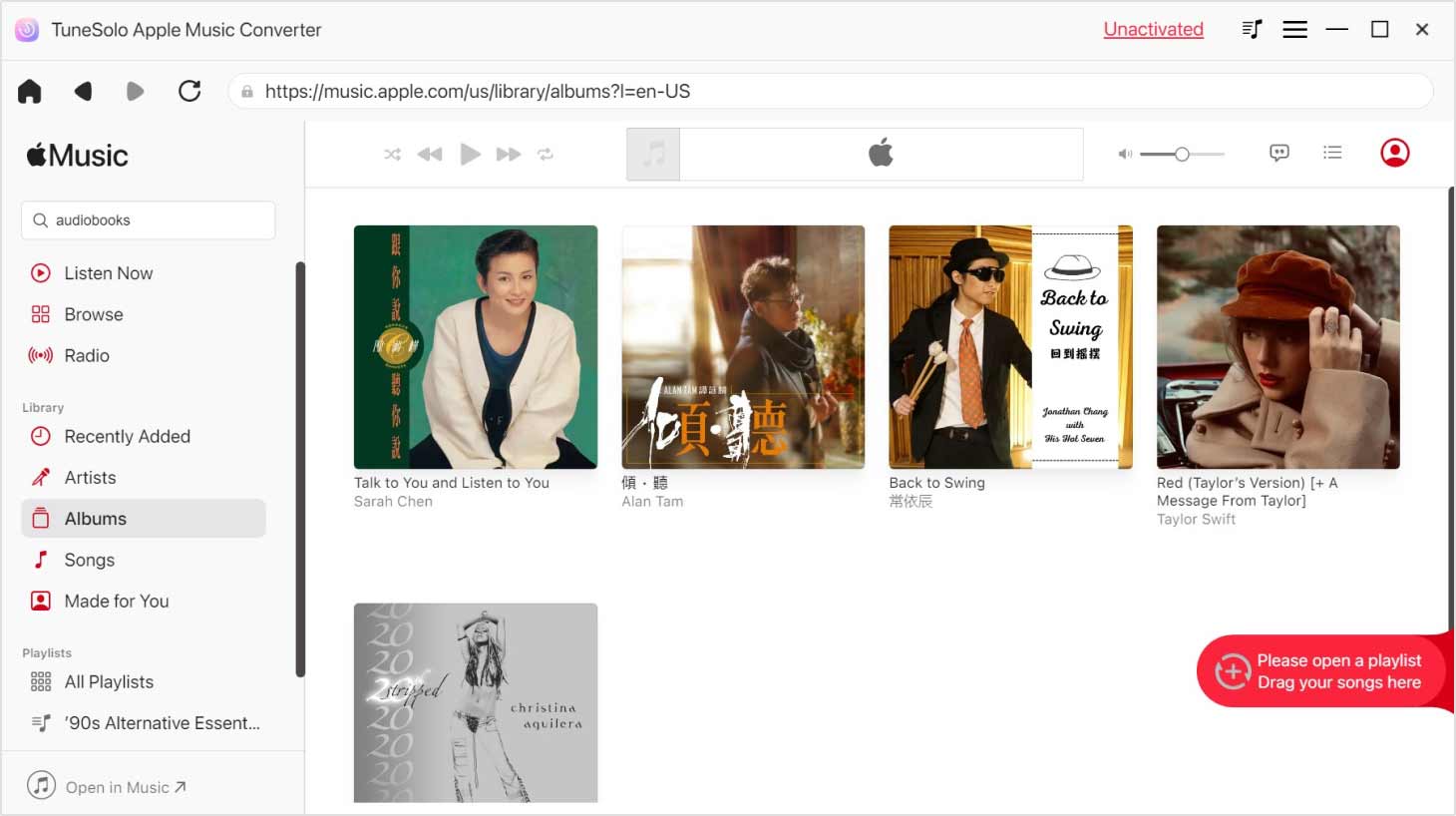
Ecco come usare TuneSolo Apple Music Converter per scaricare e convertire il tuo preferito Apple Music album o playlist da MP3 formato:
Passo 1: Download e installazione gratuiti TuneSolo Apple Music Converter
Scarica e installa TuneSolo Apple Music Converter sul tuo computer Mac o Windows gratuitamente e avvia il programma. Quindi, fai clic su "Apri Apple Music Giocatore web”.
Passo 2: Inserisci Apple Music Album da convertire in elenco
Seleziona gli album o i brani che desideri scaricare nel web player integrato. Puoi selezionare più album contemporaneamente. Trascina e rilascia gli album sul pulsante a forma di bolla rossa.
Passo 3: Scegli MP3 come formato di output
Seleziona "MP3" come formato di output nella sezione "Impostazioni di output". Puoi anche personalizzare le impostazioni di output. Quindi, scegli una cartella di destinazione in cui salvare i file musicali scaricati.
Passo 4: Avvia il processo di conversione
Fai clic sul pulsante "Converti tutti gli elementi" per avviare il processo di conversione. Il programma scaricherà e convertirà automaticamente gli elementi. Apple Music angelo a MP3 formato.
Una volta completato il processo di conversione, puoi trovare il file convertito MP3 file nella cartella di output. Ora puoi conserva i file musicali per sempre e goditi il tuo preferito Apple Music album su qualsiasi dispositivo che supporti MP3 riproduzione.


