

Perché Apple Music non mostra il testo e come risolvere il problema
Apple Music è uno dei servizi di streaming più popolari al mondo, che offre agli utenti l'accesso a milioni di canzoni e album. Una delle caratteristiche principali della piattaforma è la possibilità di visualizzare i testi della maggior parte dei brani presenti nella sua libreria. Tuttavia, alcuni utenti hanno segnalato che Apple Music testo non visualizzato durante l'utilizzo del servizio.
Questo può essere frustrante, soprattutto per coloro che amano cantare a squarciagola le loro canzoni preferite. In questo articolo, esploreremo i motivi per cui Apple Music non mostra i testi e ti fornisce alcune semplici soluzioni per far tornare i testi sullo schermo. Puoi anche sapere il modo più semplice per ottenere Apple Music per l'ascolto offline senza limitazioni.
Contenuto dell'articolo Parte 1. Perché è Apple Music Il testo non viene visualizzato?Parte 2. Come risolvere Apple Music Problema con la visualizzazione del testo della canzone?Parte 3. Come vedere i testi in Apple Music Su iPhone/iPad/Mac/Android/Apple TV?Parte 4. Suggerimento bonus: ottieni un gratis Apple Music Converter/RipperParte 5. Conclusione
Parte 1. Perché è Apple Music Il testo non viene visualizzato?
Ci possono essere diversi motivi per cui Apple Music Il testo della canzone non viene visualizzato. Ecco alcune cause comuni:
- La canzone non ha testi disponibili: Sebbene Apple Music ha i testi di milioni di canzoni, ci sono ancora alcuni brani che non hanno questa funzione. Quindi, se non vedi i testi di una canzone specifica, è possibile che i testi semplicemente non sono disponibili.
- I testi non sono sincronizzati correttamente: A volte, i testi potrebbero non sincronizzarsi correttamente con la musica a causa di problemi tecnici. Questo può far sì che i testi non appaiano sullo schermo o non siano sincronizzati con la musica.
- Un problema con il tuo dispositivo: Se stai utilizzando una versione obsoleta di iOS o se ci sono problemi con il tuo dispositivo, potresti riscontrare problemi con Apple Music testo non visualizzato.
- Un problema con la tua connessione Internet: Se la tua connessione internet è instabile o lenta, può causare problemi con Apple Music testo non visualizzato.
- Apple Music L'abbonamento è scaduto.: Se tuo Apple Music L'abbonamento è scaduto, non potrai visualizzare i testi delle canzoni che stai cercando di riprodurre.
- La funzione dei testi è disabilitata: è anche possibile che la funzione dei testi sia stata disabilitata sul tuo dispositivo. Ciò può accadere se hai disattivato accidentalmente la funzione o se era disabilitata per impostazione predefinita.
- La canzone è una registrazione dal vivo o una cover: A volte, le registrazioni dal vivo o le cover delle canzoni potrebbero non avere i testi disponibili, anche se la versione originale li ha.
- Un bug nel Apple Music App: Infine, potrebbe esserci un bug nel Apple Music L'app in questione impedisce la visualizzazione dei testi delle canzoni. In questo caso, potrebbe essere necessario attendere un aggiornamento da parte di Apple per risolvere il problema.
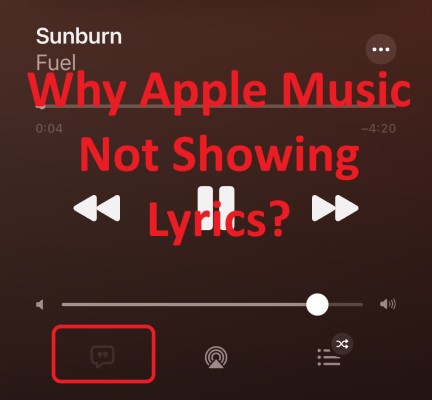
Parte 2. Come risolvere Apple Music Problema con la visualizzazione del testo della canzone?
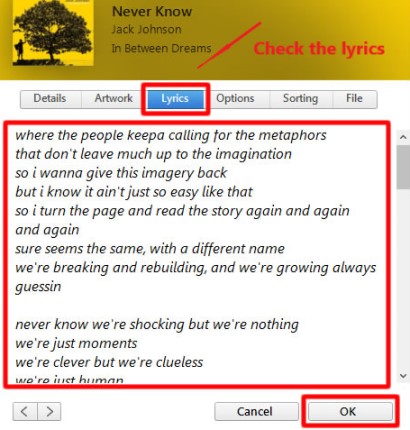
Soluzione 01. Controlla se la canzone ha il testo disponibile.
La prima soluzione da provare è verificare se la canzone che stai riproducendo ha dei testi disponibili. Ecco come controllare:
- Aprire il Apple Music app sul tuo dispositivo.
- Riproduci la canzone di cui vuoi vedere il testo.
- Scorri verso l'alto sull'interfaccia del brano per visualizzare la schermata In riproduzione.
- Se i testi sono disponibili, dovresti vedere il pulsante Testi sotto il titolo del brano.
- Tocca il pulsante Testo per visualizzare il testo della canzone.
Se non vedi il pulsante Testi, è possibile che la canzone non abbia i testi disponibili su Apple MusicPuoi provare a riprodurre un brano diverso per vedere se il problema persiste.
Soluzione 02. Controlla la tua connessione Internet.
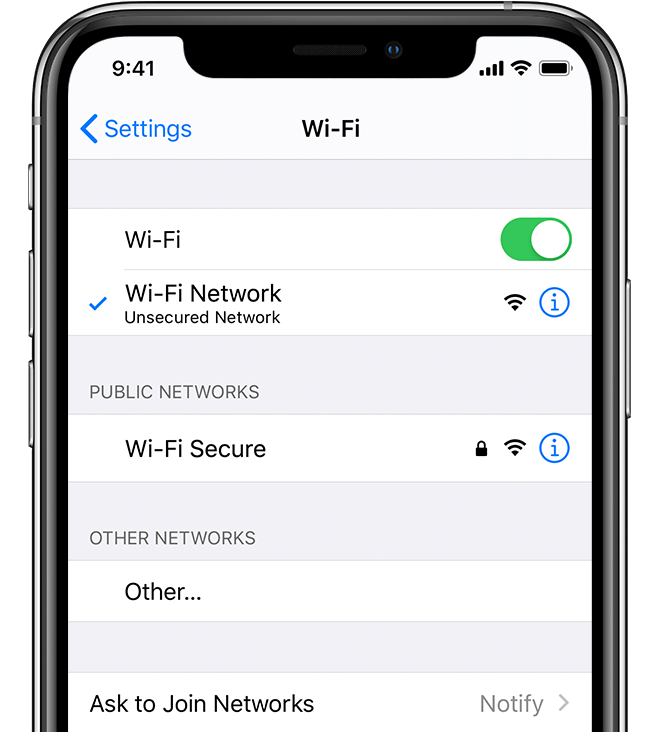
La seconda opzione è testare la tua connessione Internet. Ecco come procedere:
- Assicurati che il tuo dispositivo sia collegato a una rete dati cellulare o Wi-Fi robusta e affidabile.
- Verifica se puoi accedere a Internet e utilizzare altre app che lo richiedono. Se non puoi utilizzare altre applicazioni, il problema potrebbe riguardare la tua connessione Internet.
- Se utilizzi una rete dati cellulare, assicurati di disporre di un saldo dati sufficiente per ascoltare la musica e leggere i testi.
- Per determinare se il problema è stato risolto, riavvia il modem/router o passa a un'altra rete.
Soluzione 03. Aggiorna il software del tuo dispositivo.
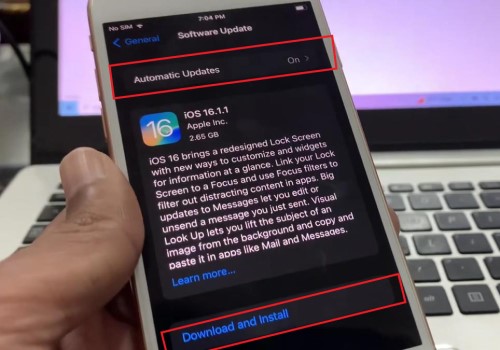
La terza soluzione da provare è aggiornare il software del tuo dispositivo. Ecco come farlo:
- Vai all'app Impostazioni sul tuo dispositivo.
- Tocca Generale.
- Tocca Aggiornamento software.
- Se è disponibile un aggiornamento, tocca Scarica e installa.
- Seguire le istruzioni sullo schermo per completare l'aggiornamento del software.
L'aggiornamento del software del dispositivo può risolvere eventuali bug o malfunzionamenti che potrebbero causare il problema di Apple Music Il testo della canzone non viene visualizzato. Se il problema persiste anche dopo aver aggiornato il software del dispositivo, procedi alla soluzione successiva.
Soluzione 04. Disconnettiti e accedi di nuovo Apple Music.
La quarta soluzione da provare è quella di disconnettersi e accedere nuovamente Apple MusicDisconnettersi e accedere nuovamente Apple Music può aggiornare il tuo account e potrebbe risolvere il problema di Apple Music Non vengono visualizzati i testi. Ecco come fare:
- Apri l'app Impostazioni sul tuo dispositivo.
- Scorri verso il basso e tocca Musica.
- Tocca il tuo ID Apple nella parte superiore dello schermo.
- Tocca Esci.
- Accedi nuovamente con il tuo ID Apple.
- Aprire il Apple Music app e controlla se l' Apple Music Il testo della canzone è ora visibile.
Soluzione 05. Cancella la cache del Apple Music app.
La quinta soluzione da provare è quella di svuotare la cache del Apple Music app. Cancellazione della cache dell' Apple Music Questa app può aiutarti a riparare eventuali dati o file danneggiati che potrebbero causare il problema. Ecco come fare:
- Vai all'app Impostazioni sul tuo dispositivo.
- Tocca Generale.
- Tocca Memoria iPhone/iPad.
- Scorri verso il basso e tocca il Apple Music app.
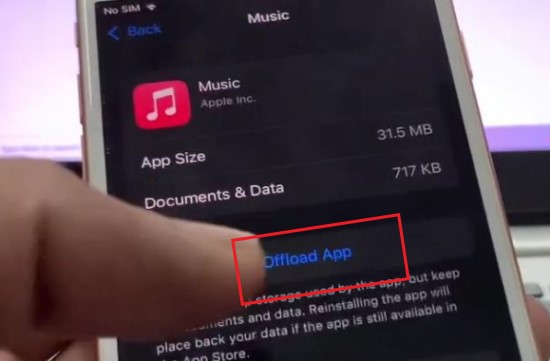
- Tocca "Scarica app" o "Elimina app" (a seconda della versione di iOS) per cancellare la cache e i dati dell'app.
- Reinstallare il Apple Music app dall'App Store.
- Apri l'app e controlla se ora vengono visualizzati i testi.
Soluzione 06. Disattiva e poi riattiva la sincronizzazione della libreria.
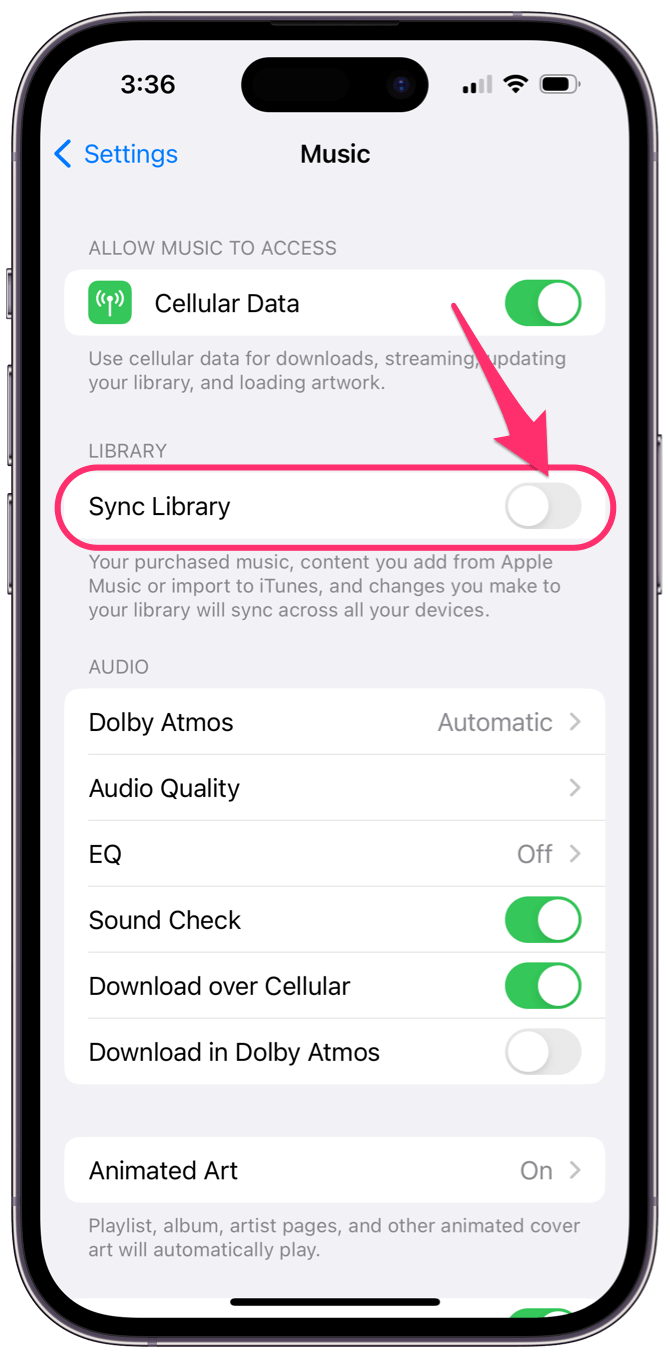
La sesta soluzione da provare è disattivare/attivare la sincronizzazione della libreria. Disattivare/attivare la sincronizzazione della libreria può aiutare a riavviare il processo di sincronizzazione tra il dispositivo e la libreria. Apple Music server e potrebbe risolvere il problema di Apple Music testo non visualizzato.
Ecco come farlo:
- Vai all'app Impostazioni sul tuo dispositivo.
- Tocca Musica.
- Disattiva l'interruttore per la sincronizzazione della libreria.
- Attendi qualche minuto e riattiva l'interruttore per sincronizzare la libreria.
- Aprire il Apple Music app e controlla se ora vengono visualizzati i testi.
Soluzione 07. Reimposta le impostazioni del dispositivo.
La settima soluzione da provare è ripristinare le impostazioni del dispositivo. Il ripristino delle impostazioni del dispositivo può aiutare a risolvere eventuali problemi relativi alle impostazioni che potrebbero causare il problema di Apple Music Testo non visualizzato. Tieni presente che questa operazione ripristinerà tutte le impostazioni del dispositivo, incluse le password Wi-Fi e le impostazioni di rete, quindi dovrai configurarle nuovamente dopo il ripristino. Ecco come fare:
- Vai all'app Impostazioni sul tuo dispositivo.
- Tocca Generale.
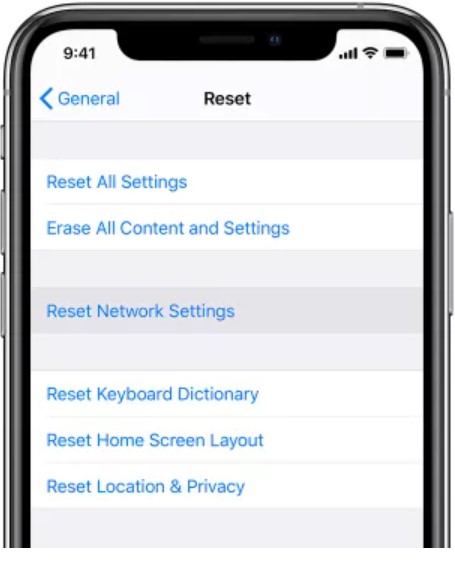
- Scorri verso il basso e tocca Ripristina.
- Tocca Ripristina tutte le impostazioni.
- Immettere il codice di accesso se richiesto.
- Conferma di voler ripristinare tutte le impostazioni.
Parte 3. Come vedere i testi in Apple Music Su iPhone/iPad/Mac/Android/Apple TV?
Ecco alcuni passaggi da seguire per assicurarti di poter visualizzare i testi sul tuo dispositivo:
Come vedere i testi in Apple Music oniPhone/iPad:
- Aprire il Apple Music app sul tuo iPhone o iPad.
- Riproduci una canzone che ha testi disponibili.
- Tocca il titolo del brano nella parte inferiore dello schermo.
- Scorri verso il basso per vedere il testo della canzone.
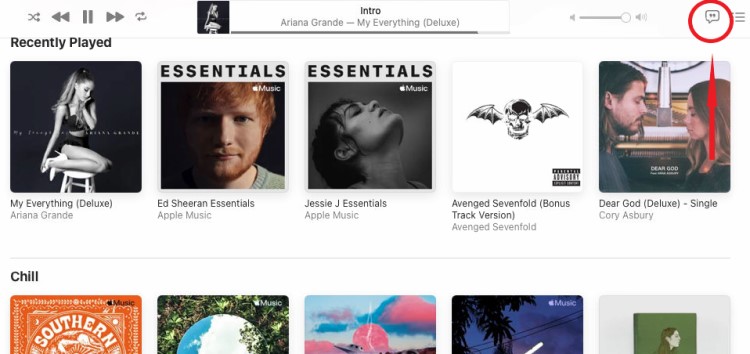
Come vedere Apple Music Testi su Mac:
- Aprire il Apple Music app sul tuo Mac.
- Riproduci una canzone che ha testi disponibili.
- Fare clic sul titolo del brano nella parte superiore dello schermo.
- Scorri verso il basso per vedere il testo della canzone.
Come visualizzare Apple Music Lyrics sui telefoni Android:
- Aprire il Apple Music app sul tuo dispositivo Android.
- Riproduci una canzone che ha testi disponibili.
- Tocca il titolo del brano nella parte inferiore dello schermo.
- Scorri verso il basso per vedere il testo della canzone.
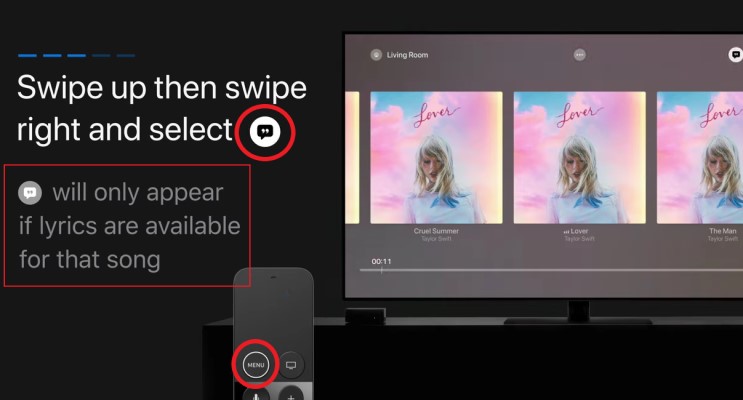
Come mostrare Apple Music Testi su Apple TV:
- Aprire il Apple Music app sulla tua Apple TV.
- Riproduci una canzone che ha testi disponibili.
- Scorri verso l'alto sul touchpad del telecomando della tua Apple TV.
- Scorri verso il basso per vedere il testo della canzone.
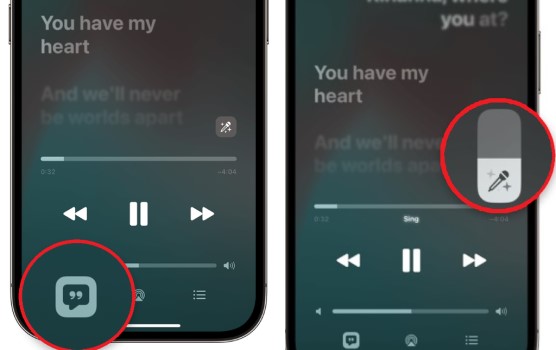
Oltre alla tradizionale visualizzazione dei testi, Apple Music ha anche un testi sincronizzati nel tempo caratteristica in cui i testi cambiano mentre la musica viene riprodotta.
Parte 4. Suggerimento bonus: ottieni un gratis Apple Music Converter/Ripper
TuneSolo Apple Music Converter è un programma che converte Apple Music musica in altri formati audio come MP3, FLAC, WAV, e altri. Il programma è in grado di rimuovere la protezione DRM (Digital Rights Management) da Apple Music registrazioni, consentendone l'ascolto su dispositivi e piattaforme non Apple.
Gli utenti possono semplicemente scaricare e convertire Apple Music file in numerosi formati audio con TuneSolo Apple Music ConverterInoltre, questo software consente la conversione in batch, permettendo agli utenti di convertire e scaricare più brani contemporaneamentee può anche mantenere l'ID3 tag e metadati come nome dell'artista, nome dell'album e titolo del brano.
Complessivamente, la TuneSolo Apple Music Converter è uno strumento utile perché può aiutare le persone address che mostra problemi con i testi e quindi le persone possono godere del loro Apple Music Ascolta i brani su una vasta gamma di dispositivi senza preoccuparti di perdere i testi. Clicca sul pulsante qui sotto e provalo gratuitamente!
Parte 5. Conclusione
In conclusione, la questione di Apple Music La mancata visualizzazione dei testi può essere frustrante per gli utenti che desiderano cantare insieme alle loro canzoni preferite.
Tuttavia, ci sono diverse soluzioni che puoi provare per risolvere il problema, come controllare la disponibilità del testo della canzone, assicurarsi di avere una connessione Internet stabile, aggiornare il software del dispositivo, disconnettersi e riconnettersi. Apple Music, svuotando la cache del Apple Music app e attivando/disattivando la sincronizzazione della libreria. Se nessuna di queste soluzioni funziona, anche il ripristino delle impostazioni del dispositivo potrebbe aiutare a risolvere il problema.
Una volta risolto il problema, potrai goderti la visualizzazione dei testi in Apple Music sul tuo dispositivo. E se vuoi ascoltare Apple Music tracce su dispositivi o piattaforme non Apple, puoi prendere in considerazione l'utilizzo di strumenti software come TuneSolo Apple Music Converter convertire Apple Music convertire le tracce in altri formati audio e rimuovere la protezione DRM.
Seguendo questi suggerimenti e soluzioni nella nostra guida per risolvere il “Apple Music problema di visualizzazione del testo, puoi ottenere il massimo dal tuo Apple Music esperienza.

