

Dissolvenza incrociata su Apple Music: migliora l'esperienza di ascolto
La musica ha l'incredibile capacità di trasportarci in mondi diversi, evocare emozioni e creare ricordi indimenticabili. Che si tratti di rilassarsi dopo una lunga giornata, allenarsi in palestra o organizzare una festa, la colonna sonora giusta può elevare l'esperienza a nuove vette. Apple Music, con la sua vasta libreria e l'interfaccia intuitiva, è diventata una piattaforma di riferimento per milioni di appassionati di musica in tutto il mondo.
Tra le numerose funzionalità della piattaforma, il crossfade (Apple Music) si distingue come strumento essenziale per migliorare la tua esperienza di ascolto. Se non hai familiarità con il termine, il crossfade ti permette di fondere in modo fluido la fine di un brano 1 con l'inizio del successivo, eliminando transizioni brusche e creando un percorso musicale senza interruzioni. In questo articolo, esploreremo il mondo del crossfade su Apple Music, analizzandone i vantaggi e fornendoti le conoscenze necessarie per padroneggiare questa funzione come un professionista.
Che siate appassionati di musica o amanti della creazione di playlist perfette, capire come utilizzare efficacemente il crossfade porterà la vostra esperienza con lo Apple Music a un livello superiore. Quindi, scopriamo insieme il potenziale del crossfade sullo Apple Music per creare la fusione musicale definitiva.
Contenuto dell'articolo Parte 1. Come effettuare il crossfade del modello Apple Music su telefoni e computer?Parte 2. Effettua una dissolvenza incrociata tra i tuoi brani Apple Music offline e SpotifyParte 3. Conclusione
Parte 1. Come effettuare il crossfade del modello Apple Music su telefoni e computer?
Il crossfading è una fantastica funzione che ti permette di sfumare le tracce in modo impeccabile sul Apple Music. Che tu utilizzi un Mac, Windows, Android o iPhone, abbiamo la soluzione giusta per te.
In questa sezione, ti guideremo attraverso il processo di dissolvenza incrociata su diversi dispositivi, in modo da poter creare esperienze musicali ininterrotte in base alle tue preferenze.
Dissolvenza incrociata su Mac
- Avvia l'app Apple Music sul tuo Mac.
- Fai clic su "Musica" nella barra dei menu e seleziona "Preferenze".
- Nella scheda "Riproduzione", troverai l'opzione "Dissolvenza incrociata".
- Regola il cursore per impostare la durata desiderata per l'effetto di dissolvenza incrociata. Puoi scegliere tra 1 e 12 secondi.
- Dopo aver effettuato la selezione, chiudi la finestra Preferenze.
- Ora, quando riproduci un brano, si dissolverà perfettamente nella traccia successiva.
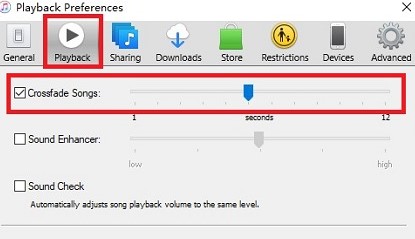
Dissolvenza incrociata su Windows
- Apri l'applicazione iTunes sul tuo computer Windows.
- Fai clic su "Modifica" nella barra dei menu e seleziona "Preferenze".
- Nella scheda "Riproduzione", troverai l'opzione "Riproduzione con dissolvenza incrociata".
- Seleziona la casella accanto a "Crossfade playback" per abilitare la funzione.
- Regola il dispositivo di scorrimento per impostare la durata desiderata per l'effetto di dissolvenza incrociata.
- Fare clic su "OK" per salvare le impostazioni.
- D'ora in poi, le tue canzoni passeranno senza intoppi con la durata della dissolvenza incrociata selezionata.
Dissolvenza incrociata su Android
- Avvia l'app Apple Music sul tuo dispositivo Android.
- Tocca la scheda "Libreria" nella parte inferiore dello schermo.
- Tocca l'icona del menu a tre punti nell'angolo in alto a destra e seleziona "Impostazioni".
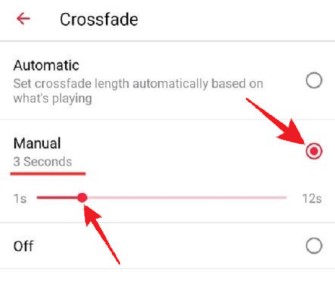
- Nella sezione "Riproduzione", troverai l'opzione "Dissolvenza incrociata".
- Abilita l'interruttore a levetta e regola il dispositivo di scorrimento per impostare la durata della dissolvenza incrociata desiderata.
- Esci dalle impostazioni e ora le tue tracce si dissolveranno perfettamente.
Dissolvenza incrociata su iPhone
- Apri l'app Apple Music sul tuo iPhone.
- Toccare il "For You" oppure la scheda "Libreria" in fondo allo schermo.
- Tocca la tua immagine del profilo nell'angolo in alto a destra per accedere alle impostazioni del tuo account.
- Scorri verso il basso e seleziona "Riproduzione e download".
- Nella sezione "Riproduzione", troverai l'opzione "Dissolvenza incrociata".
- Attiva l'interruttore e regola il dispositivo di scorrimento per impostare la durata della dissolvenza incrociata desiderata.
- Torna alla tua libreria musicale, riproduci un brano e goditi le transizioni fluide tra le tracce.
Seguendo queste istruzioni dettagliate, puoi abilitare la dissolvenza incrociata sul tuo dispositivo preferito e goderti un viaggio musicale senza interruzioni. Sperimenta con diverse durate di dissolvenza incrociata per trovare la miscela perfetta per le tue playlist e migliorare la tua esperienza di ascolto complessiva.
Parte 2. Effettua una dissolvenza incrociata tra i tuoi brani Apple Music offline e Spotify
Sebbene Apple Music offra un'ottima piattaforma per ascoltare la musica, potresti ritrovarti a voler sfumare le tue canzoni preferite Apple Music su Spotify.
Con l'aiuto di TuneSolo Apple Music Converter , puoi facilmente convertire e scaricare i tuoi brani Apple Music come file offline. In questa sezione, ti guideremo attraverso i semplici passaggi per scaricare i tuoi brani Apple Music e poi applicare la dissolvenza incrociata utilizzando le impostazioni di Spotify.
Passo 01. Scaricare le canzoni Apple Music con TuneSolo Apple Music Converter
- Inizia scaricando e installando TuneSolo Apple Music Converter sul tuo computer.
- Avviare il programma e fare clic “Open Apple Music Web Player”.
- Seleziona i brani Apple Music che desideri convertire.

- Personalizza le impostazioni di output, inclusi il formato (ad esempio, MP3, FLAC), la cartella di output e altre preferenze in base alle tue esigenze.
- Fai clic sul pulsante "Converti" per avviare il processo di conversione. TuneSolo Apple Music Converter convertirà i brani selezionati nel formato desiderato.
- Una volta completata la conversione, avrai copie offline dei tuoi brani Apple Music pronte per essere importate in Spotify.

Passo 02. Dissolvenza incrociata dei brani Apple Music con le impostazioni Spotify:
- Apri l'applicazione desktop Spotify sul tuo computer.
- Fai clic su "Modifica" nella barra dei menu (su Windows) o su "Spotify" (su Mac) e seleziona "Preferenze".
- Scorri verso il basso fino alla sezione "Riproduzione".
- Abilita l'opzione "Canzoni in dissolvenza incrociata" attivando l'interruttore.
- Regola il dispositivo di scorrimento per impostare la durata dell'effetto di dissolvenza incrociata.
- Fare clic su "OK" per salvare le modifiche.
- Importa i brani scaricati Apple Music in Spotify aggiungendoli ai tuoi file locali. Vai su "Impostazioni" in Spotify e sotto "Local Files," Seleziona la cartella in cui si trovano i brani scaricati.
- Una volta aggiunti i brani alla tua libreria Spotify, potrai creare playlist e goderti dissolvenze incrociate tra i tuoi brani Apple Music senza interruzioni.
Utilizzando TuneSolo Apple Music Converter per scaricare e convertire i brani Apple Music e configurando successivamente le impostazioni di crossfade in Spotify , è possibile godere di una transizione fluida e ininterrotta tra i brani preferiti. Questo permette di creare la playlist crossfade perfetta, unendo il meglio di Apple Music con le funzionalità di Spotify.
Parte 3. Conclusione
La dissolvenza incrociata aggiunge una dimensione completamente nuova alla tua esperienza di ascolto musicale, consentendo transizioni senza interruzioni tra le tracce.
Sebbene Apple Music e Spotify siano entrambe piattaforme eccellenti, combinare la potenza della vasta libreria di Apple Music con la funzione crossfade di Spotify può portare il tuo percorso musicale a nuove vette.
TuneSolo Apple Music Converter funge da ponte, consentendoti di scaricare e convertire le tue canzoni preferite Apple Music in file offline che possono essere facilmente importati in Spotify.

