

Come risolvere il problema di navigazione Apple Music che non funziona su iPhone
Apple Music è uno dei servizi di streaming musicale più popolari disponibili, ma è frustrante quando non funziona come previsto.
Perché la mia app Apple Music non funziona sul mio iPhone? Se riscontri problemi con l'app Apple Music sul tuo iPhone, ad esempio problemi di navigazione, può essere difficile capire cosa sta causando il problema e come risolverlo.
In questa guida, esamineremo alcuni motivi comuni per cui la navigazione Apple Music non funziona su iPhone o dispositivi mobili e forniremo soluzioni dettagliate per aiutarti a ottenere facilmente i brani Apple Music e ad ascoltare la tua musica preferita. Quindi, se ti stai chiedendo perché la navigazione Apple Music non funziona, continua a leggere per scoprire cosa puoi fare per risolvere il problema.
Contenuto dell'articolo Parte 1. Perché il mio browser Apple Music non funziona su iPhone?Parte 2. Cosa posso fare se Apple Music non mi permette di navigare/cercare?Parte 3. Scarica brani sul PC utilizzando il convertitore TuneSolo con lettore web Apple integrato.Parte 4. Conclusione
Parte 1. Perché il mio browser Apple Music non funziona su iPhone?
Se riscontri problemi durante la navigazione sul sito Apple Music sul tuo iPhone, le cause potrebbero essere diverse. Ecco alcune delle più comuni da considerare:
- Connessione di reteUno dei motivi più comuni per cui si riscontrano problemi con Apple Music è una connessione di rete scadente. Se il tuo iPhone non è connesso a Internet o la connessione è debole, l'app potrebbe non funzionare correttamente.
- Aggiornamenti delle appUn'altra causa comune di problemi con Apple Music è rappresentata dalle versioni obsolete dell'app. Se non hai aggiornato l'app da un po' di tempo, ciò potrebbe causare problemi durante la navigazione.
- Problemi softwareA volte, problemi software sul tuo iPhone possono impedire il corretto funzionamento del modello Apple Music. Ciò potrebbe essere causato da un bug o un malfunzionamento del sistema operativo oppure da conflitti con altre app installate sul dispositivo.
- Problemi del server Apple MusicOccasionalmente, i server Apple Music potrebbero riscontrare problemi che impediscono la navigazione nell'app. Questo è raro, ma può accadere di tanto in tanto.
- Lo spazio di archiviazione non è sufficienteSe lo spazio di archiviazione del tuo iPhone sta per esaurirsi, potrebbero verificarsi problemi con Apple Music, inclusa la funzione di navigazione. Questo può accadere se hai scaricato molti brani o se stai utilizzando molte altre app che occupano spazio.
- Dati danneggiatiSe i dati relativi al codice Apple Music sul tuo iPhone risultano danneggiati, l'app potrebbe non funzionare correttamente. Ciò può accadere in caso di problemi durante un aggiornamento o di un'anomalia nella memorizzazione dei dati.
- restrizioni: Se hai abilitato le restrizioni sul tuo iPhoneCiò potrebbe limitare le funzionalità del dispositivo Apple Music, inclusa la funzione di navigazione. Assicurati di controllare le impostazioni del dispositivo per verificare che non siano attive restrizioni.
- Problemi di accountOccasionalmente, potrebbero verificarsi problemi con il tuo account Apple Music che potrebbero impedirti di accedere ad alcune funzionalità, inclusa la navigazione. Ciò può accadere se si verifica un problema con il tuo abbonamento o con il tuo ID Apple.
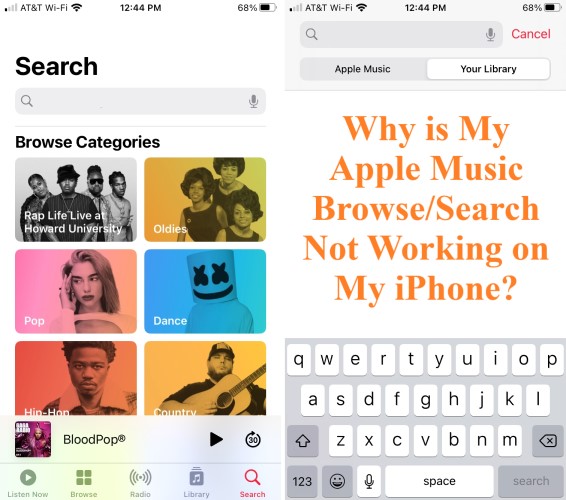
Se hai preso in considerazione tutti questi fattori e continui a riscontrare problemi con Apple Music, prova a seguire i passaggi per la risoluzione dei problemi che ti forniremo nella sezione successiva per risolvere il problema.
Parte 2. Cosa posso fare se Apple Music non mi permette di navigare/cercare?
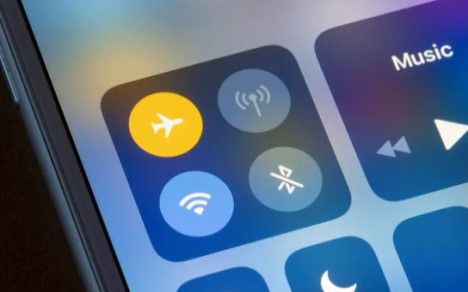
Soluzione 01. Verifica la tua connessione di rete
Il primo passo per risolvere i problemi di navigazione con Apple Music sul tuo iPhone è controllare la connessione di rete. Ecco come fare:
- Assicurati che il tuo iPhone sia connesso a una rete Wi-Fi o cellulare stabile.
- Se utilizzi la rete dati, assicurati che il tuo piano dati sia attivo e di avere abbastanza dati disponibili.
- Prova ad aprire altre app o siti Web per verificare se la connessione Internet funziona correttamente.
- Se la tua connessione di rete è debole o instabile, prova a reimpostare il router Wi-Fi o modem o riavviare il tuo iPhone.
Dopo aver verificato che la connessione di rete sia stabile, prova ad aprire l'app Apple Music per controllare se la funzione di navigazione funziona. Se continua a non funzionare, passa alla soluzione successiva.
Soluzione 02. Aggiorna la tua app Apple Music
Se il browser Apple Music non funziona sul tuo iPhone, potrebbe essere perché stai utilizzando una versione obsoleta dell'app. Ecco come aggiornare l'app:
- Apri l'App Store sul tuo iPhone.
- Tocca la tua immagine del profilo situata nell'angolo in alto a destra.
- Scorri verso il basso fino a "Available Updates" .
- Cercare l'app Apple Music e tocca il pulsante "Aggiorna" accanto ad esso.
- Attendi che l'app si aggiorni, quindi prova ad aprirla di nuovo per verificare se la funzione di navigazione funziona.
Soluzione 03. Riavvia il tuo iPhone
A volte, riavviare l'iPhone può risolvere i problemi relativi al codice Apple Music che impedisce la navigazione. Ecco come fare:
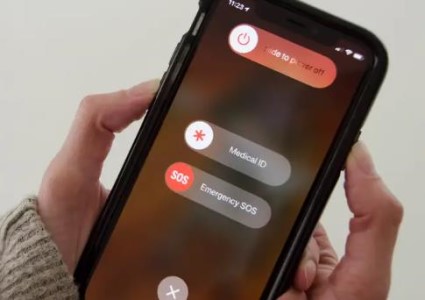
- Tieni premuto il pulsante laterale (o il pulsante superiore, a seconda del modello di iPhone) e uno dei pulsanti del volume finché sullo schermo non viene visualizzato il cursore di spegnimento.
- Trascina il cursore verso destra per spegnere il tuo iPhone.
- Attendi qualche secondo, quindi tieni nuovamente premuto il pulsante laterale fino a quando il logo Apple non appare sullo schermo.
- Rilascia il pulsante e attendi il riavvio del tuo iPhone.
Dopo il riavvio dell'iPhone, apri nuovamente l'app Apple Music e verifica se la funzione di navigazione funziona.
Soluzione 04. Disabilita le restrizioni sul tuo dispositivo
Se hai attivato delle restrizioni sul tuo iPhone, queste potrebbero limitare le funzionalità dell'app Apple Music, inclusa la funzione di navigazione. Ecco come disattivare le restrizioni:
- Apri l'app "Impostazioni" sul tuo iPhone.
- Tocca "Screen Time" oppure "Generale", a seconda della versione di iOS.
- Tocca "Restrizioni" e inserisci il passcode se richiesto.
- Disattiva tutte le restrizioni relative all'app Apple Music o ai contenuti musicali in generale.
Soluzione 05. Cancella la cache dell'app Apple Music
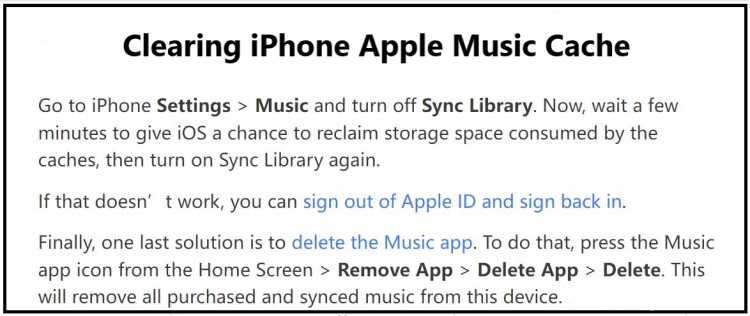
A volte, cancellare la cache dell'app Apple Music può aiutare a risolvere i problemi relativi al funzionamento della funzione di navigazione. Ecco come cancellare la cache:
- Apri l'app "Impostazioni" sul tuo iPhone.
- Scorri verso il basso e tocca "Musica".
- Tocca "Clear Library Cache".
- Attendi che la cache venga svuotata e poi prova ad aprire l'app Apple Music per verificare se la funzione di navigazione funziona.
Soluzione 06. Verifica la presenza di eventuali download in sospeso Apple Music
Se nell'app Apple Music sono presenti download in sospeso, la funzionalità di navigazione potrebbe risentirne. Ecco come verificare la presenza di download in sospeso:
- Apri l'app Apple Music sul tuo iPhone.
- Tocca la scheda "Libreria" situata nella parte inferiore dello schermo.
- Scorri verso il basso fino a "Downloaded Music" .
- Controlla se sono attualmente in fase di download brani, album o playlist.
- Se sono presenti download in sospeso, attendi che vengano completati, quindi prova ad aprire nuovamente la funzione di navigazione.
Soluzione 07. Ripristino delle impostazioni di rete dell'iPhone
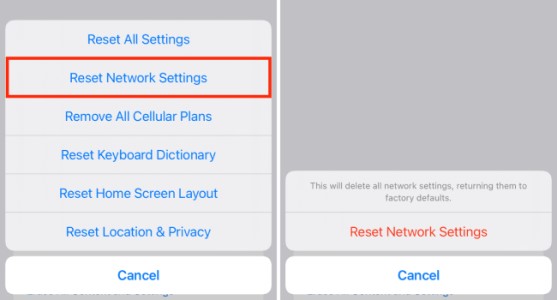
Il ripristino delle impostazioni di rete del tuo iPhone può aiutare a risolvere i problemi di navigazione con il modello Apple Music, soprattutto se il problema è legato alla configurazione di rete. Ecco come ripristinare le impostazioni di rete:
- Apri l'app "Impostazioni" sul tuo iPhone.
- Tocca "Generale".
- Scorri verso il basso e tocca "Ripristina".
- Tocca "Reset Network Settings" e inserisci il tuo codice di accesso se richiesto.
- Tocca "Reset Network Settings" di nuovo per confermare.
Dopo aver ripristinato le impostazioni di rete, riconnettiti alla rete Wi-Fi o cellulare e prova ad aprire l'app Apple Music per verificare se la funzione di navigazione funziona.
Soluzione 08. Eliminare e reinstallare l'app Apple Music
Se nessuna delle soluzioni precedenti ha funzionato, puoi provare a disinstallare e reinstallare l'app Apple Music sul tuo iPhone. Ecco come fare:
- Tieni premuta l'icona dell'app Apple Music finché non "Delete App" appare l'opzione.
- Tocca "Delete App" e conferma toccando "Elimina".
- Apri l'App Store sul tuo iPhone e cerca "Apple Music".
- Tocca "Ottieni" o "Scarica" per reinstallare l'app.
- Attendi il download dell'app, quindi prova ad aprirla di nuovo per verificare se la funzione di navigazione funziona.
Se nessuna delle soluzioni ha funzionato, potrebbe essere necessario contattare il supporto Apple per ulteriore assistenza.
Soluzione 09. Contatta l'assistenza Apple
Se nessuna delle soluzioni precedenti ha funzionato, è possibile che ci sia un problema con il tuo iPhone o con il tuo account Apple Music. In questo caso, è consigliabile contattare l'assistenza Apple per ulteriore supporto . Ecco come contattare l'assistenza Apple:
- Apri l'app "Impostazioni" sul tuo iPhone.
- Tocca "Generale".
- Scorri verso il basso e tocca "Informazioni".
- Tocca "Contact Apple Support" e scegli l'opzione appropriata in base al tuo problema.
- Segui le istruzioni per connetterti con un rappresentante dell'assistenza Apple.
Puoi anche visitare il sito Web del supporto Apple e cercare il tuo problema per trovare articoli pertinenti o metterti in contatto con il supporto tramite chat o telefono.
Parte 3. Scarica brani sul PC utilizzando il convertitore TuneSolo con lettore web Apple integrato.
TuneSolo Apple Music Converter è un programma software che consente agli utenti di convertire le tracce Apple Music in vari formati audio, tra cui MP3,, FLAC,, M4A,, WAV, e altri ancora.
Il software è anche in grado di rimuovere la protezione DRM dalle tracce Apple Music, consentendo agli utenti di ascoltare i loro brani preferiti su qualsiasi dispositivo e lettore multimediale senza alcuna limitazione.
Una delle caratteristiche principali di TuneSolo è la sua interfaccia intuitiva. Gli utenti possono semplicemente trascinare e rilasciare i brani Apple Music nel software, scegliere il formato di output e avviare il processo di conversione. Il software offre anche opzioni di personalizzazione, come la possibilità di selezionare brani o playlist specifici da convertire, regolare la qualità di output e altro ancora.

Questo convertitore supporta la conversione batch, il che significa che gli utenti possono convertire più brani contemporaneamente, rendendo il processo di conversione rapido ed efficiente. Il software mantiene anche la qualità audio originale, quindi gli utenti possono godere della stessa qualità della musica anche dopo averla convertita in un formato audio diverso.
Grazie alla sua interfaccia intuitiva e alle opzioni di personalizzazione, TuneSolo Apple Music Converter è un'ottima scelta per chiunque voglia ascoltare i propri brani preferiti Apple Music su qualsiasi dispositivo o lettore multimediale.

Parte 4. Conclusione
In conclusione, ora sai perché la navigazione con Apple Music non funziona su iPhone . Se riscontri problemi con Apple Music che non ti permette di navigare, ci sono diverse soluzioni che puoi provare per risolvere il problema.
Tra le soluzioni possibili ci sono: verificare la connessione di rete, aggiornare l'app Apple Music, riavviare l'iPhone, cancellare la cache dell'app Apple Music, disabilitare le restrizioni, controllare i download in sospeso, ripristinare le impostazioni di rete ed eliminare e reinstallare l'app. Se nessuna di queste soluzioni funziona, è possibile contattare l'assistenza Apple per ulteriore supporto.
Inoltre, se desideri ascoltare i tuoi brani Apple Music senza alcuna limitazione, TuneSolo Apple Music Converter è uno strumento utile che può aiutarti a convertire i tuoi brani in vari formati audio e a rimuovere la protezione DRM.

