

Come aggiungere Spotify Music ad Avidemux [Aggiornamento 2025]
Hai già provato a usare Avidemux per creare video fantastici e hai pensato che sarebbe stato bello usare alcune canzoni Spotify come musica di sottofondo? In tal caso, dovresti imparare la procedura corretta per aggiungere Spotify Music ad Avidemux , che verrà spiegata in questo articolo.
L'applicazione di Avidemux , un software di qualità per la creazione di video straordinari, si integrerà perfettamente con Spotify Music, uno dei fornitori di musica più esclusivi e popolari al giorno d'oggi. Prima di procedere, tuttavia, è necessario sapere che i contenuti di Spotify sono protetti da DRM, il che rende impossibile aggiungere direttamente Spotify Music ad Avidemux. Pertanto, è indispensabile utilizzare un software in grado di convertire i brani di Spotify in altri formati audio.
In questo articolo, scoprirai i semplici metodi per aggiungere il driver Spotify Music ad Avidemux . La descrizione includerà anche le istruzioni su come utilizzarli.
Contenuto dell'articolo Parte 1. Cos'è Avidemux? Posso aggiungere Spotify Music ad Avidemux Video?Parte 2. Come faccio ad aggiungere Spotify Music ad avidemux con TuneSolo?Parte 3. Altri metodi per aggiungere Spotify Music ad avidemux (2024)Sintesi
Parte 1. Cos'è Avidemux? Posso aggiungere Spotify Music ad Avidemux Video?
Avidemux è un software online che può essere scaricato e scaricato senza dover pagare alcun importo. La cosa buona qui è che è molto facile e semplice da usare, permettendo anche ai principianti di capire facilmente come usarlo perfettamente. Diciamo che non hai ancora provato a filmare prima o non hai ancora utilizzato uno strumento di editing, puoi letteralmente iniziare con Avidemux.
Già solo da questa descrizione, immagino che tu abbia già un'idea di cosa sia Avidemux. È un editor video e un transcodificatore allo stesso tempo. Avidemux offre molte funzionalità e servizi che puoi utilizzare per rendere i tuoi video più accattivanti per i tuoi spettatori. Ti permette anche di aggiungere filtri, effetti e sottotitoli. Inoltre, ti consente di aggiungere musica ai tuoi video. Ma se hai intenzione di utilizzare alcuni dei tuoi brani preferiti, ho una brutta notizia perché non esiste un modo certo per aggiungere i brani ad Avidemux direttamente dall'app.
Come appena accennato, tutti i contenuti Spotify sono protetti da DRM, rendendo i brani non riproducibili su qualsiasi dispositivo. Quindi, ovviamente, è DRM che impedisce di aggiungere Spotify Music ad Avidemux. D'altra parte, la buona notizia è che è comunque possibile aggiungere Spotify Music ad Avidemux indirettamente, tramite un'applicazione software di terze parti. Il miglior strumento che può aiutarti ad aggiungere Spotify Music ad Avidemux verrà discusso in dettaglio nella sezione successiva.
Parte 2. Come faccio ad aggiungere Spotify Music ad avidemux con TuneSolo?
Come discusso in precedenza, il già citato DRM o Digital Rights Management incorporato nei contenuti di Spotify è il motivo principale per cui non è possibile aggiungere direttamente Spotify Music ad Avidemux. Anche se sei un abbonato Premium dell'app e hai salvato tutte le playlist e gli album nella tua libreria musicale, non potrai comunque utilizzare alcuni dei tuoi Spotify preferiti, a meno che tu non utilizzi un'applicazione software che ti aiuti ad aggiungere Spotify Music ad Avidemux.
#1. Strumento necessario: TuneSolo Spotify Music Converter
Per aggiungere Spotify Music ad Avidemux, devi prima convertire i file audio in un altro formato di output, scaricarli e poi aggiungerli ad Avidemux. Il software più affidabile che puoi utilizzare è TuneSolo Spotify Music Converter . Scopri di più su questo strumento leggendo la discussione qui sotto.
Caratteristiche principali del modello TuneSolo Spotify Music Converter
Scarica Spotify Music
Una delle migliori caratteristiche di TuneSolo è la possibilità di salvare un numero illimitato di brani. Questo rappresenta un grande vantaggio, soprattutto per gli utenti gratuiti dell'applicazione, poiché la funzione di download è riservata esclusivamente agli utenti Premium.
Converti Spotify Music
TuneSolo è anche in grado di convertire i brani in altri formati audio, inclusi i formati di output MP3,, WAV,, AAC e FLAC.
Usa più dispositivi per riprodurre i brani
Tutti i formati di output menzionati in precedenza sono riproducibili su molti dispositivi, quindi puoi letteralmente utilizzare qualsiasi dispositivo tu scelga per riprodurre in streaming i tuoi brani Spotify preferiti.
Riproduzione offline
Tutte le canzoni che hai scaricato possono essere riprodotte offline in qualsiasi momento. Anche se non sei un utente Premium o hai intenzione di disdire l'abbonamento a breve, questa funzionalità di TuneSolo rappresenterà un grande vantaggio per te.
Alta velocità di conversione
Con TuneSolo Spotify Music Converter, dovrai aspettare solo pochi minuti prima che la conversione sia completata. Può portare a termine l'intero processo fino alla velocità di conversione di 5x. Risparmia tempo prezioso!
Conserva i tag e le informazioni sui metadati ID3
I tag ID3 e le informazioni sui metadati sono entrambi importanti per l'identificazione dei brani Spotify. Questi includono la copertina, il titolo dell'album, il nome dell'artista e l'anno di pubblicazione. TuneSolo può conservare tutti questi dettagli importanti anche dopo la conversione dei brani.
Organizzazione di file musicali
Puoi anche organizzare i file in un modo che ritieni possa funzionare più velocemente su di te. Puoi organizzarli per album, per artista, per anno o per genere.
Aggiornamenti gratuiti e assistenza dal team di supporto tecnico
Tutti gli utenti di TuneSolo Spotify Music Converter possono aggiornare gratuitamente la propria versione dell'applicazione ogni volta che viene rilasciato un nuovo aggiornamento disponibile sul mercato. Inoltre, qualora si riscontrasse un problema durante il processo, è sempre possibile richiedere assistenza al team di supporto tecnico.
#2. Converti Spotify Music in un altro formato
Per aggiungere Spotify Music ad Avidemux, puoi usare TuneSolo Spotify Music Converter perché rimuove automaticamente la protezione dalla copia DRM. Tutto ciò che devi fare è aggiungere i brani e selezionare alcune impostazioni necessarie, quindi dopo aver atteso qualche minuto, avrai già il prodotto finito. Ora, ho elencato i passaggi riassuntivi su come convertire Spotify Music nel formato MP3 tramite TuneSolo.
- Scarica e installa l'app TuneSolo sul tuo dispositivo.
- Carica i file Spotify Music selezionati.
- Seleziona il formato di output dei brani.
- Avvia la conversione e poi scarica le canzoni.
- Assicurati che Avidemux sia avviato sul tuo dispositivo per poter aggiungere Spotify Music ad Avidemux.
Per comprendere i passaggi in modo più dettagliato, la spiegazione di ogni passaggio menzionato è stata scritta di seguito.
Passo 1. Scarica e avvia TuneSolo Spotify Music Converter
La prima cosa da fare è cercare l'app TuneSolo nello store di applicazioni del tuo dispositivo e scaricarla. In alternativa, puoi visitare il sito web ufficiale di TuneSolo e scaricare l'app da lì. Dopo aver completato il download, dovrai installare l'app sul tuo dispositivo e poi avviarla.
Passo 2. Aggiungi i file Spotify Music in TuneSolo Spotify Music Converter
Il passo successivo consiste nel caricare i file in TuneSolo. Per farlo, è sufficiente copiare il link dei brani e incollarlo nel convertitore musicale. In alternativa, è possibile caricare i file trascinandoli e rilasciandoli dalla propria libreria musicale direttamente nel convertitore.

Passo 3. Scegli il formato di output dei brani e anche la cartella di output.
Ora che i brani sono stati caricati, è necessario selezionare il formato di output dall'elenco di formati audio menzionato poco fa. Tra le opzioni, scegliere il formato di output MP3. Successivamente, è necessario selezionare anche una cartella di destinazione in cui salvare i brani al termine del processo di conversione.

Passo 4. Fai clic sul pulsante “converti tutto”.
Una volta terminato il caricamento dei brani e la selezione del formato audio, puoi iniziare a cliccare sul “Convert All” pulsante per avviare ufficialmente il processo di conversione.

Passo 5. Ottieni i brani convertiti correttamente
Ora puoi ottenere le canzoni semplicemente cliccando sul pulsante di “View Output File”Potrai quindi conservare per sempre sul tuo dispositivo tutte queste canzoni convertite e scaricate.
Passo 6. Scarica e avvia avidemux per aggiungere il file Spotify Music convertito
Ora, per aggiungere Spotify Music ad Avidemux, devi prima scaricare e avviare l'applicazione Avidemux sul dispositivo che stai utilizzando. Dopo averlo fatto, guarda la parte superiore dello schermo e fai clic sulla scheda Audio. Facendo clic su di essa ti verrà mostrato il pulsante di “Select Track”Devi toccare quel pulsante per aggiungere Spotify Music ad Avidemux. Individua i brani che hai scaricato usando TuneSolo Spotify Music Converter e il gioco è fatto.
Parte 3. Altri metodi per aggiungere Spotify Music ad avidemux (2024)
Oltre a TuneSolo Spotify Music Converter, ci sono ancora molti strumenti che puoi usare per aggiungere Spotify Music ad Avidemux e condividerò 2 di questi strumenti consigliati insieme ai relativi passaggi su come usarli per aggiungere Spotify Music ad Avidemux.
No.1: Utilizzo di AllToMP3
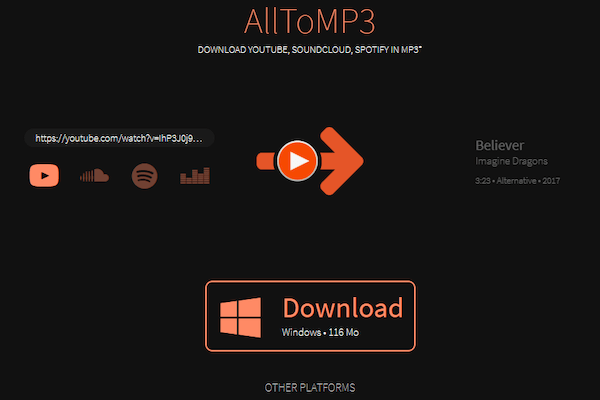
Passo 1. Scarica l'applicazione AllToMP3
Per scaricare l'app, puoi visitare il sito web ufficiale di AllToMP3. Questo software è disponibile in diverse versioni, quindi assicurati di scaricare quella compatibile con il sistema operativo del tuo dispositivo.
Passo 2. Avvia l'applicazione AllToMP3
Ora, per il secondo passaggio, devi avviare sia l'app Spotify che AllToMP3. Questo è fondamentale perché dovrai copiare l'URL dei brani di Spotify nell'altra applicazione. Incolla i link in AllToMP3. Subito dopo, clicca sul pulsante "Invio" per avviare la conversione e il download dei brani.
Passo 3. Aggiungi Spotify Music ad avidemux
Come ultimo passaggio, ora devi aggiungere Spotify Music ad Avidemux. Per farlo, apri Avidemux e seleziona la scheda Audio nel menu in alto. Ed ecco fatto! Ora puoi aggiungere liberamente Spotify Music ad Avidemux con l'aiuto di AllToMp3.
No.2: Utilizzo di Audacity
Passo 1. Scarica e avvia l'applicazione Audacity sul tuo dispositivo.
La prima cosa che devi fare è scaricare l'applicazione dal suo sito ufficiale. Dopo il download completo, installalo e avvialo nel dispositivo utilizzato.
Passo 2. Regola le impostazioni del microfono
Il secondo passaggio consiste nel regolare il microfono o le impostazioni audio. Basta spostare il cursore del microfono verso il centro. Ora puoi anche aprire l'app Spotify Music per iniziare la selezione dei brani da registrare.
Passo 3. Registra le canzoni Spotify
Ora devi iniziare a registrare i brani che desideri riprodurre da Spotify Music. Basta toccare il pulsante di registrazione e, una volta terminata la registrazione, fare clic sul pulsante Stop.
Passo 4. Esporta i file e poi convertili in un altro formato audio.
Dai un'occhiata alla parte superiore della finestra e quindi fai clic sul menu File. Cerca l'opzione Esporta dall'elenco e poi converti i file in un file WAV.
Passo 5. Hai aperto l'applicazione avidemux installata?
Carica il video che desideri modificare sulla pagina principale di Avidemux trascinandolo. E poi per aggiungere Spotify Music ad Avidemux, fai clic sulla scheda Audio e poi “Select Track”.
Sintesi
Dalla discussione presentata sopra, è emerso chiaramente che è molto facile creare video straordinari con l'aiuto di Avidemux e Spotify Music. Tutto ciò che devi fare è imparare a conoscere il miglior strumento o applicazione software che ti possa aiutare ad aggiungere Spotify Music ad Avidemux, poiché non puoi semplicemente aggiungere i brani direttamente a causa della protezione anticopia. E quando si tratta del miglior software e di quale sia la scelta migliore, TuneSolo Spotify Music Converter è sempre un'ottima opzione. Segui semplicemente tutta la procedura e i passaggi dettagliati descritti sopra per aggiungere con successo Spotify Music ad Avidemux.

