

Metodi semplici per aggiungere Spotify Music a OBS Studio e Streamlabs
Per molti streamer, la musica è una parte essenziale delle loro trasmissioni. Può impostare il tono, creare uno stato d'animo e persino aiutare a coinvolgere gli spettatori. Se stai utilizzando OBS per lo streaming, ti starai chiedendo come aggiungere Spotify Music per OB.
Fortunatamente, ci sono diversi modi per farlo, dal lanciare il file Spotify app per trasferire brani scaricati utilizzando convertitori di musica. In questo articolo, daremo un'occhiata a tutti i metodi per l'aggiunta Spotify Music a OBS e Streamlabs, così puoi scegliere 1 che funziona meglio per te. E vedrai anche il modo più semplice per scarica il tuo più apprezzato Spotify canzoni in modo che tu possa ascoltarli ovunque su qualsiasi dispositivo.
Contenuto dell'articolo Parte 1. Che cosa sono Streamlabs OBS e OBS Studio?Parte 2. Come si gioca Spotify Music su OBS tramite Casting the Spotify App?Parte 3. Come aggiungere Spotify Music Passare rapidamente a OBS Studio?Parte 4. Come scaricare e trasferire Spotify Canzoni per OBS Streamlabs?Parte 5. Conclusione
Parte 1. Che cosa sono Streamlabs OBS e OBS Studio?
Streamlabs OBS, noto anche come SLOBS, è un software di streaming gratuito e open-source progettato specificamente per lo streaming live su piattaforme come Twitch, YouTubee Facebook Gaming. È una popolare alternativa all'originale OBS (Open Broadcaster Software) grazie alla sua interfaccia intuitiva, ai modelli predefiniti e a una serie di funzionalità che soddisfano le esigenze degli streamer.
Streamlabs OBS include funzionalità come overlay personalizzati, avvisi, chatbot e widget che semplificano la creazione di uno streaming dall'aspetto professionale. Offre inoltre l'integrazione con una varietà di piattaforme e servizi, tra cui Spotify. Questo rende possibile aggiungere musica da Spotify al tuo stream senza dover passare da un'applicazione software all'altra. Nella prossima sezione, esploreremo come giocare Spotify Music su OBS trasmettendo il Spotify app.
OBS Studio , uno dei codificatori per lo streaming live più utilizzati, è un'applicazione gratuita e open-source per la registrazione dello schermo e lo streaming in diretta.
Può trasmettere video in streaming a qualsiasi destinazione abilitata per RTMP, tra cui YouTubeOBS Studio è compatibile con piattaforme come Twitch, Instagram e Facebook, il che lo rende uno strumento ideale per creare trasmissioni live gratuite e di alta qualità. Gli utenti possono utilizzare OBS Studio per registrare video, connettersi a qualsiasi piattaforma per lo streaming live o le videoconferenze e utilizzare qualsiasi fotocamera digitale per lo streaming live.

Parte 2. Come si gioca Spotify Music su OBS tramite Casting the Spotify App?
Casting il Spotify app è uno dei modi più semplici per riprodurre musica da Spotify sull'OBS. Ecco i passi da seguire:
- Passo 1: Aprire il Spotify app sul tuo computer e seleziona la playlist o il brano che desideri riprodurre sul tuo stream.
- Passo 2: Avvia OBS e crea una nuova scena o aggiungi una nuova sorgente a una scena esistente in cui desideri riprodurre il file Spotify Music.
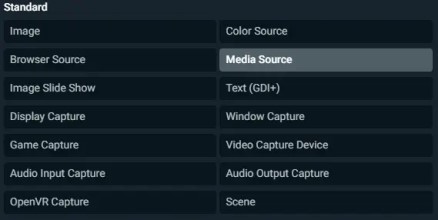
- Passo 3: Fai clic sul pulsante "+" sotto la sezione chiamata "Sorgenti" e seleziona "Fonte multimediale".
- Passo 4: Assegna un nome alla tua fonte multimediale e quindi premi "OK".
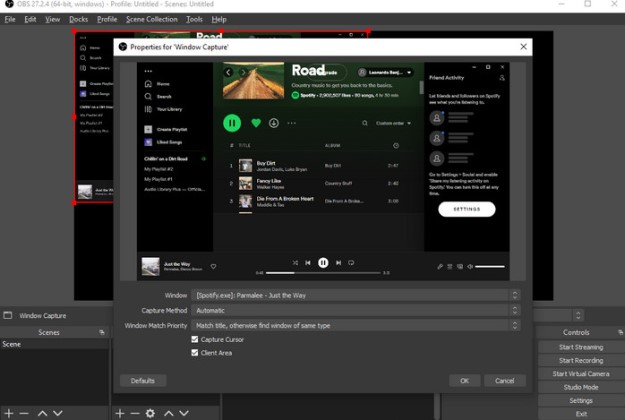
- Passo 5: Nella finestra delle proprietà per la sorgente multimediale, seleziona "Aggiungi" nella sezione "Input" e scegli "Window Capture".
- Passo 6: Nel menu a discesa "Finestra", seleziona "Spotify. "
- Passo 7: Seleziona la casella "Cattura cursore" e quindi premi "OK".
- Passo 8: Regolare il volume della musica secondo necessità utilizzando il mixer audio in OBS.
Parte 3. Come aggiungere Spotify Music Passare rapidamente a OBS Studio?
L'utilizzo di uno strumento di terze parti come OBS Music è un modo efficiente per aggiungere Spotify Music Passare rapidamente a OBS Studio. Ecco i passaggi da seguire:
- Passo 1: Scarica e installa OBS Music dal sito ufficiale.
- Passo 2: Apri l'applicazione OBS Music e accedi con il tuo Spotify Credenziali dell'account.
- Passo 3: Nella sezione “Fonti”, fare clic sul pulsante “+” e selezionare “Spotify. "
- Passo 4: Scegli la playlist o il brano che desideri riprodurre sul tuo stream e fai clic su "Aggiungi".
- Passo 5: Apri OBS Studio e crea una nuova scena o aggiungi una nuova sorgente a una scena esistente in cui desideri riprodurre il file Spotify Music.
- Passo 6: Fai clic sul pulsante "+" nell'area Sorgenti e seleziona "Musica OBS".
- Passo 7: Nella scheda etichettata Fonti, selezionare il file Spotify fonte che hai aggiunto Passo 4.
- Passo 8: Regola il volume della musica secondo necessità utilizzando il mixer audio in OBS Studio.
Questo è tutto! Ora dovresti essere in grado di sentire il Spotify Music La riproduzione avviene durante lo streaming e la qualità audio dovrebbe essere migliore rispetto al metodo di casting descritto nella sezione precedente. OBS Music offre anche funzionalità aggiuntive come il salto automatico dei brani e un sistema integrato di richiesta brani.
Nella sezione successiva, esploreremo come scaricare e convertire Spotify canzoni per OBS Streamlabs utilizzando TuneSolo Spotify Music Converter.
Parte 4. Come scaricare e trasferire Spotify Canzoni per OBS Streamlabs?
TuneSolo Spotify Music Converter è uno strumento di terze parti che consente agli utenti di scarica e converti Spotify brani in formati compatibili con un'ampia gamma di dispositivi e applicazioni. È uno strumento potente e facile da usare, particolarmente utile per gli streamer che vogliono aggiungere musica alle loro trasmissioni.
Con le sue elevate velocità di conversione e il supporto per un'ampia gamma di formati di output, TuneSolo è lo strumento perfetto per qualsiasi streamer che voglia portare la propria qualità audio a un livello superiore.

Passo 1. Scarica e converti Spotify Canzoni per OBS Streamlabs
Ecco i passaggi per scaricare e convertire Spotify canzoni per MP3 o altri formati compatibili con le app OBS:
- Scaricalo e installalo sul tuo computer. Avvia il TuneSolo Software.
- Fare clic sull'opzione "Apri Spotify Web Player” e accedi al tuo Spotify conto.
- In TuneSolo, Selezionare il Spotify tracce o playlist che desideri scaricare.
- Scegli il formato di output e la qualità.
- Fai clic su "Converti" per avviare il processo di conversione.

Passo 2. Aggiungi Spotify Music per OB
Una volta terminato il processo di conversione, ora puoi aggiungere i brani alla tua piattaforma OBS. Per fare ciò, è necessario seguire i passaggi seguenti:
- Una volta completata la conversione, apri OBS Streamlabs e crea una nuova scena o aggiungi una nuova sorgente a una scena esistente in cui desideri riprodurre il Spotify Music.
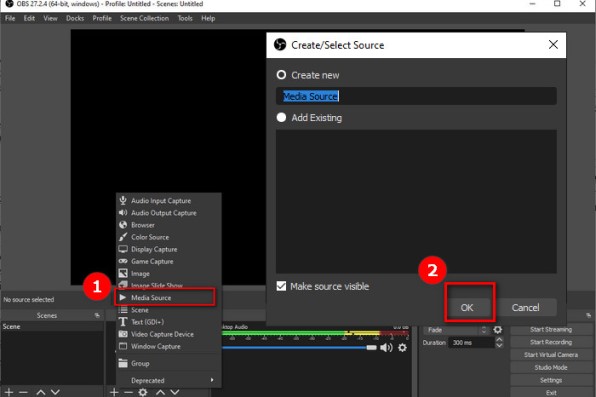
- Fai clic sul pulsante "+" nella sezione "Fonti" e seleziona "Fonte multimediale".
- Dai un nome alla tua fonte multimediale e premi il pulsante per "OK".
- Nella finestra delle proprietà per la sorgente multimediale, seleziona "Aggiungi" nella sezione "Input" e scegli "Sfoglia".
- Passare alla posizione in cui è stato salvato il file convertito Spotify canzoni, selezionare il file che si desidera riprodurre e premere "OK".
- Regola il volume della musica secondo necessità utilizzando il mixer audio in OBS Streamlabs.
Questo è tutto! Ora dovresti essere in grado di sentire il Spotify Music La riproduzione avverrà durante il tuo streaming e la qualità audio dovrebbe essere eccellente. TuneSolo offre inoltre funzionalità aggiuntive come la conversione in batch e la conservazione dell'ID3 i tag, rendendolo uno strumento versatile per qualsiasi streamer.
Parte 5. Conclusione
In conclusione, aggiungendo Spotify Music L'integrazione con OBS Streamlabs o OBS Studio può migliorare notevolmente la tua esperienza di streaming e mantenere alto il coinvolgimento degli spettatori.
Abbiamo esplorato 2 diversi metodi per aggiungere Spotify Music per OB, incluso il casting del Spotify app e utilizzando uno strumento di terze parti come TuneSolo Spotify Music ConverterSebbene entrambi i metodi possano essere efficaci, l'utilizzo TuneSolo offre un'esperienza audio di qualità superiore e funzionalità aggiuntive come la conversione batch e l'ID3 conservazione delle etichette.
È uno strumento potente e intuitivo, altamente raccomandato per gli streamer che desiderano aggiungere musica di alta qualità alle loro trasmissioni. Allora perché non fare un tentativo oggi e portare la tua esperienza di streaming a un livello superiore?

