

Come aggiungere Spotify Music a un'app video su computer e dispositivi mobili
È più piacevole guardare un video con effetti, filtri e musica. Aggiungere una musica che si adatti perfettamente agli eventi e al contenuto del video può davvero fare la differenza. Come accennato, Spotify è il posto migliore per trovare la musica da aggiungere ai tuoi video. Tuttavia, i file musicali su Spotify sono tutti protetti, quindi il processo per aggiungere Spotify Music all'app video potrebbe risultare complicato. In questo caso, sarebbe necessario l'aiuto di uno strumento professionale.
In questo post, parlerò del miglior strumento che può aiutarti ad aggiungere Spotify Music alla tua app video. Insieme alla discussione, ti consiglierò anche gli editor più efficaci per la creazione dei tuoi video.
Contenuto dell'articolo Parte 1. Il modo migliore per aggiungere Spotify Music al videoParte 2. Come scaricare il file Spotify Music per aggiungerlo al video?Parte 3. Come aggiungere il file video Spotify Music al computer?Parte 4. Come aggiungere il codice Spotify Music a un video sul telefono?Parte 5. Domande frequenti sull'aggiunta di Spotify Music a un videoParte 4. Sintesi
Parte 1. Il modo migliore per aggiungere Spotify Music al video
Come la maggior parte dei servizi di streaming musicale, Spotify presenta alcune limitazioni per quanto riguarda lo streaming musicale. Ad esempio, Spotify ha un meccanismo di protezione DRM e non è possibile condividere i brani scaricati da Spotify e riprodurli su altri dispositivi. Quindi non sarai in grado di aggiungere Spotify Music nemmeno all'app video. Ciò è dovuto alla protezione dalla copia DRM crittografata nei brani Spotify. Pertanto, per continuare con il processo, devi prima convertire il brano in un formato audio compatibile con l'editor video che intendi utilizzare.
In questo caso, avrai bisogno di uno strumento professionale che ti aiuti rimuovere DRM e convertire le canzoni in un formato compatibile. Lo strumento più famoso che può aiutarti è TuneSolo Spotify Music Converter. Grazie alle sue funzionalità ben progettate, TuneSolo Spotify Music Converter può convertire Spotify in MP3,, FLAC,, WAV e molti altri formati comuni supportati dagli editor video. La velocità di conversione è molto elevata e tutte le informazioni delle canzoni verranno salvate in batch, inclusi i tag e i metadati ID3. Utilizzando questo software, puoi ottenere file Spotify Music locali. Puoi quindi aggiungere Spotify Music ai video gratuitamente sul tuo telefono e computer.
Caratteristiche principali di TuneSolo Spotify Music Converter
- Converti album, playlist e podcast Spotify in MP3/M4A/WAV/FLAC.
- Scarica le canzoni Spotify in fino a 320 kbps MP3 audio.
- Download e conversione batch veloci grazie al lettore web integrato Spotify.
- Conservare 100% senza perdita di dati Spotify Music dopo la conversione.
- Conservare tutte le informazioni dei tag ID3 dopo la conversione.
- Aggiornamenti gratuiti e supporto tecnico.

Parte 2. Come scaricare il file Spotify Music per aggiungerlo al video?
Dopo aver compreso i vantaggi di 5-star di TuneSolo, in questa parte imparerai come usare TuneSolo Spotify Music Converter per scaricare i brani Spotify sul tuo computer per aggiungerli al tuo editor video.
Passo 1. Scarica e avvia TuneSolo Spotify Music Converter
La prima cosa che devi fare è andare al tuo negozio di applicazioni e scaricare l'app da lì. Un'altra opzione è fare clic sul pulsante sicuro qui sotto per scaricarlo ora. Subito dopo aver scaricato completamente l'app, installala e eseguila anche sul tuo dispositivo.
Passo 2. Carica le canzoni in TuneSolo Spotify Music Converter
Dopo aver installato l'app, attendi un paio di minuti finché non legge e riconosce la tua libreria musicale. Una volta fatto, puoi iniziare a caricare i brani nel convertitore. Durante il caricamento, puoi semplicemente copiare il collegamento e quindi incollarlo nell'area assegnata. Un'altra opzione è trascinare la canzone dalla tua libreria musicale e poi rilasciarla nel convertitore di musica.
Passo 3. Scegli il formato di output dei brani e la cartella di output
Ora che i brani sono stati caricati sul tuo dispositivo, puoi iniziare a selezionare il formato di output. Puoi scegliere tra i formati MP3,, WAV,, AAC, e FLAC. Per rendere i file musicali riconoscibili dalla maggior parte degli editor video, ti consigliamo vivamente di selezionare MP3 come formato di output. Dopodiché, puoi anche scegliere la cartella di output in cui salvare i brani convertiti.
Passo 4. Fai clic sul pulsante “converti tutto”.
Una volta caricati i brani e impostato anche il formato di output, puoi ora fare clic sul pulsante di “Convert All” per poter finalmente avviare il processo di conversione.
Passo 5. Ottieni le canzoni convertite
Una volta completata la conversione, puoi controllare i brani e salvarli direttamente sul tuo dispositivo. Troverai i brani cliccando sul pulsante “View Output File”.
Parte 3. Come aggiungere il file video Spotify Music al computer?
Ora che hai scaricato sul computer i brani che desideri aggiungere al tuo video, imparerai come inserirli. Potresti quindi aver bisogno di un editor video. Infatti, sia che tu utilizzi un computer o un dispositivo mobile, sono disponibili molti editor video per la modifica dei tuoi video. Di seguito trovi un elenco degli editor video più consigliati che ti aiuteranno ad aggiungere il brano Spotify Music alle tue applicazioni video su Mac e PC.
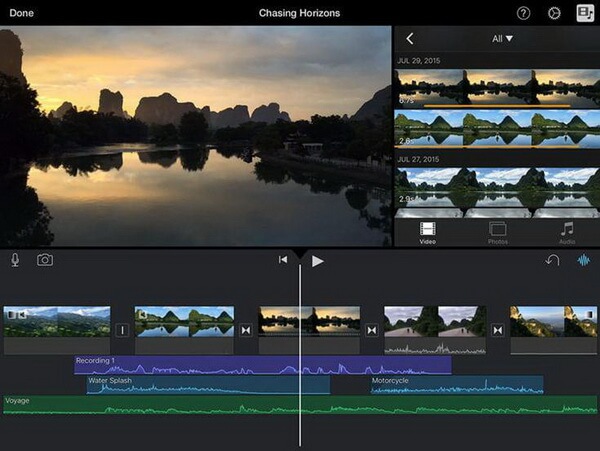
iMovie
Uno degli editor video più popolari e diffusi è l' applicazione iMovie . È particolarmente utilizzata dagli utenti di Mac, iPad, iPhone e iPod. iMovie permette di aggiungere qualsiasi colonna sonora ai video, utilizzandola come sottofondo musicale. Di seguito sono riportati i passaggi per aggiungere il file audio Spotify Music a un'app video tramite iMovie.
Passo 1. Per prima cosa, apri l'app iMovie e clicca sul progetto su cui stai lavorando.
Passo 2. Nella parte superiore del browser, fai clic sull'opzione audio.
Passo 3. Subito dopo, fai clic sul pulsante Media Browser. Questo passaggio è necessario per avviare il browser menzionato.
Passo 4. Dopo averlo fatto, individua la cartella in cui hai salvato i file Spotify Music che hai preparato.
Passo 5. Prima di trascinare il brano selezionato nella timeline, puoi ascoltarne un'anteprima.
Editor video AceMovi
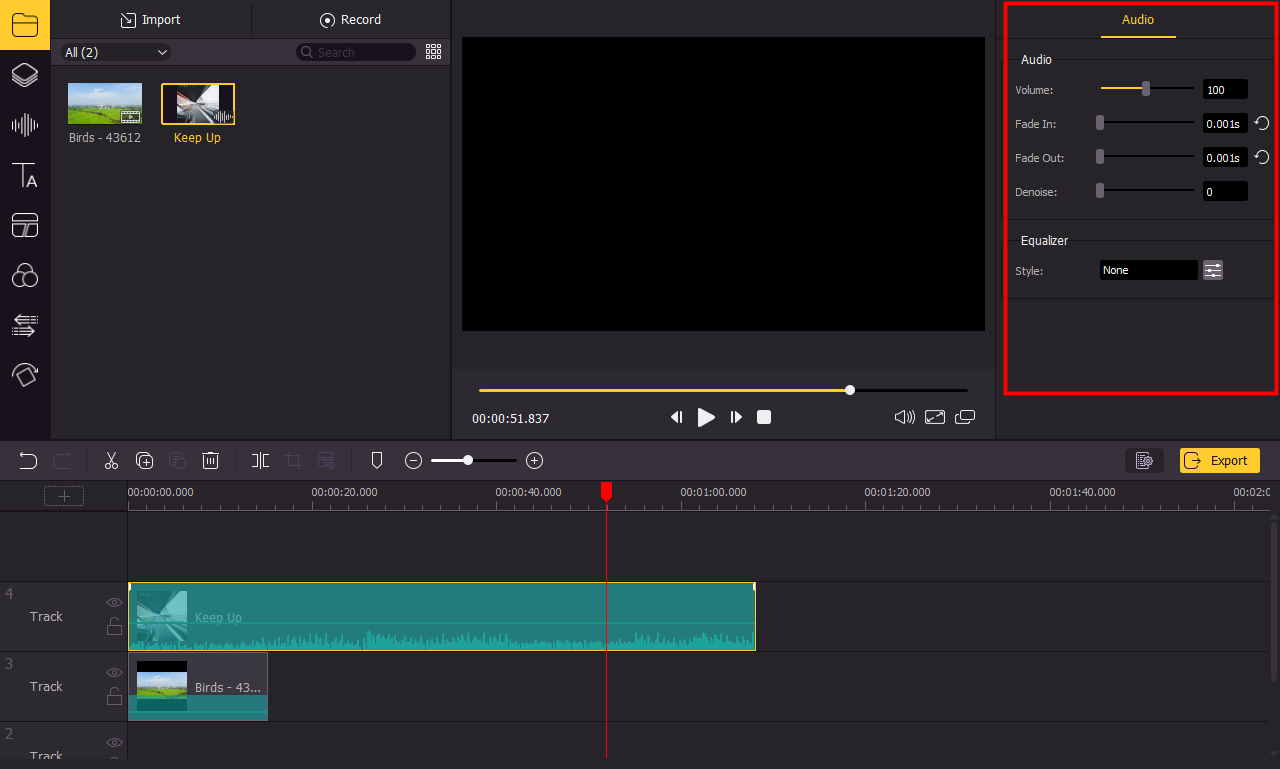
Il prossimo programma nella lista di applicazioni che possono aiutarti notevolmente ad aggiungere Spotify Music alla tua app video è AceMovi Video Editor. Questa applicazione è nota per la facilità d'uso che offre. È molto semplice, ma integra numerose funzionalità avanzate di editing video che risulteranno molto utili a tutti gli utenti. Con AceMovi, puoi aggiungere Spotify Music alla tua app video e persino modificare i suoni in base a ciò che meglio si adatta al tuo video.
Vediamo i semplici passaggi su come utilizzare questo editor video per aggiungere Spotify Music all'app video.
Passo 1. Per avviare la procedura, è necessario innanzitutto scaricare l'applicazione sul proprio Mac o PC.
Passo 2. Il passo successivo consiste nell'installare ed eseguire l'applicazione.
Passo 3. Ora aprilo e avvia un nuovo progetto.
Passo 4. Dovrai quindi individuare il pulsante "+" o il pulsante "Importa" e cliccarci sopra per importare in AceMovi tutti i brani Spotify che hai preparato. In alternativa, puoi anche aggiungere i brani al media bin semplicemente trascinandoli e rilasciandoli.
Passo 5. Per il passaggio successivo, trascina e rilascia i brani selezionati nella tua timeline.
Passo 6. Se desideri modificare o regolare qualcosa nei brani, ti basterà intervenire sulla clip audio. Puoi anche modificare il volume, l'effetto di dissolvenza in entrata e in uscita dei brani e molto altro.
Premiere Pro
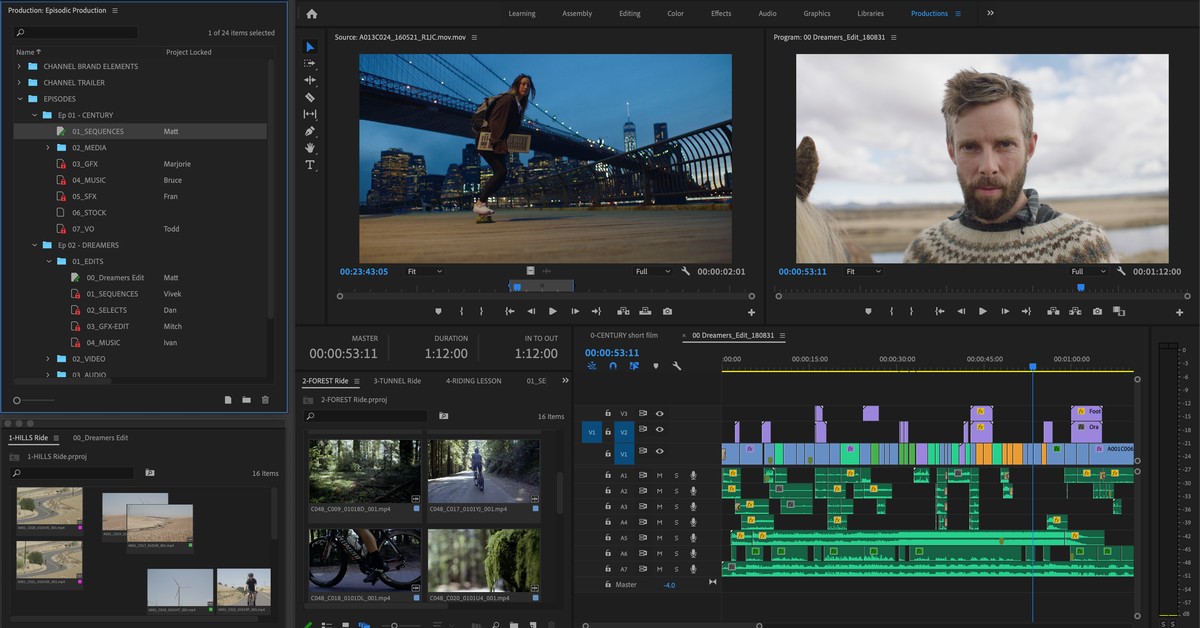
Se stai cercando un software di editing più professionale, potresti utilizzare Premiere Pro. Questo strumento è molto potente e può essere utilizzato per l'editing e la modifica di video più complessi. Vediamo come Premiere Pro può aiutarti ad aggiungere Spotify Music all'app video.
Passo 1. Apri il progetto su cui stai lavorando attualmente.
Passo 2. Ora, nella parte superiore della schermata corrente, fai clic su Audio. In alternativa, puoi fare clic su Finestra, quindi su Spazi di lavoro e infine su Audio per individuare i file Spotify Music salvati.
Passo 3.Dopo averlo fatto, devi aprire il browser multimediale. Per farlo, clicca su Finestra, poi su Browser multimediale e infine inizia a cercare e a scegliere i brani Spotify da aggiungere.
Passo 4. Una volta visualizzati tutti i brani nei risultati, clicca su ciascun brano Spotify che desideri aggiungere. Clicca sul pulsante Importa per procedere all'aggiunta dei brani nel pannello Progetto.
Passo 5. Subito dopo, fai clic su Finestra e poi su Progetto per aprire il pannello del progetto. Assicurati quindi che il file audio aggiunto sia selezionato.
Passo 6. Per aprire il file audio nel pannello Sorgente, è necessario fare doppio clic su di esso. A questo punto, è possibile decidere in quale punto specifico della timeline aggiungere il file audio.
Parte 4. Come aggiungere il codice Spotify Music a un video sul telefono?
Se il dispositivo che utilizzi è un telefono cellulare, esistono anche molte applicazioni di editing per dispositivi mobili che puoi usare per modificare i tuoi video. Infatti, alcuni utenti trovano più comodo modificare i video con il cellulare rispetto al computer, poiché è più portatile e maneggevole. Vediamo i migliori editor che possono aiutarti ad aggiungere Spotify Music alla tua app video.
una prima applicazione
Uno strumento professionale che può aiutarti ad aggiungere Spotify Music a un'app video sul tuo dispositivo mobile è l'applicazione InShot. Questo strumento ti consente di regolare i video, tagliarli, aggiungere filtri, effetti, adesivi, testo e altro ancora. Dai un'occhiata ai passaggi seguenti per modificare i video e aggiungere Spotify Music all'app video con InShot.
Passo 1. Il primo passo è aprire l'applicazione InShot e creare un nuovo progetto su cui lavorare. Per farlo, clicca sul menu Video.
Passo 2. Ora, decidi quale video vuoi aggiungere e inserisci la musica di sottofondo.
Passo 3. Guarda la parte inferiore dello schermo e tocca il menu Musica. Tra le opzioni visualizzate, fai clic su Brani.
Passo 4. Il passo successivo è cliccare sulla scheda "La mia musica" e iniziare a sfogliare i file Spotify che hai preparato per questo tuo nuovo progetto.
Passo 5. Accanto a ogni brano musicale è presente un pulsante "Usa" su cui cliccare per aggiungerlo al video.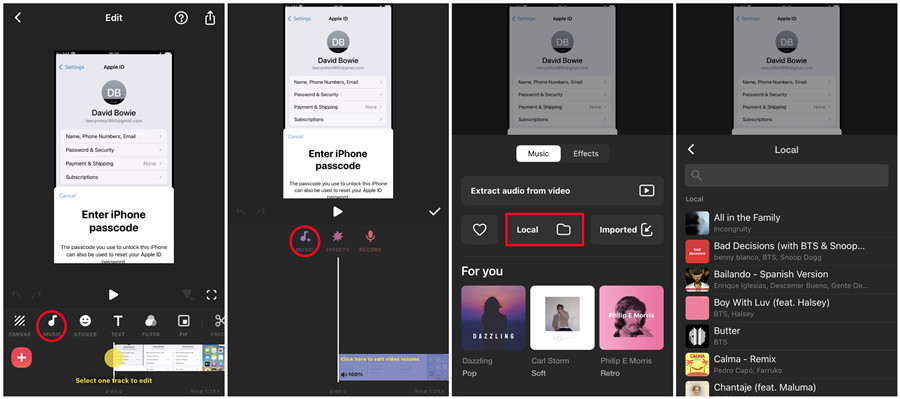
Quik
Il prossimo editor video si chiama Quik. Questa applicazione è molto conosciuta dagli utenti GoPro, poiché è l'app di editing video mobile ufficiale di GoPro. Oltre alle funzionalità che consentono di tagliare i video, regolare, aggiungere effetti e filtri, con l'applicazione Quik è anche possibile aggiungere Spotify Music all'app video o qualsiasi brano musicale personale.
I passaggi seguenti ti mostreranno come utilizzare Quick per aggiungere Spotify Music all'app video.
Passo 1. Se hai già installato l'applicazione GoPro Quik sul tuo dispositivo mobile, procedi ad aprirla.
Passo 2. Il passo successivo consiste nel creare un nuovo progetto, importare il video che si desidera modificare e aggiungere la musica di sottofondo.
Passo 3. Nella parte inferiore dello schermo, ovvero nella barra degli strumenti, fai clic sul menu Musica.
Passo 4. Dal menu, fai clic su "La mia musica" e individua i file Spotify Music che hai preparato per questa procedura.
Passo 5. Dalla tua collezione musicale, seleziona ogni brano che desideri utilizzare in questo processo.
Parte 5. Domande frequenti sull'aggiunta di Spotify Music al video
Q1: Esiste un'applicazione di editing video che possa aggiungere direttamente Spotify Music?
A1: Ci dispiace, al momento non esiste un'applicazione di editing video che possa aggiungere direttamente Spotify Music. Per aggiungere Spotify Music, è necessario prima scaricare Spotify Music sul dispositivo locale e poi aggiungerlo all'applicazione di editing video.
Q2: Posso aggiungere Spotify Music ai video di Instagram?
A2: Per aggiungere Spotify Music ai video di Instagram, devi prima scaricare Spotify Music sul tuo dispositivo locale.
I formati di output menzionati in precedenza sono tutti accessibili su molti dispositivi. Quindi, è possibile copiare o trasferire i brani dal dispositivo 1 a un altro e scegliere qualsiasi dispositivo per riprodurre in streaming la propria musica preferita.
Parte 4. Sintesi
Che tu voglia usare il computer o il dispositivo mobile per modificare i tuoi video, hai a disposizione molte opzioni. Gli editor video di cui abbiamo parlato sono alcuni degli strumenti che posso consigliarti per questo tipo di operazioni. Assicurati di seguire attentamente i passaggi descritti per ottenere il risultato desiderato. Ricorda inoltre che non è possibile aggiungere Spotify Music a un'app video senza l'aiuto di TuneSolo Spotify Music Converter. Questo strumento è molto affidabile e facile da usare, con pochi semplici passaggi da seguire.

