

Come aggiungere Spotify Music a PowerPoint [Guida completa 2025]
Microsoft PowerPoint è la nota applicazione Microsoft Office utilizzata per le presentazioni. È un potente software che utilizza una presentazione per presentare informazioni rilevanti attraverso qualsiasi impostazione, come immagini o parole. Ciò che è persino affascinante è che gli utenti possono perfezionare le loro presentazioni aggiungendo musica a Powerpoint.
Microsoft PowerPoint è un modo fantastico ed efficace per presentare qualsiasi contenuto. Puoi creare le tue presentazioni utilizzando i modelli integrati o dare libero sfogo alla tua creatività creandone di personalizzati. Puoi aggiungere e modificare transizioni, effetti cinematografici e animazioni. Ma non finisce qui. Puoi anche aggiungere testi, video, elementi grafici e ora persino Spotify Music!
E, comodamente, puoi salvare facilmente la tua presentazione Powerpoint direttamente sul tuo computer o dispositivo mobile. Se non l'hai mai fatto prima o se ti stupisce di come sia possibile, tieniti al tuo posto. Ti guiderò letteralmente attraverso i suggerimenti e i trucchi più semplici su come impressionare con la tua presentazione PowerPoint. Quindi iniziamo questa cosa!
Contenuto dell'articolo Parte 1. Posso aggiungere la musica del file Spotify a PowerPoint?Parte 2. Come faccio ad aggiungere musica alla mia presentazione PowerPoint?Parte 3. In conclusione
Parte 1. Posso aggiungere la musica del file Spotify a PowerPoint?
Posso aggiungere musica da Spotify a PowerPoint? Questa è una domanda che tutti si pongono quando usano PowerPoint. La musica che ognuno desidera aggiungere può variare. Ad esempio, alcuni vogliono aggiungere musica a PowerPoint da Spotify o da YouTube. Ma indipendentemente dal tipo di musica o video che si desidera aggiungere a PowerPoint, è possibile farlo.
Quindi, dove posso scaricare musica da aggiungere a PowerPoint? Non dovrebbero esserci troppi problemi nell'aggiungere musica a Powerpoint. TuneSolo Spotify Music Converter è il tuo miglior alleato quando si tratta di convertire Spotify Music per aggiungerlo alle tue presentazioni PowerPoint in qualsiasi momento e al tuo ritmo. Utilizzando l'eccellente applicazione TuneSolo Spotify Music Converter, puoi:
- Avere accesso al download e convertire qualsiasi Spotify Music in formati comuni supportato da PowerPoint, come MP3/AAC/WAV/FLAC.
- Scarica e converti il tuo Spotify Music preferito in pochi secondi con la massima velocità di 5x
- Ottieni la possibilità di conservare e preservare le qualità originali senza perdita di 100% dello Spotify Music
- Conservare tutti i tag e i metadati essenziali ID3 crittografati in Spotify Music
- Avere accesso all'aggiornamento software automatizzato
- Accesso al supporto tecnico 24/7

Seguendo questi semplicissimi ed efficaci passaggi (4), potrai iniziare ad aggiungere musica alle presentazioni PowerPoint in un minuto:
Passo 1. Scarica e installa TuneSolo Spotify Music Converter
Inizia la configurazione scaricando e installando il miglior software gratuito TuneSolo Spotify Music Converter tramite questo link . Puoi averlo sul tuo laptop, computer o dispositivo mobile.
Passo 2. Seleziona e importa la musica
Avvia TuneSolo Spotify Music Converter sul tuo dispositivo. Quindi, vai alla casella “Copy and Paste URL here, or Drag file here:” Seleziona i brani Spotify che desideri importare e scegli uno dei metodi.

Passo 3. Seleziona uscita
Dopo esserti assicurato di aver selezionato tutte le canzoni Spotify che desideri, modifica il “Output Format” impostazioni selezionando i formati disponibili nel menu a discesa. Quindi, scegli una cartella di destinazione in “Output Folder” opzione per salvare i file.

Passo 4. Converti musica
In questo passaggio, puoi iniziare a convertire il tuo Spotify Music. Scegli il menu “Convert All” e attendi che si completi. Dopodiché, fai clic su “View Output File” pulsante per trovare tutti i file Spotify Music scaricati e convertiti correttamente.

Parte 2. Come faccio ad aggiungere musica alla mia presentazione PowerPoint?
Ora che il tuo brano preferito Spotify Music è stato convertito, scaricato sul tuo dispositivo ed è pronto per essere aggiunto alla tua presentazione PowerPoint, passiamo ai passaggi per aggiungere musica a PowerPoint. In questa sezione del post, ho preparato dei metodi 3 che puoi seguire per un utilizzo più preciso dei brani Spotify nelle tue presentazioni PowerPoint.
Modo 1. Aggiungi singoli brani a PowerPoint
Passo 1. Seleziona la diapositiva iniziale
Avvia la tua presentazione PowerPoint sul tuo computer o dispositivo mobile. Seleziona lo specifico Got playing.
Passo 2. Inserisci la musica
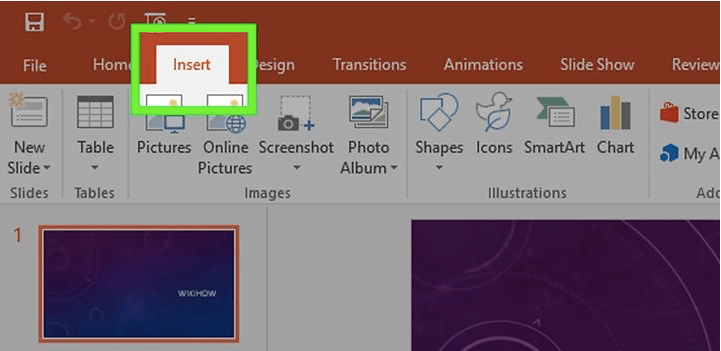
Vai al pulsante "Inserisci" nell'interfaccia di PowerPoint e cerca il pulsante o l'icona "Audio" nell'interfaccia di PowerPoint.
Passo 3. Importa musica
Fai clic sul pulsante o sull'icona "Audio", quindi seleziona il “Audio From My PC” Opzione. Procedi alla ricerca della musica che desideri utilizzare per la tua presentazione PowerPoint.
Passo 4. Scegli l'opzione di gioco
In questa fase, hai a disposizione 2 opzioni per riprodurre la musica nella tua presentazione PowerPoint. Scegli un'opzione riproducendo il brano manualmente facendo clic su "Riproduci" oppure riproducendo automaticamente la musica in background.
Passo 5. Modifica le impostazioni audio
Hai anche accesso alle funzionalità di PowerPoint eseguendo l'editing musicale di base che ti consente di modificare o regolare il volume dell'audio, dissolvenza in entrata e in uscita e anche altro.
Metodo 2. Aggiungere più brani a PowerPoint
Passo 1. Unisci i tuoi file audio utilizzando l'applicazione .
Passo 2. Avvia Audacity. Fai clic sul pulsante "File" e seleziona l'opzione "Apri". Quindi scegli i brani che desideri combinare nella tua presentazione PowerPoint.
Passo 3. Per iniziare a combinare i brani, aggiungi la parte musicale successiva a partire dalla fine del primo brano. Ripeti il passaggio finché tutti i brani non saranno mixati.
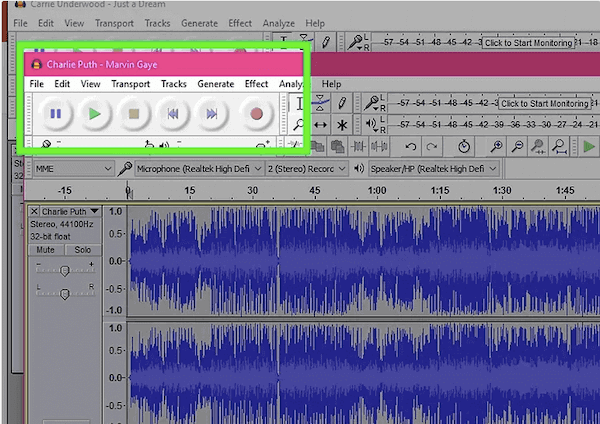
Passo 4. È anche possibile premere contemporaneamente i tasti “Ctrl” e “A” per selezionare tutti i brani.
Passo 5. Quindi procedi a copiare tutte le canzoni.
Passo 6. Apri il primo file audio della tua playlist, quindi seleziona "incolla".
Passo 7. Per eliminare i silenzi indesiderati tra le tracce, seleziona la parte della traccia con l'interruzione, quindi premi contemporaneamente i tasti "Ctrl" e "X" per tagliare.
Passo 8. Una volta terminato, vai su "file" e fai clic su "esporta audio". Imposta il “Save as type” menu a “MP3 files.” Assegna un nome al file e fai clic su "Salva".
Passo 9. Nella tua presentazione PowerPoint, fai clic sul pulsante "Inserisci" per selezionare il file che hai salvato in precedenza. Inserisci il file nella diapositiva in cui desideri che inizi la riproduzione.
Modo 3. Aggiungi musica a PowerPoint 2003/2007
Passo 1. Seleziona una diapositiva in cui desideri che la traccia inizi a essere riprodotta. Quindi vai all'opzione "Inserisci". Fai clic sull'opzione per il pulsante "Suoni" per “Sound from File.”
Per Office XXQ80000192721QXZ:
Fai clic sul menu “Inserisci”. Quindi seleziona il “Movies and Sounds” pulsante e seleziona il menu delle opzioni “Sound from File.”
Per PowerPoint 2003 e 2007:
Salva il tuo file PowerPoint e i file audio nella cartella 1. E ripeti il processo per Passo 1.
Passo 2. Scegli le opzioni di riproduzione andando al menu “Suono”. Seleziona tra le opzioni “Automaticamente” oppure se vuoi “When Clicked.”
Passo 3. Per prolungare la durata della musica, fai clic con il pulsante destro del mouse sulla nuova icona audio e seleziona "Animazione personalizzata".
Passo 4. Seleziona il menu del “Multimedia Settings” scheda e seleziona il pulsante "Continua presentazione".
Passo 5. Seleziona l'opzione "dopo", quindi decidi per quante diapositive la canzone continuerà a essere riprodotta.
Passo 6. Per salvare la presentazione PowerPoint, vai su "File", quindi seleziona il menu “Package for CD.”
Parte 3. In conclusione
In sintesi, aggiungere musica a PowerPoint è facilissimo. Non c'è bisogno di seguire procedure complicate. Basta installare un'applicazione eccellente e affidabile, che tu e chiunque altro potrete utilizzare comodamente dal vostro smartphone. Con TuneSolo Spotify Music Converter, potrete realizzare presentazioni PowerPoint impeccabili e stupire il vostro pubblico. Con TuneSolo Spotify Music Converter, potete scaricare Spotify Music per PowerPoint. Le vostre presentazioni PowerPoint non saranno più noiose. Cliccate subito sul pulsante qui sotto e provatelo gratuitamente!

