

Come copiare una playlist di Spotify [Guida completa 2025]
Gli utenti di Spotify sono entusiasti perché Spotify ha reso possibile la duplicazione di brani e playlist. Offre numerosi servizi e funzioni, tra cui la possibilità di creare una copia delle playlist realizzate da altri utenti o persino di quelle curate da Spotify. Questo risponde finalmente alla domanda: " È possibile duplicare una playlist su Spotify ?".
Se desideri sapere come copiare una playlist Spotify, la discussione seguente ti spiegherà l'intero processo. Ti daremo anche alcuni suggerimenti per conservare la tua playlist Spotify sul tuo computer.
Contenuto dell'articolo Parte 1. Come copiare una playlist Spotify creata da Spotify ufficialeParte 2. Come duplicare la playlist Spotify di qualcuno su desktop e dispositivi mobiliParte 3. Come ottenere la playlist Spotify GRATIS senza abbonamento premium
Parte 1. Come copiare una playlist Spotify creata da Spotify ufficiale
È possibile copiare una playlist su Spotify creata originariamente da Spotify? In realtà sì, è possibile. Per riuscirci, basta seguire i passaggi che elencherò di seguito.
Passo 1. Apri Windows o il desktop e avvia il programma Spotify.
Passo 2. Ora, cerca le playlist create da Spotify e poi fai clic con il tasto destro su quella playlist specifica.
Passo 3. Dalle opzioni successive visualizzate, toccare su “Create Similar Playlist”.
Passo 4. Riceverai una copia della playlist entro pochi minuti.
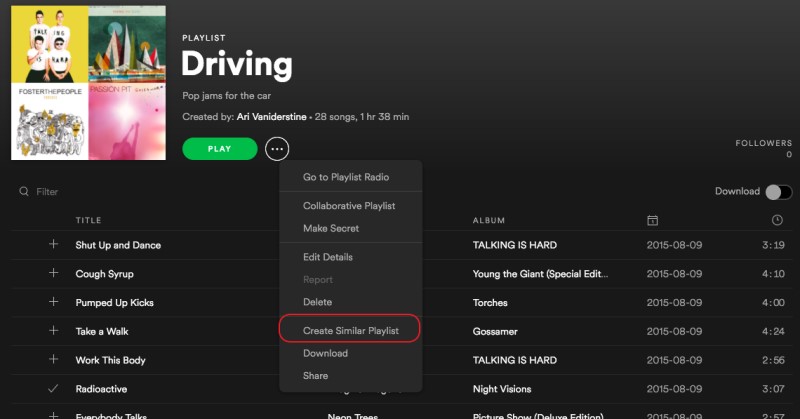
I passaggi sopra descritti sono molto semplici e facili da eseguire, tuttavia, questa funzionalità è disponibile solo per gli abbonati Premium Spotify.
Parte 2. Come duplicare la playlist Spotify di qualcuno su desktop e dispositivi mobili
Tutti gli utenti di Spotify dovrebbero già sapere che uno dei loro privilegi è quello di creare e gestire le proprie playlist . Questo potrebbe essere risaputo, ma vi siete mai chiesti se è possibile duplicare una playlist personale di Spotify? Ebbene, generalmente sì.
Come duplicare le playlist Spotify su Windows/Mac
Passo 1. Prendi il tuo computer, che può essere un Windows o un Mac, e apri l'applicazione Spotify.
Passo 2. Nella parte inferiore dello schermo, in particolare a sinistra, è presente un pulsante per creare una nuova playlist. Toccalo per procedere alla creazione della playlist 1 e salvarvi la playlist che desideri copiare da qualcun altro.
Passo 3. Puoi digitare il nome che preferisci per la playlist che copierai e poi toccare il pulsante "Crea" per completare la procedura.
Passo 4. Ora, per il passaggio successivo, accedi alla copia delle playlist di qualcuno e poi procedi alla finestra delle playlist.
Passo 5. Dopo averlo fatto, tieni premuti i tasti Ctrl + A se usi Windows o Command + A se usi un computer Mac. In questo modo verranno selezionati tutti i brani che vedi nella finestra delle playlist di qualcuno.
Passo 6. Una volta selezionati tutti i brani e le playlist, trascinali e rilasciali nella nuova playlist che hai creato poco fa.
Passo 7. Se la duplicazione delle playlist è già stata completata, tocca la playlist appena creata e buon ascolto!
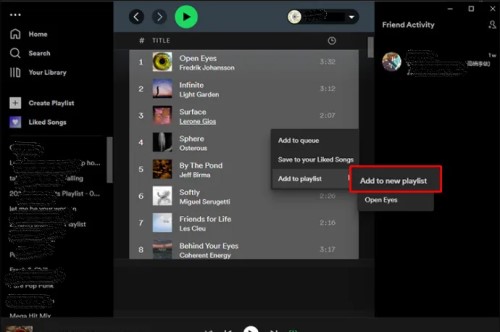
Poiché questa è già una tua copia, ora puoi scegliere se aggiungere altri brani o meno, oppure rimuovere brani o meno. Un'altra domanda a cui dovresti rispondere è se puoi duplicare una playlist su Spotify che hai creato. In realtà, puoi farlo. Per farlo, seleziona la tua playlist e poi fai clic con il pulsante destro del mouse su di essa. Dalle opzioni che verranno visualizzate, seleziona “Create Similar Playlist” e poi, dopo qualche minuto, produrrà automaticamente una copia simile.
Come duplicare le playlist Spotify su iPhone/Android
Passo 1. Avvia Spotify sul tuo telefono e trova la playlist che desideri copiare.
Passo 2. Fai clic sull'icona con i tre puntini sotto il titolo della playlist, quindi fai clic su "Aggiungi ad altra playlist".
Passo 3. Nella pagina successiva, fai clic sul pulsante "Nuova playlist" in alto. Otterrai quindi una copia della tua playlist Spotify.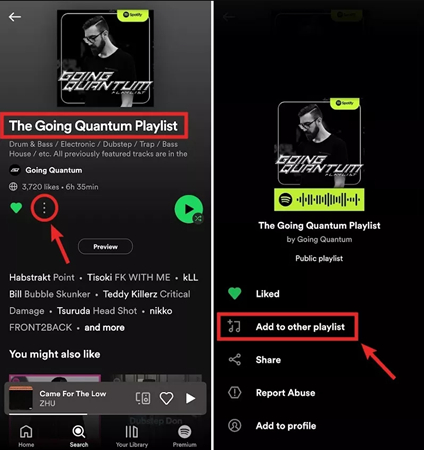
Parte 3. Come ottenere la playlist Spotify GRATIS senza abbonamento premium
Come accennato pochi minuti fa, la duplicazione o la creazione di una copia simile delle playlist è possibile solo per gli utenti Premium di Spotify. E se si utilizza il programma gratuitamente, è possibile duplicare una playlist su Spotify? Esistono metodi per farlo?
In realtà, per poter produrre una copia simile senza un account Premium, devi prima scaricare questi brani o playlist Spotify sul tuo dispositivo come tua copia. Per fare ciò, devi prima rimuovere DRM , operazione che richiederà uno strumento in grado di farlo.
Lo strumento perfetto per questo tipo di applicazioni è TuneSolo Spotify Music Converter . Può creare una copia dei brani in pochi minuti. Nonostante la velocità, è in grado di produrre brani di altissima qualità con funzionalità audio lossless. Con esso, puoi scaricare le playlist Spotify sul tuo dispositivo locale senza dover sottoscrivere Spotify Premium, e i brani scaricati manterranno anche i tag e le informazioni ID3, così non dovrai più perdere tempo a gestire e organizzare le playlist Spotify.
Ecco le caratteristiche principali del modello TuneSolo
- Converti album, playlist e podcast Spotify in MP3/M4A/WAV/FLAC.
- Scarica Spotify canzoni fino a 320 kbps MP3 audio.
- Download e conversione batch veloci grazie al lettore web integrato Spotify.
- Conservare 100% senza perdita di dati Spotify Music dopo la conversione.
- Conservare tutte le informazioni dei tag ID3 dopo la conversione.
- Aggiornamenti gratuiti e supporto tecnico.

Come scaricare gratuitamente le playlist Spotify
Passo 1. Basta cliccare sul pulsante "sicuro" qui sotto per scaricare e installare TuneSolo Spotify Music Converter.
Passo 2. Seguire le "Copy and Paste or Drag and Add" metodo per importare le playlist Spotify.
Passo 3. Imposta l'output desiderato per "Output Format" and "Output Folder".
Passo 4. Fai clic sul pulsante "converti tutto" per avviare la conversione dei tuoi brani Spotify.
Parte 4. Conclusione
Grazie a questa introduzione, credo che abbiate imparato come copiare le playlist ufficiali di Spotify e come copiare le playlist di altri utenti di Spotify su telefoni cellulari e computer. Inoltre, potete anche utilizzare TuneSolo Spotify Music Converter per scaricare le playlist di Spotify sul vostro dispositivo locale per una gestione più semplice. Andate e godetevi Spotify Music ora.

