

Come collegare facilmente Spotify a Discord
Qui ti insegneremo come collegare Spotify a Discord . Ma prima, ecco una breve introduzione. Spotify è stata la piattaforma che ha riportato in auge lo streaming musicale, offrendo un accesso rapido a un'ampia gamma di brani. Spotify ha sostituito la proprietà della musica con qualcosa di simile a un abbonamento mensile per l'accesso completo, insieme a molte opportunità integrate per condividere le proprie preferenze musicali con tutti gli altri, rendendo l'acquisto e l'acquisizione di brani musicali cose ormai superate.
Se preferisci Discord , puoi collegare Spotify anche lì, permettendo agli utenti di condividere i tuoi nuovi gusti musicali con altri amici mentre giochi ai videogiochi e chatti nel tuo gruppo privato Discord. Per scoprire come e dove collegare Spotify a Discord, ti servirà un profilo Spotify e una connessione Discord attiva. Segui le istruzioni qui sotto per collegare Spotify a Discord.
Contenuto dell'articolo Parte 1. Cosa succede quando colleghi Spotify a Discord?Parte 2. Come scaricare e giocare a Spotify su Discord?Parte 3. Conclusione
Parte 1. Cosa succede quando colleghi Spotify a Discord?
Quindi, cosa succede quando si collega lo Spotify a Discord? Discord, un'altra nota applicazione di chat, era indubbiamente uno strumento social. Inoltre, sebbene lo Spotify sia semplice da usare anche senza questi servizi di rete, esistevano diversi metodi per condividere le proprie preferenze di ascolto con tutti gli altri.
All'interno di Discord, ci sono stati diversi aspetti importanti di cui entusiasmarsi davvero riguardo a Spotify: potrai dire ai tuoi amici quale musica stai ascoltando. I tuoi amici potranno ascoltare la musica che stai ascoltando. I tuoi amici potranno anche ascoltare.
Tutto è perfetto per diffondere la musica, a patto che ti piaccia. Collegare Spotify a Discord permette agli utenti di condividere le proprie preferenze musicali con molti altri membri di Discord, soprattutto nelle aree in cui preferiscono parlare e interagire.
Hai un cantante preferito del momento di cui non ne ha mai abbastanza? Discord lo mostrerebbe quindi, consentendo a tutti gli altri di partecipare e di iniziare a trasmettere dall'interno dell'app Discord, e chiunque farebbe esattamente la stessa cosa, utilizzare le playlist di altre persone per premere la sua scheda di riproduzione e iniziare effettivamente a godersi il nuovo roba.
Per ottenere qualsiasi risultato, devi prima collegare Spotify a Discord. Anche prima di aver collegato i tuoi profili, puoi scegliere di visualizzare i brani riprodotti di recente insieme alla tua attività di abbonamento a Discord sul tuo profilo personale.
Parte 2. Come scaricare e giocare a Spotify su Discord?
Per giocare a Spotify sul tuo account Discord, devi prima collegare Spotify a Discord. Discord deve aver stretto un'ottima partnership con Spotify per poter fornire i migliori servizi. Di conseguenza, puoi collegare Spotify a Discord anche senza installare ulteriori applicazioni. Puoi usufruire di una varietà di vantaggi grazie alla connessione Discord integrata Spotify. Ora, parliamo di come collegare Spotify a Discord.
Come collegare Spotify a Discord
Questa sezione si concentrerà su come collegare Spotify a Discord. Devi autenticare immediatamente il tuo profilo Spotify su Discord prima di poter ascoltare la musica tramite Discord usando Spotify. Dopodiché, potrai usare Discord per ascoltare le tue canzoni Spotify preferite e utilizzare la funzione "Ascolta insieme a". Inoltre, per collegare Spotify a Discord, segui le istruzioni riportate di seguito:
- Per iniziare, dallo schermo del tuo desktop, devi prima scaricare l'applicazione Discord, quindi installarla nel tuo sistema desktop e quindi avviarla ora.
- Dopo aver aperto l'applicazione Discord, vai ora nella “User Settings”e ora tocca quello che si trovava nell'angolo in basso a destra dello schermo del tuo desktop.
- Da lì nel “User Settings”Dal pannello dei menu nella parte sinistra dell'interfaccia dell'applicazione, toccare il pulsante "Connessioni".
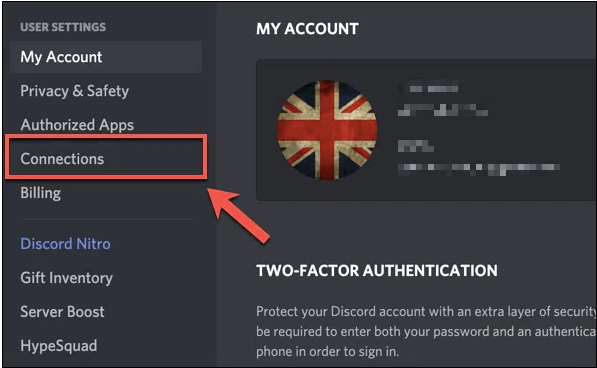
- Dopodiché, tocca l'opzione Spotify che si trovava nella parte del menu del “Connect Your Accounts”, quindi apparirà una pagina web che potrai aprire per effettuare la connessione.
- Dopodiché, da quella pagina web, devi toccare l'opzione "Conferma" per autorizzare il tuo account su Spotify e anche su Discord per poter finalmente connetterti.
Come usare l'ascolto insieme agli amici
Questo avverrà dopo aver collegato Spotify a Discord. Dopo aver collegato Spotify al tuo account Discord, potrai scegliere di mostrare tempestivamente su quale 1 stai giocando. Potrai quindi trasformare la tua chat in una sorta di gruppo con i tuoi amici, tuttavia, questa funzione è disponibile solo per gli abbonati Premium. Ecco come interagire in gruppo. Segui questi passaggi per utilizzare questa funzione:
- Per iniziare, dallo schermo del tuo desktop, devi prima scaricare l'applicazione Discord, quindi installarla nel tuo sistema desktop e quindi avviarla ora.
- Successivamente, devi toccare la persona che stava ascoltando per prima Spotify Music dalla tua lista amici, che si trova sul lato destro dello schermo.
- Da lì, quello che devi fare ora è toccare l'opzione “Listen Along”Dopodiché, avresti potuto ascoltare insieme ai tuoi amici e conoscenti.
Quando ascolti la musica su Spotify, puoi anche condividerla e invitare i tuoi conoscenti ad ascoltarla. Segui semplicemente le istruzioni qui sotto e poi invita i tuoi conoscenti.
- Per fare ciò devi prima andare nella barra/casella di testo, quindi ora toccare il pulsante più che si trova nella parte sinistra dell'interfaccia, in modo da poter invitare i tuoi amici o amici ad ascoltare ciò che hai suonato e ascoltato musica in streaming.
- Dopodiché, devi toccare l'opzione “Invite to Listen into Spotify”, quindi dopo tocca l'opzione “Send Invite” in modo che invii poi tutti gli inviti agli amici che hai scelto.
- Infine, ora devi solo aspettare la convalida dei tuoi amici che inviti, quindi, dopodiché, dovresti ora toccare l'opzione "Partecipa" in modo che possano iniziare a riprodurre e ascoltare i tuoi brani preferiti.
Questi aspetti vanno comunque notati, poiché la funzione "Ascolta insieme" non è realmente fattibile quando è presente la voce. Provate a inviare messaggi invece di ascoltare quando utilizzate la funzione "Ascolta insieme". Inoltre, quando ascoltate Spotify Free con un amico, non sentirete nulla mentre gli altri sentiranno la pubblicità.
Con un abbonamento Premium attivo (Spotify), puoi abilitare l'opzione di condivisione e chiedere ai tuoi amici di ascoltare quello che stai ascoltando. Tuttavia, Discord non permette agli utenti gratuiti (Spotify) di connettersi insieme con la funzione Ascolta. Ciononostante, un programma chiamato (Spotify Music Converter) potrebbe aiutarti a risolvere il problema.
TuneSolo Spotify Music Converter sarebbe il miglior Spotify Music modo per scaricare che ti permette di salvare brani da Spotify anche senza bisogno di un abbonamento Premium e godertelo con tutti gli altri. Questo è un fantastico Spotify Music modo per scaricare e convertire che può gestire Spotify download e conversioni. Tutto ti permette semplicemente di memorizzare Spotify brani in una varietà di formati comuni.
TuneSolo Spotify Music Converter si era già evoluto in un convertitore affascinante che trasforma le tracce a velocità incredibili. Le attività combinate di download e conversione possono essere accelerate di circa 16 volte. TuneSolo offre la conversione in batch, consentendo agli utenti di caricare musica velocemente o in modo efficiente, risparmiando a tutti tempo e risorse! Le istruzioni seguenti ti insegneranno come scaricare in modo sicuro le canzoni da Spotify. L'aspetto migliore era che avresti potuto ottenere Spotify Music per l'ascolto offline anche se non avevi un piano di abbonamento Spotify.
Di conseguenza, di seguito vengono descritte le procedure per ottenere le tracce Spotify utilizzando TuneSolo Spotify Music Converter:
- Scarica, installa e avvia. La prima procedura consiste nel visitare la pagina web principale del TuneSolo Spotify Music Converter. Installa l'applicazione sul tuo computer per poterla utilizzare. L'utilità verrà quindi installata. Dopodiché, avvia l'applicazione sul tuo computer.
- Allega i file. La fase successiva consiste nell'importare i brani nel tuo programma. Puoi farlo semplicemente trascinando i brani. In alternativa, puoi copiare e incollare l'URL Spotify in TuneSolo Spotify Music Converter.

- Modifica le impostazioni. Scegli un tipo di file, ad esempio MP3 o WAV. Da lì, seleziona la posizione sul computer in cui desideri salvare i dati.

- Infine, è necessario convertire. Quest'ultima procedura consiste semplicemente nel premere l'opzione Converti e avviare il trasferimento dei brani Spotify sul disco rigido.

Parte 3. Conclusione
Come spiegato e discusso in questo articolo, hai ottenuto una guida su come collegare Spotify a Discord per giocare, ascoltare musica mentre ti diverti con i videogiochi. Devi assolutamente capire come collegare Spotify a Discord per poter utilizzare questa funzione. Chiunque può usare questa funzione per informare i propri amici Discord su cosa si sta giocando. Oltre alle funzionalità essenziali di ascolto musicale, un abbonamento Premium offre l'accesso ad altri servizi.
Se sei già un membro Premium, puoi utilizzare TuneSolo Spotify Music Converter scaricandolo e installandolo sul tuo dispositivo, il che ti permetterà di condividere facilmente i tuoi giochi con i tuoi amici.

