

Come convertire OGG in MP3 in modo completo e semplice [Guida 2026]
Prima di darti consigli su come fare convertire OGG a MP3, parliamo del formato di file OGG inaudito. Il formato OGG è un file audio compresso. Il suo metodo di compressione audio prevede il tipo OGG VORBIS che non è brevettato e gratuito.
OGG i formati dei file sono simili a quelli di MP3 tipi di file. Tuttavia, il primo ha una qualità del suono migliore rispetto al secondo, anche se il 2 hanno dimensioni uguali. I formati di file OGG includono anche dati, che chiamiamo metadati, per contenere informazioni su artista, titolo, anno, genere, ecc.
Detto questo, parleremo di come convertire OGG a MP3 formato in questo articolo. Inoltre, una serie di domande e risposte su OGG a MP3 Verrà inoltre valutata la possibilità di conversione.
Contenuto dell'articolo Parte 1. Come faccio a convertire OGG File in MP3 su PC?Parte 2. Come faccio a convertire OGG File in MP3 con Free Converter?Parte 3. Come faccio a convertire OGG File in MP3 In linea?Parte 4. Domande frequenti sulla conversione OGG File in MP3Parte 5. Conclusione
Parte 1. Come faccio a convertire OGG File in MP3 su PC?
Se stai cercando il meglio OGG a MP3 Convertitore per Mac e Windows, non puoi perderti questo potente strumento. Il modo migliore per convertire OGG a MP3 sta usando TuneSolo Spotify Music Converter. Questo perché converte i file senza perdita di qualità. Puoi convertire qualsiasi Spotify canzone a MP3 / AAC / WAV / FLAC formato e ascoltali offline. Inoltre, i metadati e l'ID3 I tag verranno mantenuti. Ciò significa che non è necessario organizzare i file dopo averli convertiti. Inoltre, la sua velocità di conversione è molto elevata rispetto ai convertitori standard esistenti ed è in grado di convertire in batch OGG i file MP3 formato.
Ecco come convertire OGG a MP3 utilizzando TuneSolo Spotify Music Converter:
1.Afferrare TuneSolo. La prima cosa è visitare il sito web di TuneSolo e scaricare il Spotify Music ConverterDopodiché, installalo sul tuo computer.
2.Apri l'app. Dopodiché, apri l'app sul tuo computer.
3.Aggiungi file. Puoi aggiungere file copiando e incollando il link. Oppure, puoi anche trascinare e rilasciare il file. OGG file se lo desideri.
4.Scegli Impostazioni di output. Ora devi scegliere MP3 come formato di output desiderato. Quindi, seleziona una cartella di destinazione in cui desideri salvare i file.
5.Il passo successivo è fare clic su Converti tutto per convertire tutti i OGG i file MP3.
6.Visualizza output. L'ultimo passaggio, dopo il processo di conversione, consiste nel fare clic su Visualizza file di output, in modo da poter vedere dove sono stati salvati i file.
Parte 2. Come faccio a convertire OGG File in MP3 con Free Converter?
Oltre a utilizzare il convertitore professionale TuneSolo convertire OGG i file MP3, Puoi anche chiedere aiuto ad alcuni convertitori gratuiti. Ma questi convertitori presentano ancora alcuni difetti. Ora imparerai a conoscere alcuni convertitori gratuiti OGG convertitori.
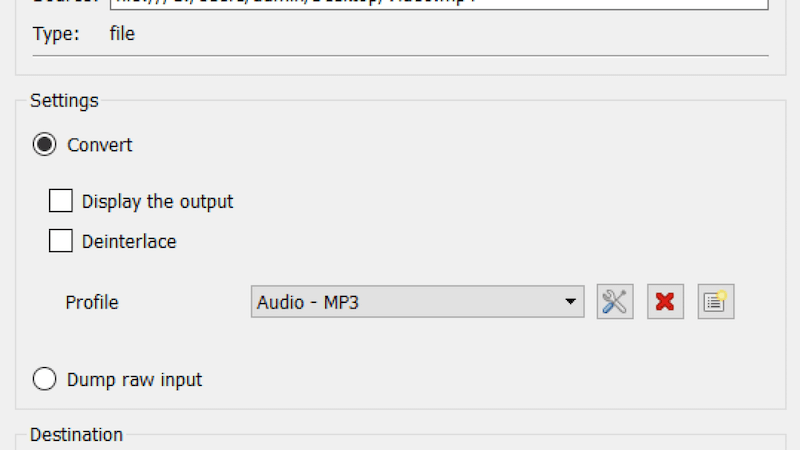
1. convertire OGG A MP3 Utilizzo di VLC Media Player (Windows/Mac/Android/iOS)
VLC Media Player è un convertitore audio gratuito. Non solo può riprodurre e convertire file audio, ma anche dividerli. Ma poiché MP3s Tendono ad avere bitrate inferiori ma dimensioni maggiori, e durante il processo di conversione si potrebbe verificare una perdita di qualità audio.
Ecco i passaggi che puoi seguire per convertire OGG a MP3 con VLC Media Player:
Passo 1. Avvia VLC Media Player. Il primo passo è aprire VLC Media Player sul tuo computer.
Passo 2. Seleziona File. Ora, scegli il menu File e poi fai clic su Converti/Trasmetti in streaming.
Passo 3. Aggiungi file. Aggiungi i file OGG trascinandoli e rilasciandoli nella casella che appare. In alternativa, puoi semplicemente fare clic su Apri file multimediali per trovare il file OGG che desideri convertire.
Passo 4. Seleziona Formato di output. Quindi, scegli il profilo che preferisci. Ovviamente, devi scegliere MP3 come formato del file di output. Quindi, scegli una cartella di destinazione in cui desideri salvare i file appena convertiti.
Passo 5. Fai clic su Salva. Dopo aver scelto il formato di output e la cartella di destinazione, fai nuovamente clic sul pulsante Salva. Attendi che il timestamp venga reimpostato all'inizio. Ciò significa che il processo di conversione è completato.
2. convertire OGG A MP3 Utilizzo di Audacity (Windows/Mac/Linux)
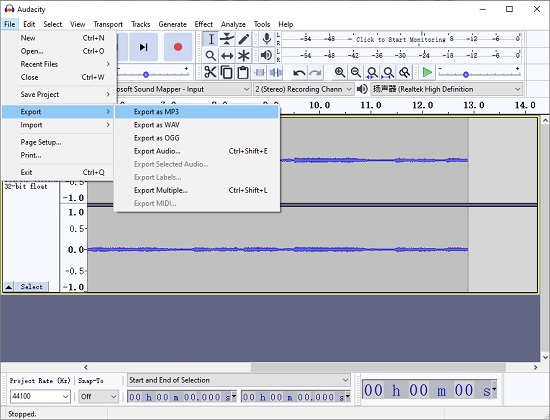
Audacity è un processore audio che funziona su Windows, Mac e Linux e può convertire OGG a MP3 gratuitamente. Inoltre, dispone di molte funzionalità avanzate per l'editing e l'elaborazione audio. Quindi puoi anche utilizzare Audacity per realizzare OGG a MP3 conversione. Per farlo, ecco i passaggi che dovresti seguire e implementare facilmente:
Passo 1. Apri Audacity. Per prima cosa, apri il software Audacity sul tuo computer.
Passo 2. Fai clic su File. Nella sezione del menu, fai clic sul menu File.
Passo 3. Ora devi cliccare sull'opzione Esporta. Quindi, scegli l'opzione Esporta come Mp3.
Passo 4. Seleziona Impostazioni. Ora, trova la sezione denominata Opzioni di formattazione. Scegli le impostazioni che desideri per il tuo MP3 file. È possibile scegliere anche la qualità (bitrate).
Passo 5. Salva il file. Ora, il passaggio successivo consiste nel salvare il file.
Passo 6. Modifica metadati. Ora, nella finestra che appare, inserisci le informazioni nella finestra Modifica tag metadati.
Passo 7. Premi OK. L'ultimo passaggio consiste nel premere OK e attendere il completamento del processo di esportazione.
Parte 3. Come faccio a convertire OGG File in MP3 In linea?
Ora parleremo di come convertire OGG a MP3 utilizzando strumenti online. Questi strumenti sono molto facili da capire. Lo strumento online che raccomanderemo si chiama Online-Convert. Puoi trovare lo strumento in Online-Convert.com.
Tuttavia, questo non è lo strumento migliore da utilizzare, perché ci sono limitazioni quando si tratta di dimensioni. Ma se stai convertendo file di piccole dimensioni, allora andrà bene. Tieni presente che la qualità non è la migliore, ma fa comunque il suo lavoro.
Ecco i passaggi per convertire OGG a MP3 utilizzando Online-Convert.com:
Passo 1. Vai al sito. Il primo passo è aprire un browser e visitare Online-Convert.com.
Passo 2. Visita Audio Converter. Quindi, clicca sull'icona di Audio Converter che si trova in alto a sinistra tra tutte le opzioni del sito.
Passo 3. Scegli Formato di destinazione. Scegli MP3 come formato di destinazione desiderato. Puoi farlo cliccando su Converti in MP3.
Passo 4. Aggiungi file. Quindi fai clic su Scegli file per aggiungere i tuoi file OGG. Oppure puoi anche inserire un URL. Un'altra cosa che puoi fare è aggiungere un file da Dropbox o Google drive.
Passo 5. Modifica impostazioni. Puoi modificare impostazioni come il bitrate audio, i canali audio, la frequenza di campionamento e altro ancora. Puoi anche tagliare il file audio, se lo desideri.
Passo 6. Avvia conversione. Dopo aver caricato i file e scelto le impostazioni, puoi fare clic su Avvia conversione.
Passo 7. Attendi il completamento del processo di conversione.
Passo 8. È possibile scaricare i file convertiti sul disco rigido locale oppure salvarli come file ZIP sul disco rigido. In alternativa, è possibile caricarli su una piattaforma di archiviazione cloud come Dropbox.
Parte 4. Domande frequenti sulla conversione OGG File in MP3
Q1: Qual è la differenza tra OGG file audio e MP3 file audio?
A1: OGG and MP3 sono entrambi formati audio di uso comune. MP3 è più popolare di OGG Vorbis ed è compatibile con molti dispositivi di riproduzione diversi. Ma a 192kbps, OGG la qualità del suono è migliore di MP3.
Q2La qualità del suono andrà persa durante la conversione? OGG file musicali da MP3?
A2: In generale, a 192kbps, OGG ha una qualità del suono migliore rispetto a MP3. Se si desidera evitare la perdita di qualità del suono durante il processo di conversione OGG a MP3, è meglio utilizzare un convertitore professionale-TuneSolo Spotify Music Converter per completare questo.
Q3: Può MP3 I giocatori giocano OGG File?
A3: Non tutto MP3 i giocatori possono giocare OGG file. Tuttavia, alcuni MP3 i giocatori possono giocare OGG file come VLC media player, Audacity, ecc. Ma se vuoi riprodurre OGG file su dispositivi diversi, il modo migliore è usare TuneSolo Spotify Music Converter convertire OGG a MP3.
Parte 5. Conclusione
Alla fine, speriamo che tu abbia imparato come convertire OGG a MP3 con il nostro articolo. Come forse saprai, OGG i file non possono essere riprodotti dalla maggior parte MP3 giocatori. Ma Spotify le canzoni sono tutto OGG Vorbis Formato. Ecco perché devi convertirli in MP3In questo modo, possono essere riconosciuti universalmente.
Per la conversione, ci sono strumenti che puoi usare che possono essere facilmente compresi e manipolati. Questi strumenti sono sotto forma di app o siti Web sia online che offline. Abbiamo incluso molti strumenti in questo articolo, ma uno si distingue.
Questo è anche TuneSolo Spotify Music ConverterVi consigliamo di utilizzare questo strumento offline perché gli strumenti online presentano limitazioni di dimensione e di server. TuneSolo Spotify Music Converter non ce l'ha. Inoltre, TuneSolo è molto facile da usare. Inoltre, la velocità di conversione è molto veloce.
Ecco perché dovresti afferrare TuneSolo Spotify Music Converter per sperimentare velocità elevate e le massime qualità in termini di implementazione di come convertire OGG a MP3Clicca sul pulsante "sicuro" qui sotto e provalo subito gratuitamente!

