

Spotify richiede il Wi-Fi per accedere alle sue funzionalità?
Per descrivere semplicemente Spotify, è noto per essere una delle piattaforme di streaming musicale più consolidate e utilizzate. Offre ai suoi utenti sia un abbonamento gratuito che un abbonamento Premium, entrambi i quali consentono di accedere ai suoi servizi e funzionalità, proprio come il precedente MP3, con alcune limitazioni.
In relazione alla domanda se il modello Spotify richieda il Wi-Fi , vediamo una risposta più completa leggendo l'intero articolo.
Contenuto dell'articolo Parte 1. Il modello Spotify richiede il Wi-Fi?Parte 2. Come utilizzare la modalità offline sul modello Spotify?Parte 3. Bonus: come scaricare i brani Spotify per l'ascolto offline senza abbonamento premium?Parte 4. Riassumere
Parte 1. Il modello Spotify richiede il Wi-Fi?
La domanda se Spotify richieda il Wi-Fi dipende dal tipo di account utilizzato in Spotify. Se si possiede un account Premium e si desidera ascoltare i brani offline, è possibile farlo anche senza connessione Wi-Fi. L'app per dispositivi mobili o desktop continuerà a funzionare e consentirà l'ascolto dei brani. Tuttavia, è importante ricordare che non sarà possibile effettuare ricerche una volta attivata la modalità offline. Ciò significa che non sarà possibile cercare e riprodurre un brano specifico se non è incluso nei download precedenti.
D'altra parte, se utilizzi l'applicazione come utente gratuito, avrai bisogno di una connessione Wi-Fi per poter riprodurre in streaming brani e playlist. Ovviamente, puoi farlo anche solo con la connessione dati cellulare. Tieni presente inoltre che utilizzare Spotify gratuitamente è molto diverso dall'utilizzare l'applicazione a pagamento. Aspettati restrizioni e limitazioni nell'account gratuito.
Ora, per quanto riguarda il download dei brani, il modello Spotify richiede il Wi-Fi?
Per salvare i brani, Spotify richiede necessariamente una connessione internet. Assicurati innanzitutto di aver scaricato i brani sul tuo dispositivo prima di passare alla modalità offline. Per scaricare i brani, puoi utilizzare l'app mobile o l'app desktop, ma non potrai mai usare il browser web. L'applicazione mobile Spotify offre agli utenti la possibilità di scaricare i brani tramite Wi-Fi o connessione dati cellulare. Inizialmente, però, è impostato il download tramite Wi-Fi per ridurre al minimo il consumo di dati. Naturalmente, se preferisci utilizzare la connessione dati cellulare, puoi sempre attivarla. Tieni presente, tuttavia, che per ottenere una qualità migliore dei brani, dovrai essere pronto a un maggiore consumo di dati.
Per riassumere la risposta alla domanda se Spotify richieda il Wi-Fi, beh, non è necessario avere specificamente il Wi-Fi. È possibile accedere all'applicazione con qualsiasi tipo di connessione Internet disponibile, sia cablata che tramite dati cellulari. Ora che hai sufficienti informazioni su cosa riguarda Spotify e se richieda il Wi-Fi, possiamo procedere con l'impostazione della modalità offline di Spotify.
Parte 2. Come utilizzare la modalità offline sul modello Spotify?
La modalità offline del modello Spotify è pensata esclusivamente per gli utenti Premium. Pertanto, se sottoscrivi un piano Premium, potrai usufruire di questa funzionalità. Questa parte dell'articolo è dedicata in particolare agli utenti Premium del modello Spotify. Scopri come utilizzare la modalità offline del modello Spotify!
Prima di procedere con le istruzioni principali su come fare, assicurati che il tuo abbonamento Premium sia attivo e in corso. Inoltre, come appreso in precedenza dalla discussione sulla necessità del Wi-Fi per il modello Spotify, assicurati di disporre di una connessione Wi-Fi o dati cellulare attiva e stabile per procedere. Se hai già tutto pronto, possiamo iniziare!
Passo 1. Assicurati di scaricare prima i brani, le playlist o i podcast
Sebbene tu abbia diritto alla funzione della modalità offline, non potresti godertela se non hai scaricato i brani. Quindi, la prima cosa che devi fare è cercare tutti i contenuti che desideri e scaricarli. Tuttavia, dovresti essere consapevole che non puoi semplicemente procedere al download. Devi prima raccogliere le singole tracce e poi aggiungerle in una playlist separata.
Una volta che le tracce sono state raccolte con successo in una nuova playlist, nella parte superiore dell'elenco delle tracce, vedrai un pulsante Download che devi cambiare in modo opposto per iniziare a scaricare le canzoni. Se il pulsante è diventato verde, significa che i brani stanno iniziando a essere salvati singolarmente sul tuo dispositivo. Se vedi già una freccia verde rivolta verso il basso sotto ogni traccia, significa che è già stata scaricata.
Passo 2. Imposta la modalità offline di Spotify
Una volta completato il download dei brani, puoi iniziare a impostare la modalità offline per il tuo account Premium Spotify. I passaggi elencati di seguito illustrano l'intera procedura.
Su Windows/Mac
- Per il primo passaggio, dai un'occhiata alla parte in alto a sinistra dello schermo e nota il pulsante a tre punti che si trova al suo interno.
- Una volta trovato, seleziona il pulsante per vedere il prossimo set di opzioni.
- Le opzioni mostrate includono File, Modifica, Visualizza, Riproduzione e Aiuto. Dalle opzioni visualizzate, seleziona File.
- Premendo sull'opzione File otterrai un nuovo set di opzioni. Tra quelli mostrati, seleziona Modalità offline.
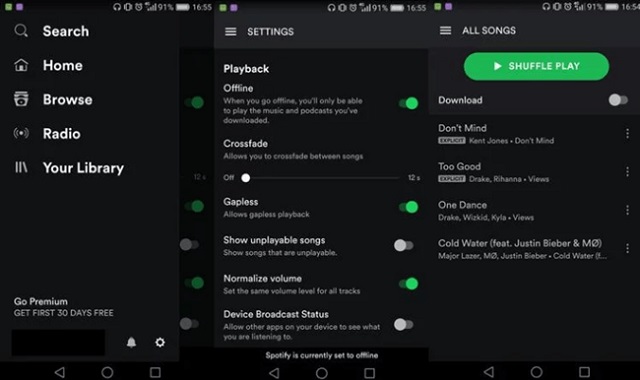
Sul cellulare
- Se il tuo dispositivo utilizzato è un telefono cellulare, accedi alla tua Libreria e individua l'icona a forma di ingranaggio che rappresenta le impostazioni del tuo account.
- Subito dopo, fai clic sull'opzione Riproduzione.
- Da lì, cerca la sezione Offline e lì vedrai uno slider.
- Devi attivare il cursore in modo opposto per averlo abilitato o acceso.
- Se l'interruttore a levetta è diventato di colore verde, significa che hai eseguito correttamente il processo.
Indipendentemente dal dispositivo che utilizzi per questa procedura, assicurati di seguire correttamente i passaggi descritti sopra. Se li hai eseguiti alla perfezione, sarai in grado di riprodurre in streaming tutti i brani scaricati sul tuo dispositivo anche senza connessione a Internet. Quindi, Spotify richiede il Wi-Fi? Sì, soprattutto se devi ancora scaricare i brani. Ripeto, la procedura sopra descritta è applicabile solo agli utenti Premium di Spotify. Se utilizzi l'applicazione gratuitamente, non potrai seguire la stessa procedura. Tuttavia, nella sezione successiva troverai il metodo più consigliato per riprodurre in streaming i brani offline.
Parte 3. Bonus: come scaricare i brani Spotify per l'ascolto offline senza abbonamento premium?
Dopo aver appreso le informazioni necessarie riguardo alla questione se il Spotify richieda il Wi-Fi, condividerò ora il miglior strumento che puoi utilizzare per scaricare i brani e conservarli per sempre sul tuo dispositivo. In questo caso, non dovrai preoccuparti della tua connessione internet perché potrai usufruire della stessa modalità offline anche se sei un utente gratuito dell'app. Se stai pensando di disdire l'abbonamento Premium, questo metodo potrebbe esserti di grande aiuto.
Lo strumento perfetto per aiutarti in questa procedura è TuneSolo Spotify Music Converter . Scopri i migliori servizi e le funzionalità che offre agli utenti!
Caratteristiche principali di TuneSolo Spotify Music Converter
Scarica Spotify Music
Una delle maggiori potenzialità di TuneSolo Spotify Music Converter è la sua capacità di aiutare gli utenti a scaricare i brani sui propri dispositivi. Questa funzionalità rappresenta un grande vantaggio, soprattutto per gli utenti gratuiti dell'app, poiché è pensata per essere utilizzata esclusivamente dagli abbonati Premium.
Convertire Spotify in altri formati audio
TuneSolo ha anche la capacità di convertire i file musicali in formati audio standard come MP3,, WAV,, AAC, e FLAC.
Ascolto offline
Con TuneSolo Spotify Music Converter, puoi ascoltare la musica quando vuoi, senza bisogno di un segnale stabile e di una connessione internet attiva. Puoi anche portare la musica con te ovunque tu voglia andare.
Alta velocità di conversione
L'applicazione TuneSolo è in grado di completare il processo di conversione fino a una velocità di 5x. Con questa velocità, potrai risparmiare molto tempo evitando di dover aspettare.
Usa più dispositivi per riprodurre i brani
I formati di output menzionati in precedenza sono tutti riproducibili in quasi tutti i lettori audio, quindi, grazie a TuneSolo, puoi letteralmente utilizzare qualsiasi lettore musicale tu scelga per ascoltare la musica.
Mantiene i tag ID3 e le informazioni sui metadati delle canzoni
I tag ID3 e le informazioni sui metadati dei brani, inclusi il nome dell'album, l'artista, l'anno di pubblicazione, la copertina e simili, sono tutti importanti per l'identificazione dei brani Spotify. Fortunatamente, TuneSolo è in grado di conservare questi dettagli anche dopo il processo di conversione.
Miglior qualità di streaming al cento per cento
I file musicali in uscita generati da TuneSolo offrono tutti la migliore qualità di streaming. Potrete ascoltare un suono di buona qualità, molto simile all'originale.
Organizzazione della libreria musicale in uscita
Con TuneSolo, gli utenti possono persino decidere quale tipo di organizzazione dei file preferiscono. Sono liberi di scegliere le categorie da utilizzare per ordinarli, ad esempio per artista, per album, per anno o per genere.
Aggiornamenti gratuiti e supporto dal team tecnico
A tutti gli utenti di TuneSolo Spotify Music Converter viene offerta l'opportunità di aggiornare la propria versione dell'applicazione non appena è disponibile e viene rilasciata la nuova versione WAV,. Questi aggiornamenti saranno gratuiti a vita, a condizione che l'app TuneSolo sia installata sul dispositivo. Inoltre, è sempre possibile richiedere assistenza al team di supporto tecnico in caso di problemi durante la procedura.
Procedura da seguire per scaricare Spotify Music utilizzando TuneSolo Spotify Music Converter
Passo 1. Scarica e avvia TuneSolo Spotify Music Converter
Il primo passo è scaricare l'app TuneSolo. Per farlo, puoi visitare il sito web ufficiale di TuneSolo e scaricare l'app da lì, oppure andare nell'app store del tuo dispositivo e cercare l'applicazione TuneSolo. Dopo aver scaricato l'app, assicurati di installarla e di avviarla.
Passo 2. Carica i file musicali in TuneSolo Spotify Music Converter
La prossima cosa da fare ora è caricare i file musicali. Ma prima di ciò, devi attendere alcuni minuti dopo l'installazione dell'app poiché ci vorrà del tempo prima di leggere e riconoscere la tua libreria musicale. Una volta a posto, i brani verranno caricati automaticamente e ora puoi procedere al caricamento dei brani copiando e incollando il collegamento del brano nel convertitore. Un altro modo per caricare i file è trascinarli e rilasciarli anche nel convertitore.

Passo 3. Scegli il formato di output dei brani
Ora che i brani sono stati caricati, è il momento di scegliere il formato di output. Tra i formati di output disponibili, seleziona MP3 o il formato desiderato. Potrebbe anche essere necessario specificare una cartella di destinazione per i file musicali convertiti.

Passo 4. Fai clic sul pulsante “converti tutto”.
Per far partire ufficialmente il processo di conversione, visto che tutto era già impostato, cliccare sul pulsante “Converti Tutto”.

Passo 5. Scarica i file musicali convertiti
Dopo aver premuto il pulsante Converti, dovrai attendere qualche minuto finché la conversione non sarà terminata. Se è già terminata, fai clic sul pulsante Converti. “View Output File” sezione per scaricare i brani e salvarli sul dispositivo come file locali.
Parte 4. Riassumere
Dato che siamo ormai all'ultima parte dell'articolo, dovreste già conoscere la risposta alla domanda se Spotify richieda il Wi-Fi. Riassumendo la discussione precedente sulla domanda se Spotify richieda il Wi-Fi, qualsiasi tipo di connessione internet è sufficiente per scaricare i brani da Spotify. Una volta salvati i contenuti, potrete riprodurli in streaming sul vostro dispositivo in qualsiasi momento. Lasciate che TuneSolo Spotify Music Converter vi aiuti a raggiungere il vostro obiettivo di attivare la modalità offline, soprattutto se utilizzate l'applicazione gratuitamente.

