

Come scaricare musica da Spotify su iPhone [Aggiornato al 2023]
Con l'aiuto di Spotify, gli appassionati di musica hanno potuto ascoltare musica in streaming di generi e stili diversi. Le persone sono anche in grado di scoprire molti nuovi artisti attraverso la sua vasta collezione di musica. Per salvare questa musica, puoi iscriverti Spotify Premio che ti costerà $9.99 al mese, oppure utilizza uno strumento che ti costerà meno a lungo termine.
In questo post affronterò la procedura di come scaricare musica da Spotify su iPhone. Prenditi il tuo tempo per leggerli e conoscerli ed essere in grado di salvare la tua musica preferita.
Contenuto dell'articolo Parte 1. Come scaricare musica da Spotify all'iPhone con Premium?Parte 2. Come scaricare musica da Spotify su iPhone senza Premium?Parte 3. Come scaricare musica da Spotify su iPhone gratuitamenteParte 3. Conclusione
Parte 1. Come scaricare musica da Spotify all'iPhone con Premium?
Uno dei vantaggi che puoi ottenere da un piano di abbonamento Premium è la possibilità di farlo scarica tutti i tuoi brani preferiti direttamente dal Spotify app. Tutti gli utenti premium possono riprodurre in streaming questi brani scaricati offline in qualsiasi momento. La cosa buona di queste funzionalità offline e di download è che oltre a poter portare con te la tua musica di conforto ovunque tu vada, puoi anche salvare letteralmente molti dei tuoi dati cellulari.
Se sei solo nuovo Spotify Abbonamento Premium, di seguito sono riportati i passaggi su come scaricare musica da Spotify per iPhone.
Passo 1. Il primo passo è aprire il tuo Spotify app e accedi utilizzando il tuo active Spotify Account premium.
Passo 2. Il passo successivo è cercare e scegliere le playlist che ti piacciono. Tocca il pulsante "Segui" e aggiungile alla tua raccolta di playlist personalizzate. Ti ricordiamo che non è possibile scaricare i singoli brani. Per scaricarli, devi prima creare un intero album o una playlist che li contenga tutti.
Passo 3. Dopo aver seguito le playlist, sotto il pulsante Riproduzione casuale, vedrai un interruttore per "Disponibile offline". Sposta l'interruttore nella posizione opposta per scaricare il contenuto sul tuo dispositivo.
Passo 4. Una volta scaricate le playlist, puoi già riprodurle offline. Per trovarle, fai clic sulla scheda "La tua libreria" e, nella sezione successiva, fai clic su "Playlist". Lì troverai tutte le playlist che hai scaricato e preparato per l'ascolto offline.
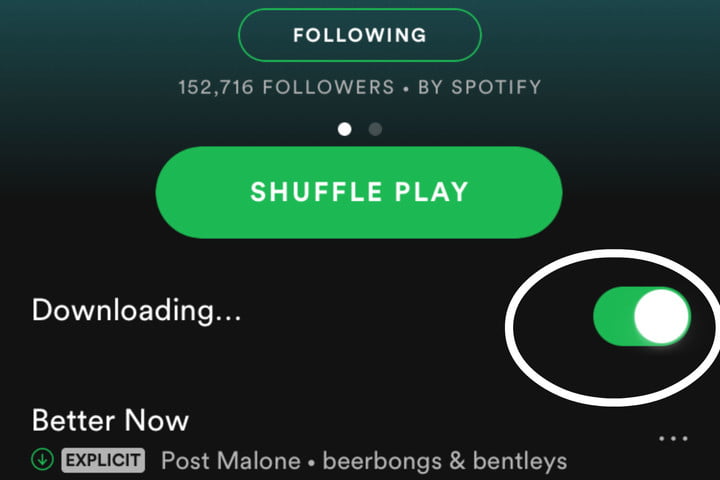
E questo è tutto! Ce ne sono solo 4 semplici passaggi da seguire su come scaricare musica da Spotify su iPhone e riprodurli in streaming ogni volta che vuoi senza doversi preoccupare della stabilità del segnale e dell'accesso attivo a Internet.
Nota: ecco le cose da verificare se hai mai avuto problemi ad accedere ai brani per lo streaming offline.
- Controlla se hai un Spotify Abbonamento Premium.
- Verifica se il tuo abbonamento era già scaduto o meno.
- Infine, se hai scaricato correttamente i brani o meno. Ci sono volte in cui incontri davvero un problema durante il salvataggio delle playlist, che ad esempio è la connessione a Internet mentre esegui il processo.
Parte 2. Come scaricare musica da Spotify su iPhone senza Premium?
Come menzionato prima, Spotify Music offre entrambi Spotify Abbonamenti premium e gratuiti. Entrambi i piani hanno consentito agli utenti di accedere alla sua vasta collezione musicale. Tuttavia, quando utilizzi l'account gratuito, non hai altra scelta che guardare tutti gli annunci pubblicitari che devono essere riprodotti durante lo streaming. Inoltre, con l'account gratuito, non è consentito scaricare i brani, a differenza dell'account Premium. Ciò significa solo che non sei autorizzato a trasmettere in streaming le tracce offline.
Per poter usufruire delle funzionalità sopra menzionate, la necessità di utilizzare a Spotify Music downloader per eseguire la procedura su come scaricare musica da Spotify per iPhone o altri dispositivi sarebbe un must. Lo strumento migliore che puoi utilizzare non è altro che TuneSolo Spotify Music Converter. Questo strumento è molto utile quando si tratta di scaricare Spotify brani. È ampiamente utilizzato anche per convertire le tracce nei formati audio più diffusi come MP3, WAV, AAC, and FLAC. La conversione in uno qualsiasi dei formati menzionati ti consentirebbe di utilizzare qualsiasi convertitore audio tu voglia per lo streaming dei brani. Con TuneSolotutti i dettagli significativi incluso l'ID3 I tag e le informazioni sui metadati vengono conservati dopo il processo di conversione. Inoltre, l'intero processo richiederà solo pochi minuti da parte tua poiché può funzionare fino a 5Velocità x più elevata. Aspettati inoltre la migliore qualità di streaming dei brani dopo il processo di conversione.
Come scaricare Spotify Music a MP3 sul computer
Per utilizzare TuneSolo Spotify Music Converter con come scaricare musica da Spotify alla procedura di iPhone, vedere i passaggi dettagliati di seguito su come utilizzarlo.
Passo 1. Scaricare TuneSolo Spotify Music Converter
Scarica l'applicazione di TuneSolo Spotify Music Converter dal sito ufficiale di TuneSolo. Dopo il download completo dell'app, installala e avviala sul tuo dispositivo utilizzato.
Passo 2. Caricare Spotify Canzoni
Il passaggio successivo è il caricamento dei brani che viene eseguito selezionandoli dalla tua raccolta musicale. Dopo aver installato ed eseguito il TuneSolo app, leggerà e caricherà automaticamente la tua libreria musicale. Una volta caricato, ora puoi selezionarli e caricarli nel convertitore. Per aggiungerli, puoi copiarli e incollarli o semplicemente trascinare e rilasciare i brani nel convertitore.

Passo 3. Seleziona il formato di output
Dopo la selezione e il caricamento delle tracce, puoi ora procedere con la selezione del formato di output. Puoi scegliere 1 formato da MP3, WAV, AAC, and FLAC.

Passo 4. Avvia il processo di conversione
Ora che hai finito con il formato di output e la selezione della traccia, tocca il pulsante Converti tutto e avvia il processo di conversione. Di sicuro, il processo non durerà a lungo e richiederà solo pochi minuti del tuo tempo.

Passo 5. Visualizza i brani convertiti in uscita
Una volta terminato il processo di conversione, ottieni tutti i brani convertiti facendo clic sul pulsante Visualizza file di output. Qui è dove tutti i brani convertiti verranno visualizzati una volta terminata la conversione.
Dopo aver seguito i passaggi su come scaricare musica da Spotify alla procedura di iPhone con TuneSolo, i brani e le playlist verranno salvati come file locali sul tuo computer. Per averli direttamente goduti sul tuo iPhone, la serie di passaggi seguenti ti spiegherà l'intero processo di come farlo.
Come trasferire la conversione Spotify Canzoni dal computer all'iPhone
Per completare il processo su come scaricare musica da Spotify su iPhone, puoi utilizzare Finder o iTunes per spostare il convertito Spotify tracce nel tuo iPhone.
Utilizzando iTunes
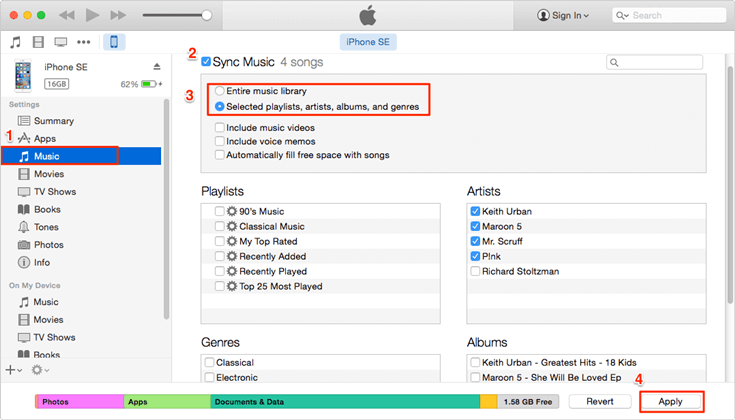
Passo 1. Prepara un cavo USB da utilizzare per collegare il tuo iPhone al computer. Una volta pronto, apri l'applicazione iTunes.
Passo 2. Per il passaggio successivo, guarda la parte superiore dello schermo del tuo computer, in particolare la parte sinistra, e seleziona l'icona del tuo dispositivo iPhone.
Passo 3. Tra le opzioni che vedrai sotto la scheda Impostazioni, fai clic su Musica.
Passo 4. Dopo aver cliccato, vedrai una finestra relativa alla sincronizzazione della musica. Da lì, seleziona la casella accanto a "Sincronizza musica". Hai la possibilità di scegliere se sincronizzare l'intera libreria musicale o selezionare una playlist o un album specifici da sincronizzare. Se hai scelto quest'ultima opzione... 1, inizia a selezionare tutte le playlist che desideri.
Passo 5. Una volta completata la selezione, fai clic sul pulsante "Applica ora" per salvare tutte le modifiche. Il processo di sincronizzazione si avvierà automaticamente dopo aver cliccato su "Applica ora". Questo pulsante si trova nella parte inferiore destra dello schermo.
Utilizzando Finder
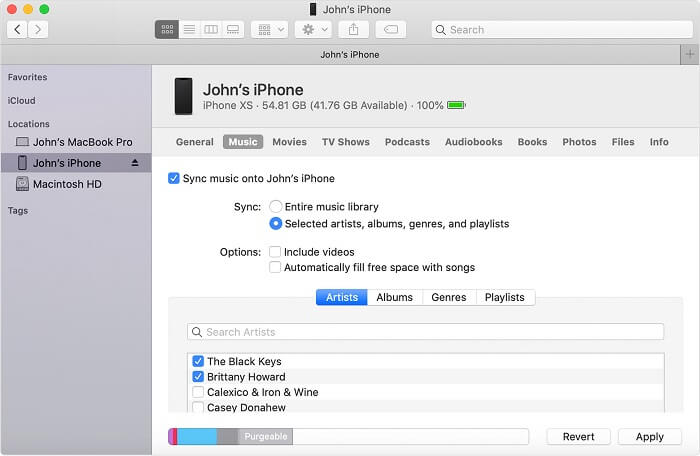
Passo 1. Collega il computer e l'iPhone tramite un cavo USB. Una volta collegati, apri il Finder.
Passo 2. Nella parte sinistra della finestra del Finder, fai clic sull'icona del tuo iPhone.
Passo 3. Dopo averci cliccato sopra, vedrai diverse schede tra cui dovrai selezionare la scheda Musica.
Passo 4. Come qualche tempo fa, seleziona la casella accanto a "Sincronizza la musica con il dispositivo connesso".
Passo 5. Il passo successivo consiste nello scegliere tutte le playlist, gli album e gli artisti che si desidera sincronizzare con il dispositivo.
Passo 6. Nell'angolo in basso a destra dello schermo, accanto al pulsante Annulla, si trova il pulsante Applica. Fai clic su Applica per salvare le modifiche apportate.
Parte 3. Come scaricare musica da Spotify su iPhone gratuitamente
Oltre al download Spotify brani tramite abbonamento Premium o TuneSolo Spotify Music Converter come spiegato sopra, puoi anche usare Telegram o Comandi rapidi per aiutarti a scaricare Spotify Music gratuitamente.
Scaricare Spotify Music su iPhone con Scorciatoie
Le scorciatoie di Siri sono una funzionalità integrata preinstallata su iPhone. Ti consente di creare flussi di lavoro e azioni personalizzati. Sorprendentemente, puoi usarlo per scaricare musica da Spotify sul tuo iPhone senza installare app aggiuntive. Ora vediamo come funziona:
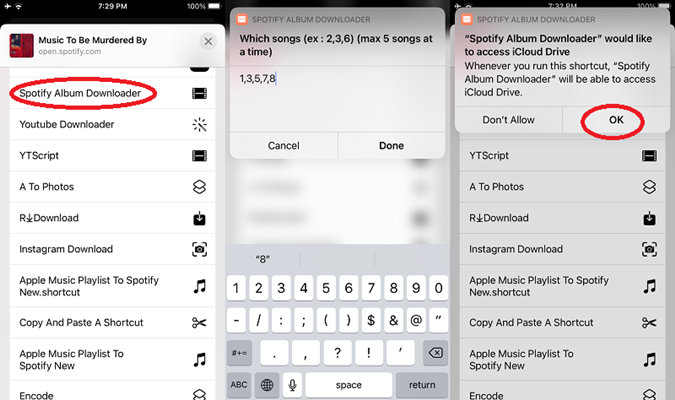
Passo 1. Sul tuo iPhone, apri il Spotify app e copia il file Spotify Music collegamento.
Passo 2. Esegui Comandi rapidi su iPhone e trova Spotify Downloader di album dal programma.
Passo 3. Incolla il Spotify Music collega il collegamento rapido e fai clic sul pulsante "OK" per accedere a iCloud Drive, quindi Spotify Music verrà scaricato sul tuo iPhone in MP3 forma.
Scaricare Spotify Music su iPhone con Telegram
Telegram è una piattaforma open source con vari bot e poiché ci sono molti bot disponibili in Telegram, possono aiutarti a trovare i Spotify strumento di download. L'utilizzo di questo strumento di download ti aiuta a salvare la musica da Spotify a MP3 sul tuo dispositivo. Ecco i passaggi specifici:
Passo 1. Avviare il Spotify app sul tuo dispositivo iOS. Copia il collegamento alla canzone che desideri scaricare.
Passo 2. Apri Telegram e cerca "Spotify Download di brani"
Passo 3. Seleziona Telegram Spotify bot dall'elenco e premere "Start"
Passo 4. Incolla il link del brano che hai copiato in precedenza nella barra di ricerca e poi fai clic sul pulsante "Invia".
Passo 5. Infine, fai clic sul pulsante 'Download' per scaricare Spotify brani sul tuo iPhone.
Parte 3. Conclusione
Ormai lo sai già come scaricare musica da Spotify su iPhone, che potrebbe essere fatto avendo a Spotify Abbonamento Premium o utilizzando uno strumento professionale come TuneSolo Spotify Music Converter o alcuni strumenti gratuiti. Ma l'uso di TuneSolo è molto utile soprattutto per chi lo usa Spotify solo gratis. Se desideri scaricare i brani direttamente e con facilità, continua ad iscriverti Spotify Premium. Dopo aver scaricato i brani e le playlist sul tuo computer, puoi utilizzare Finder o iTunes per sincronizzare la tua musica salvata dal tuo computer al tuo iPhone. Assicurati solo di seguire i passaggi su come scaricare musica da Spotify ad iPhone di cui si è parlato poco fa.

