

Come scaricare musica da Spotify su un lettore MP3
Spotify i contenuti sono noti per essere protetti da DRM, rendendoli non trasferibili e accessibili in qualsiasi lettore musicale che desideri utilizzare per lo streaming. Significa dire, ascoltare Spotify è solo all'interno dell'app ed è limitato solo ai dispositivi supportati. Con queste cose che vengono menzionate, molte persone se lo chiedono come scaricare musica da Spotify a MP3 giocatore, di cui parleremo esattamente in questo post.
Continua a leggere l'articolo e scopri come scaricare musica da Spotify a MP3 lettore e sincronizzarli anche con il lettore audio menzionato.
Contenuto dell'articolo Parte 1. Posso mettere un Spotify Playlist su un MP3 Giocatore?Parte 2. Come faccio a scaricare musica da Spotify A MP3 Giocatore?Parte 3. Come spostare la musica da Spotify A MP3 Giocatore?Parte 4. Conclusione
Parte 1. Posso mettere un Spotify Playlist su un MP3 Giocatore?
In genere, salvando direttamente un intero Spotify playlist in un MP3 Il giocatore non è autorizzato. Tutti i contenuti di Spotify inclusi podcast, album e brani sono protetti da DRM, impedendoti di produrne copie e proteggendo anche i diritti degli artisti. Anche, Spotify i contenuti sono nel formato di OGG Vorbis che non è compatibile con MP3 giocatori. Ciò significa che anche se avevi scaricato questi contenuti, devi comunque convertirli in MP3 formato per salvarli e riprodurli sul tuo MP3 lettore musicale. E anche se puoi scaricarli, puoi ascoltarli solo all'interno del Spotify app, a meno che non li convertirai in un altro formato, come accennato.
Questo vale solo per coloro che hanno a Spotify Abbonamento premium. Per chi lo utilizza gratuitamente, l'utilizzo di a Spotify Music Converter e un downloader sarebbe indispensabile per salvarli e trasmetterli in streaming MP3 giocatore. Un'altra cosa da sapere è che non c'è alcun supporto Spotify applicazione in MP3 giocatori. Dispositivi con Spotify l'app include solo dispositivi iOS, dispositivi Android, computer Windows e computer Mac.
Questo è esattamente il motivo per cui molte persone chiedono come scaricare musica da Spotify a MP3 giocatori. Se provi a cercare in rete i metodi che puoi usare per scaricare musica da Spotify a MP3 giocatore, vedrai molti risultati. Quindi, devi selezionare quale metodo o quale serie di passaggi devi seguire per scaricare facilmente Spotify Music a MP3 giocatore.
Parte 2. Come faccio a scaricare musica da Spotify A MP3 Giocatore?
Vuoi sapere il modo migliore su come scaricare musica da Spotify a MP3 giocatore? Ho qui l'app di terze parti perfetta chiamata TuneSolo Spotify Music Converter. Questo strumento può convertire Spotify contenuto in formati audio popolari come FLAC, MP3, WAV, and AACPuò scaricare questi file convertiti sul tuo computer come file locali, consentendoti quindi di trasferirli dal tuo computer a un altro dispositivo a tua scelta.
In uso TuneSolo Spotify Music Converter, non devi aspettare più a lungo poiché può funzionare fino a 5velocità x. Questo convertitore musicale è ancora in grado di fornire canzoni di buona qualità anche a questa velocità e di mantenere i dettagli significativi da Spotify canzoni, tra cui ID3 Tag e informazioni sui metadati, dopo il processo di conversione.
I passaggi seguenti ti mostreranno come scaricare musica da Spotify a MP3 giocatore tramite l'aiuto di TuneSolo Spotify Music Converter.
Passo 1. Ottenere l TuneSolo App e avviala sul tuo computer
La prima cosa da fare è scaricare il file TuneSolo Spotify Music Converter applicazione. Puoi ottenere l'applicazione se visiti TuneSoloil sito ufficiale Basta aprire il tuo browser e cercarlo. Dopo averlo fatto, installa l'applicazione ed eseguila anche sul tuo computer.
Passo 2. Aggiungi i brani selezionati a TuneSolo
Dopo il successo del lancio del TuneSolo applicazione sul tuo dispositivo, ora puoi iniziare ad aggiungere i brani che hai selezionato. I brani selezionati proverranno dalla tua libreria musicale TuneSolo è stato caricato automaticamente dopo aver letto tutte le tue tracce. Per aggiungerli al convertitore musicale, copia e incolla i collegamenti ai brani o trascina e rilascia i file musicali dalla tua libreria al convertitore musicale.

Passo 3. Selezione del formato di output
Una volta aggiunte le tracce selezionate, puoi ora procedere con la scelta del formato di output da utilizzare. Tra i formati di output quello TuneSolo offerte, scegli MP3Seleziona anche una cartella di destinazione per salvare i brani convertiti.

Passo 4. Fai clic sul pulsante "Converti tutto"
Infine, una volta terminato il caricamento delle tracce e la scelta del formato di output, tocca il pulsante Converti tutto e avvia il processo di conversione.

Passo 5. Scarica le canzoni convertite
Dopo aver cliccato sul pulsante Converti, dovrai solo attendere un paio di minuti prima che il processo sia terminato. Se va già bene, scarica i brani convertiti che puoi individuare facendo clic sulla scheda Visualizza file di output.
Una volta che questi passaggi su come scaricare musica da Spotify a MP3 Seguendo le istruzioni del lettore, i file verranno salvati localmente sul computer. Per sincronizzare i file convertiti con il lettore musicale, è necessario seguire ulteriori passaggi. La procedura verrà descritta nella sezione successiva.
Parte 3. Come spostare la musica da Spotify A MP3 Giocatore?
Il processo su come scaricare musica da Spotify a MP3 Il lettore è ora più facile poiché i file sono privi di DRM e sono già stati convertiti in un formato compatibile. Mostrerò la discussione su come sincronizzare i file in un formato comune MP3 lettori come Sony Walkman o SanDisk e dispositivi iPod.
Trasferimento scaricato MP3 File in un comune MP3 Giocatore
- Utilizzando un cavo USB, collega il tuo computer e MP3 giocatore.
- Dopo il collegamento riuscito del 2 dispositivi, sul tuo computer, procedi alla sezione “Dispositivi con memoria rimovibile”. Fai clic sul dispositivo connesso MP3 lettore e apri la sua cartella Storage Media.
- Dalla cartella locale di output che hai utilizzato tempo fa per salvare il file convertito MP3 Seleziona i file musicali sul tuo computer, scegli e copia tutti i file che desideri trasferire sul tuo lettore musicale. Incolla tutti questi file nella cartella multimediale che hai appena aperto.
- Se tutti i file musicali sono già stati incollati, ora puoi scollegare il 2 dispositivi.
Trasferimento scaricato MP3 Trasferire file su dispositivi iPod (iPod Touch, iPod Classic e altri dispositivi iPod)
- Sul tuo computer, apri il tuo iTunes applicazione. Assicurati che l'app iTunes installata sia la versione più recente poiché il processo sarà più semplice se lo utilizzi.
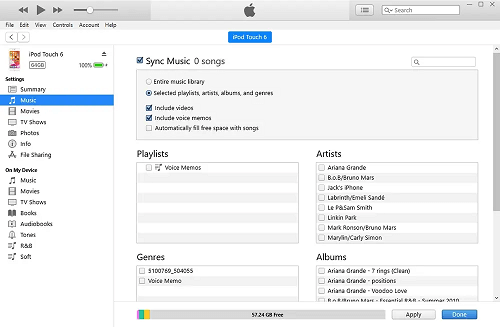
- Per procedere con l'aggiunta di musica alla libreria di iTunes, fai clic su Aggiungi e poi su Aggiungi cartella alla libreria.
- Con l'uso del cavo USB preparato, collega il computer e il dispositivo iPod tra loro. Successivamente, guarda il pannello del dispositivo e fai clic sul tuo dispositivo iPod.
- Nella parte sinistra dello schermo, fai clic su Musica e quindi seleziona la casella accanto a Sincronizza musica. Seleziona anche la casella accanto a playlist, artisti, album e generi selezionati.
- Nella scheda Playlist, fai clic su Aggiunti di recente.
- Infine, fai clic sul pulsante Applica che si trova nell'angolo in basso a destra della finestra per salvare le modifiche apportate. Dopo alcuni minuti, tutti i brani selezionati verranno copiati sul tuo MP3 giocatore.
Trasferisci i file musicali scaricati a MP3 Riproduzione tramite Windows Media Player
- Di nuovo, utilizzando il cavo USB preparato, collega il computer e MP3 giocatore.
- Sul tuo computer, apri Windows Media Player.
- Nell'angolo in alto a destra della finestra, c'è un pulsante per la sincronizzazione che devi fare clic per procedere con il processo.
- Sotto di esso, c'è una mini finestra separata dove tutto il Spotify Le playlist e i brani devono essere trascinati. Inizia a spostare tutti i brani che desideri sincronizzare nel tuo MP3 giocatore.
- Nella parte superiore della finestra, c'è un pulsante Avvia sincronizzazione su cui devi fare clic per avviare il processo di sincronizzazione.
Parte 4. Conclusione
Con la serie di passaggi affrontati sopra, dovresti già saperlo come scaricare musica da Spotify a MP3 giocatore. Puoi usare TuneSolo Spotify Music Converter nella conversione e nel download dei file musicali in MP3 formato e quindi utilizzare uno qualsiasi dei metodi discussi per sincronizzare i file musicali dal computer a un MP3 giocatore. L'utilizzo di questo metodo sarebbe di grande aiuto non solo a tutti gli utenti gratuiti dell'app, ma anche a tutti gli utenti Premium che intendono interrompere l'utilizzo dell'abbonamento menzionato. Una volta scaricati i file in MP3 formato e vengono trasferiti in qualsiasi MP3 Con questo lettore musicale, non dovrai più affrontare limitazioni o restrizioni. Potrai persino disattivare la connessione dati o internet e ascoltare i brani offline ovunque e in qualsiasi momento.

