

Come importare musica da Spotify a Windows Media Player
Spotify è la migliore piattaforma di streaming musicale al mondo. Ha oltre 70 milioni di file musicali, comprese le ultime uscite musicali. Spotify ha 2 tipi di account, questi sono Spotify libero e Spotify conti premium. Il Spotify l'account premium ti consente di scaricare Spotify brani, playlist e album, quindi riprodurli offline. Windows Media Player è il lettore multimediale più sofisticato con le migliori funzionalità. Queste buone caratteristiche fanno meravigliare le persone come importare musica da Spotify a Windows Media Player.
Ma oggi è il tuo giorno fortunato perché questo articolo ti darà una soluzione su come importare musica da Spotify a Windows Media Player. La Parte 1 ti assicurerà se puoi trasferire la musica da Spotify in Windows Media Player. La Parte 2 ti fornirà uno strumento di terze parti che puoi utilizzare per importare musica da Spotify a Windows Media Player.
Contenuto dell'articolo Parte 1. È possibile trasferire la musica da Spotify a Windows Media Player?Parte 2. Come importare musica da Spotify a Windows Media Player?Parte 3. Sintesi
Parte 1. È possibile trasferire la musica da Spotify a Windows Media Player?
Sì, puoi trasferire musica da Spotify a Windows Media Player ma indirettamente. Molte persone si chiedono come importare Spotify Music in Windows Media Player. Ma questo è possibile solo con l'aiuto di strumenti di terze parti. Spotify ha account gratuiti e premium. Solo Spotify premium ti consente di scaricare file musicali e ascoltarli offline. Ma puoi solo usare il Spotify app per riprodurre tali file musicali. Ciò è dovuto alla protezione DRM attiva Spotify Music file che impediscono la riproduzione su altri lettori multimediali.
La protezione DRM è il più grande blocco sulla strada per la maggior parte degli utenti di Windows Media Player. Windows Media Player è il miglior lettore multimediale sviluppato da Microsoft. Ti consente di importare file musicali nella sua libreria per una facile accessibilità e organizzazione. Può organizzare i file musicali in base a qualsiasi formato desideri, inclusi artista, durata e tipo di musica.
Parte 2. Come importare musica da Spotify a Windows Media Player?
Come menzionato prima, Spotify l'account premium ti consente di farlo scarica Spotify Music e ascoltarlo offline. Ma tali file musicali vengono salvati come file di cache che non consentono di riprodurli su nessun altro lettore multimediale a parte il Spotify applicazione. Windows Media Player accetta solo file privi di DRM nella sua libreria. Quindi devi utilizzare uno strumento di terze parti da cui rimuovere la protezione DRM Spotify Music file per poi importarli successivamente in Windows Media Player.
Viene chiamato il miglior strumento di terze parti che puoi utilizzare TuneSolo Spotify Music Converter. Questo è un software offline in grado di rimuovere la protezione DRM da qualsiasi Spotify Music file. In questo modo è possibile salvare Spotify Music file sul tuo disco rigido e riproducili offline su qualsiasi lettore multimediale incluso Windows Media Player. Questo software ti farà risparmiare molto tempo perché ha buone velocità di conversione e download fino a 5X. Questa applicazione ti fornirà file di output di alta qualità che hanno caratteristiche simili all'originale Spotify Music file. Può fornirti vari formati di output come MP3, WAV, FLAC, M4A, e molti altri ancora. Tali formati di output sono perfettamente compatibili con Windows Media Player.
Come importare Spotify Music a Windows Media Player
Passo #1. Scarica e installa il programma sul tuo computer. Una volta installato, aprilo contemporaneamente all'apertura del Spotify applicazione.
Passo #2. Trascinare e rilasciare Spotify Music file che desideri convertire nel programma. Puoi anche scegliere di copiare e incollare Spotify Music collegamenti. Allo stesso tempo, scegli la cartella in cui il programma salverà i file convertiti Spotify Music file. Si consiglia di denominare la cartella “Spotify Music".

Passo #3. Ora clicca sul pulsante "Converti" e il programma inizierà a funzionare. Una volta completata la conversione, clicca su "Visualizza output" e vedrai tutti i file convertiti.

Passo #4. Apri Windows Media Player e vai al menu principale, quindi fai clic su "Organizza", da cui seleziona "Gestisci librerie" e scegli "Musica". Si aprirà una finestra a comparsa.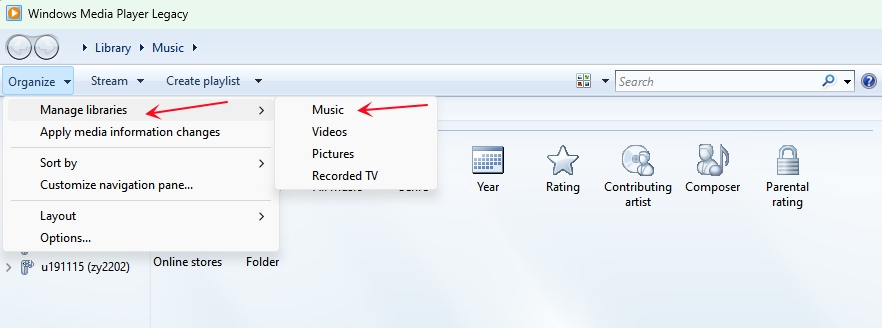
Passo #5. Dalla finestra a comparsa fai clic su "Aggiungi" e apparirà un'altra finestra in cui dovrai selezionare Spotify Music cartella. Non appena selezioni quella cartella, verrà aggiunta alla libreria musicale di Windows Media Player.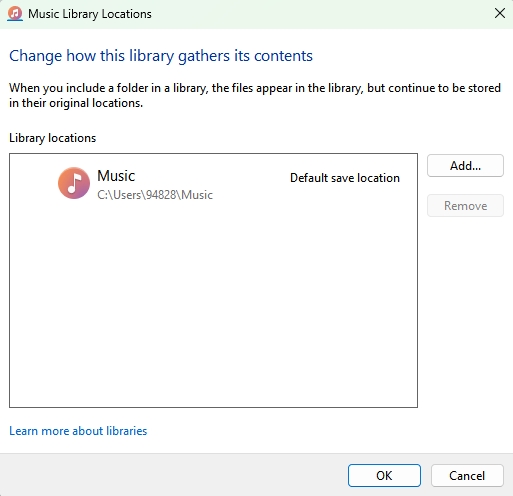
Leggi anche: Come masterizzare un CD da Spotify Tramite iTunes e Windows Media Player
Parte 3. Sintesi
Le informazioni sopra riportate spiegano come importare musica da Spotify a Windows Media Player è un compito facile. Ma devi utilizzare uno strumento di terze parti per farlo rimuovere la protezione DRM da Spotify Music file. Successivamente importali in Windows Media Player. TuneSolo Spotify Music Converter è il miglior strumento che puoi usare per importare Spotify Music a Windows Media Player. Ha ottime velocità di download e conversione fino a 5X. L'interfaccia intuitiva è ciò che fa sì che molte persone amino questo software. Il software è compatibile sia con i sistemi operativi Windows che Mac. È facilmente disponibile sia in versione gratuita che a pagamento. Crea un 1-Acquista ora e potrai usufruire di funzionalità migliori.

