

Come trasferire musica su Fitbit Ionic o aggiungere brani di Spotify?
Come trasferire la musica su Fitbit Ionic? Come faccio ad aggiungere la musica dal mio dispositivo Spotify al mio Fitbit Ionic?
L'utilizzo di uno smartwatch potrebbe essere causato da alcuni motivi come il monitoraggio della salute, incluso il monitoraggio delle attività svolte in un giorno, le routine di allenamento, le ore di sonno, l'assunzione di cibo, le calorie e molto altro. Potrebbe anche essere che ti piaccia la musica e desideri trasmettere comodamente in streaming i tuoi preferiti con un solo orologio e senza la necessità di riprodurli in streaming da un telefono cellulare. Per qualsiasi motivo tu abbia, fortunatamente, Fitbit Ionic è in grado di soddisfarli.
Lo smartwatch Fitbit Ionic è molto comodo da usare in molte delle tue attività quotidiane legate alla musica. Puoi riprodurre musica in streaming o ascoltare brani Spotify sul tuo Fitbit Ionic . In questo articolo, parlerò di cos'è Fitbit Ionic e del metodo più efficace per trasferire i tuoi brani Spotify Music preferiti sul tuo smartwatch Fitbit Ionic. Scopriamo insieme come trasferire la musica su Fitbit Ionic.
Contenuto dell'articolo Parte 1. Posso trasferire la mia musica dal Fitbit Spotify al Fitbit Ionic?Parte 2. Come trasferire la musica su Fitbit Ionic? Segui questi semplici passaggiParte 3. Il Fitbit può riprodurre musica senza telefono?Conclusione
Parte 1. Posso trasferire la mia musica dal Fitbit Spotify al Fitbit Ionic?
Lo streaming di musica utilizzando uno smartwatch è molto più comodo e facile rispetto allo streaming utilizzando il tuo telefono cellulare, soprattutto se stai svolgendo alcune attività all'aperto come l'esercizio. Una delle migliori scelte di smartwatch è Fitbit Ionic.
È possibile trasferire musica su Fitbit Ionic tramite un programma di terze parti chiamato TuneSolo Spotify Music Converter . Questo convertitore musicale consente di scaricare gratuitamente i brani Spotify sul desktop del computer per poi trasferirli sull'app Ionic.
Prima impariamo le caratteristiche principali di questo convertitore di musica e poi vediamo come può aiutarti con la procedura di trasferimento della musica su Fitbit Ionic.
# Scarica e converti gratuitamente Spotify Music in formati di output comuni
TuneSolo Spotify Music Converter consente il download di contenuti Spotify Music come brani, album, playlist e podcast. Questo è molto vantaggioso soprattutto se si utilizza l'applicazione gratuitamente, poiché la funzione di download è disponibile solo per tutti gli utenti Spotify Premium.
Supporta inoltre la conversione di brani in altri formati audio come MP3,, FLAC,, WAV, e M4A. Il vantaggio di questi formati di output è che sono accessibili su molti dispositivi.

Un altro vantaggio di TuneSolo è la sua capacità di completare l'intero processo di conversione e download in pochi minuti, ovvero 5 volte più velocemente rispetto alla velocità di conversione standard. Risparmia tempo prezioso!
# Conserva dettagli importanti come i tag ID3 e le informazioni sui metadati
Una volta scaricati i brani sul dispositivo utilizzato, è possibile riprodurli quando e dove si desidera. Questa funzionalità è in realtà un'esclusiva degli utenti Premium del modello Spotify, mentre il modello TuneSolo Spotify Music Converter consente anche agli utenti standard di usufruire di tale funzione.
I tag ID3 dei brani e le informazioni sui metadati, inclusi titolo, nome dell'artista, nome dell'album, anno e copertina, sono tutti importanti per l'identificazione dei brani Spotify. Fortunatamente, TuneSolo Spotify Music Converter è in grado di conservare tutti questi dettagli significativi.
Vediamo ora come questo strumento può aiutarti a trasferire il codice Spotify Music su Fitbit Ionic.
Come scaricare gratuitamente i brani Spotify prima di aggiungere musica da Spotify al Fitbit Ionic?
Leggi qui la guida rapida per scaricare e convertire i brani Spotify in MP3, così da poter poi aggiungere i tuoi brani preferiti Spotify al tuo Fitbit Ionic. La prima cosa da fare è scaricare gratuitamente l'app TuneSolo.
Passo 1. Apri il lettore Web Spotify in TuneSolo Accedi al tuo account Spotify
Quando apri lo TuneSolo Spotify Music Converter, fai clic su “Open the Spotify web Player” sulla homepage per accedere al lettore online integrato Spotify Music. Ora, devi accedere al tuo account Spotify per poter sfogliare la musica in seguito. Puoi anche creare un account Spotify gratuito con la tua email.

Passo 2. Aggiungi Spotify Brani/Playlist/Album/Podcast all'elenco di download
Ora puoi scegliere i brani/album/playlist che preferisci. Trascina i file Spotify Music che desideri aggiungere da Spotify a Fitbit Ionic e rilasciali sul pulsante "+" dell'elenco di download.
Passo 3. Seleziona MP3 as l'OFormato di output & modificare la Uscita Impostazioni profilo
Ora che i brani sono stati caricati, puoi scegliere il formato di output. Puoi selezionare uno dei formati audio disponibili. Nel nostro caso, scegli il formato di output MP3 . Dovrai anche scegliere la cartella in cui salvare i brani convertiti.
Passo 4. CConverti e scarica Spotify Music sul tuo computer
Una volta impostato tutto, a partire dal caricamento dei brani fino alla selezione del formato di output, puoi ora fare clic sul pulsante “Convert All”.
Dopo la conversione completa dei brani Spotify selezionati, puoi salvare i brani sul tuo computer per sempre facendo clic sul pulsante “View Output File”Ora puoi trasferire facilmente il codice Spotify Music su Fitbit Ionic!

Parte 2. Come trasferire la musica su Fitbit Ionic? Segui questi semplici passaggi
Per trasferire i brani da Spotify Music a Fitbit Ionic, è necessario averli salvati sul computer. Ricorda che non è possibile sincronizzare i brani dall'app Spotify installata, quindi salvare i brani sui dispositivi è fondamentale per questa procedura.
Guarda i semplici passaggi di seguito su come trasferire musica su Fitbit Ionic.
Passo 1. Assicurarsi che to Prepara le canzoni
Si ricorda che la funzione di riproduzione offline di Fitbit Ionic è un'esclusiva del modello iTunes e delle playlist di Windows Media. Pertanto, è necessario assicurarsi che le playlist siano disponibili e pronte all'uso.
Passo 2. Scarica Fitbit Connect app per trasferire musica
Per trasferire la musica su Fitbit Ionic è necessario utilizzare il software desktop Fitbit Connect . Pertanto, è necessario prima scaricarlo e configurarlo utilizzando esclusivamente il proprio telefono cellulare.
Una volta che Fitbit Connect è già stato scaricato sul tuo dispositivo, avvialo e nell'app stessa, cerca il pulsante “Manage My Music”Un'altra opzione è quella di aprire l'app Fitbit Toolbar e quindi accedere al gestore musicale.
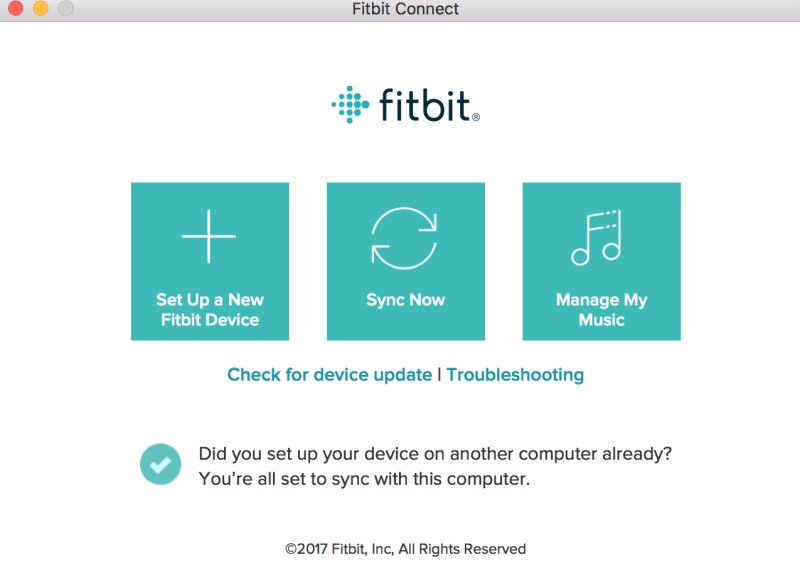
Passo 3. Mettere Fitbit Ionic aTrova il tuo computer nella Stessa connessione di rete
La connessione del computer e di Fitbit Ionic alle stesse impostazioni WI-FI è molto importante nell'esecuzione della procedura su come trasferire la musica su Fitbit Ionic perché in caso contrario non è possibile eseguire il trasferimento. Quel che è peggio è che non puoi semplicemente eseguire la solita procedura di trascinamento della selezione per farlo.
Potresti averlo già fatto quando hai configurato inizialmente Fitbit Ionic, ma se non l'hai ancora fatto, accedi alla tua app mobile, cerca il tuo dispositivo Ionic, quindi procedi alle impostazioni WI-FI. In questo modo potrai poi aggiungere il tuo computer alla stessa rete. Questo ti mostrerà anche l'elenco dei dispositivi che erano già connessi alla stessa rete.
Passo 4. Coppia ti dispositivi 2
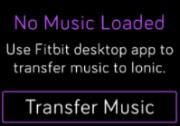
La prossima cosa da fare è aprire l'app musicale su Ionic. Subito dopo, cerca l' “Transfer Music” pulsante e premilo. Quindi, nell'app Connect sul tuo computer, cerca e tocca il pulsante “Manage my Music” come pure.
Il processo di connessione inizierà quindi e una volta pronto, verrà visualizzato un messaggio che dice “Ready to Transfer” verrà visualizzato sullo schermo. Successivamente, l'applicazione desktop visualizzerà l'intero catalogo musicale.
Passo 5. Seleziona the Canzoni o Playlist che desideri to Trasferimento
Nell'app Connect, vedrai tutte le playlist che hai salvato nella libreria iTunes e Windows Media. Ricorda che non è possibile trasferire i brani singolarmente, ma è necessario inserirli prima in una playlist. Dopodiché, seleziona la casella accanto alle playlist per avviare la sincronizzazione. Nella parte superiore dello schermo è presente una sezione che mostra lo spazio totale occupato da ciascuna playlist.
Una volta completato il processo di sincronizzazione, nella parte inferiore dello schermo verrà visualizzata una notifica che dice “Transfer Complete”. Ora puoi cliccare su “End Now” pulsante sulla tua app Ionic.
Passo 6. Usa le cuffie fo Migliore ascolto
Ora che le tue playlist scelte sono già state trasferite, ora potrai vedere tutte queste playlist nella tua app musicale Ionic. Ora sei libero di scegliere qualsiasi playlist e qualsiasi traccia che desideri riprodurre. Puoi anche fare clic sul pulsante Riproduzione casuale se desideri una riproduzione casuale dei brani.
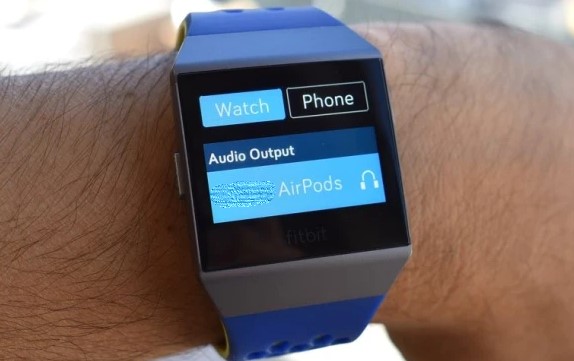
Se desideri riprodurre in streaming un audio migliore, puoi utilizzare anche delle cuffie. Questa è un'altra cosa grandiosa di Fitbit Ionic, supporta anche l'associazione di alcune cuffie o altoparlanti Bluetooth per godere di una migliore qualità di streaming. Per fare ciò, vai nelle tue impostazioni e cerca il Bluetooth. Successivamente, premi "Nuovo dispositivo". Prima di procedere, assicurati che le cuffie o gli altoparlanti Bluetooth siano pronti per l'accoppiamento.
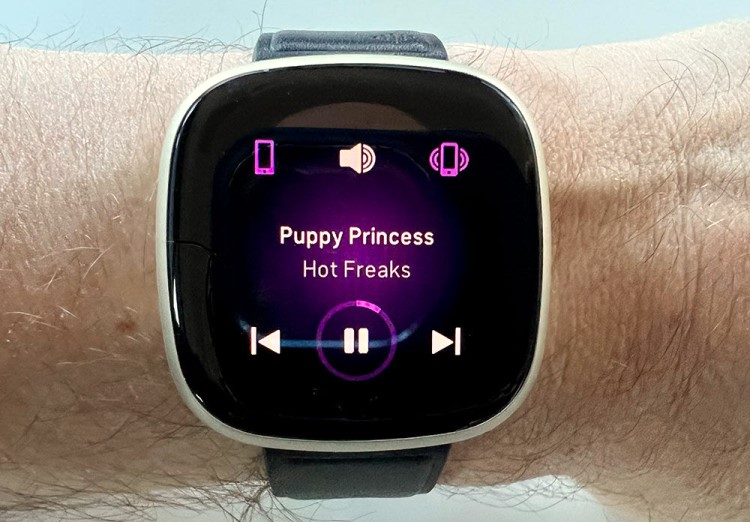
E questo è tutto! Questi sono solo i semplici passaggi su come trasferire musica su Fitbit Ionic. Segui semplicemente la procedura menzionata e sarai in grado di goderti i tuoi brani preferiti in Fitbit Ionic.
Parte 3. Il Fitbit può riprodurre musica senza telefono?
Fitbit Ionic è uno smartwatch rilasciato nel mese di agosto dell'anno 2017,. Puoi acquistare il tuo Fitbit con un importo totale di $300, che include tutte le funzionalità standard e alcune aggiunte, tra cui app supportate e pagamenti online.
Ulteriori informazioni su Fitbit Ionic
Alcuni di voi potrebbero non conoscere a fondo Fitbit Ionic, quindi vi fornirò una panoramica del dispositivo e dei servizi e delle funzionalità che offre. Consultate l'elenco che ho preparato qui sotto. Questi sono tutti i servizi di cui Fitbit Ionic è capace.
- Guida in tempo reale nello svolgimento delle tue attività.
- Ti aiuta a monitorare le tue condizioni di salute, inclusa la frequenza cardiaca a riposo, il livello di attività cardio, le fasi e le abitudini del sonno e il monitoraggio della salute femminile.
- Ti dà la motivazione per continuare a muoverti o ad allenarti permettendoti di ascoltare la musica e sentirti pieno di energia. Puoi persino collegare le tue cuffie Bluetooth e gli altoparlanti intelligenti per una migliore qualità audio e una più ampia portata di musica.
- Paga le bollette e le tasse in modo più conveniente e ricevi notifiche e risposte.
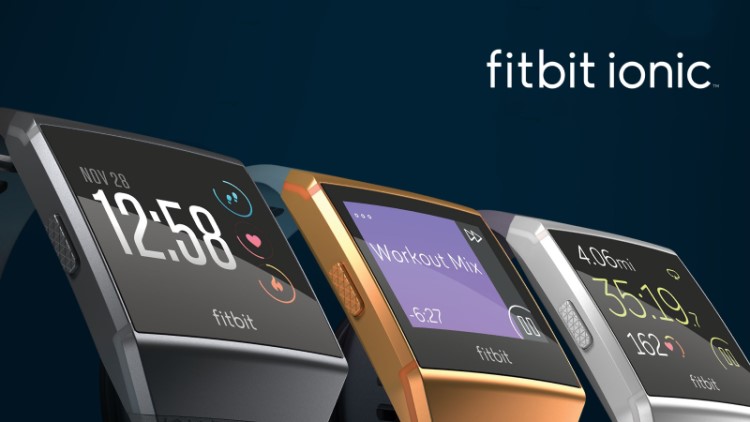
3 Le migliori caratteristiche di Fitbit Ionic
Batteria a lunga durata
Solitamente, uno smartwatch può durare da 18 a 24 ore, ma nel caso del Fitbit Ionic, può potenzialmente durare circa un'intera settimana. Una singola carica può durare quasi 4 giorni in totale. Inoltre, non è necessario tenere lo schermo acceso tutto il tempo, il che da solo permette di risparmiare molta batteria.
Monitoraggio del fitness
Questo in realtà è per ampliare la funzionalità menzionata qualche tempo fa sul servizio di monitoraggio della salute di Fitbit Ionic. Una volta indossato, Fitbit Ionic può tenere traccia di tutti i tuoi passi, della distanza totale percorsa e persino della frequenza cardiaca per l'intera giornata. Questo è molto vantaggioso perché ti aiuta a conoscere i risultati delle attività che hai svolto. Ti assiste anche nella ricerca e nell'ottenimento di alcuni esercizi relativi ai tuoi allenamenti solitamente eseguiti semplicemente facendoli. Lo smartwatch cercherà automaticamente tutti gli esercizi simili a quello che hai fatto.
Fitbit Pay
Fitbit Ionic ha persino utilizzato NFC che ha reso Ionic in grado di creare pagamenti con i tuoi conti bancari o carte collegati. Tutto quello che devi fare è aggiungere la tua carta all'app Fitbit e quindi tenere premuto il pulsante sul lato sinistro per attivare Fitbit Pay. La cosa buona di Fitbit Pay è che il suo NFC può funzionare su molte macchine di pagamento purché la macchina selezionata supporti Android Pay e Apple Pay. Tuttavia, al momento, solo poche grandi banche sono supportate da Fitbit Ionic e il processo di supporto di alcune è ancora in corso.
Fitbit può riprodurre musica senza telefono?
È possibile riprodurre musica sul Fitbit Ionic senza telefono? La risposta è sì, dato che Fitbit ora supporta anche il modello Spotify Music. È inoltre possibile accedere all'app Spotify Music su altri smartwatch Fitbit già in commercio, come Fitbit Versa e Versa Lite.
Sul tuo Fitbit Ionic puoi utilizzare le funzioni di pausa e salto traccia, visualizzare informazioni sui brani in riproduzione e ascoltare alcuni brani dalla tua libreria musicale o dalla tua galleria. Qualsiasi contenuto, oltre ai brani, può essere riprodotto su Fitbit, come ad esempio i tuoi podcast preferiti.
La cosa buona di Fitbit Ionic è che puoi persino salvare alcune playlist e tracce che puoi riprodurre in streaming in un secondo momento. Tuttavia, tutto ciò potrebbe essere fatto da solo con la tua connessione Internet presente. Fitbit non supporta ancora la funzione di ascolto offline, a differenza di qualsiasi altro smartwatch come l'Apple Watch e l'orologio Samsung.
Ma se desideri ascoltare queste canzoni senza essere online, devi imparare come trasferire della musica su Fitbit. Puoi imparare la procedura per trasferire musica su Fitbit Ionic in Parte 1 and Parte 2.
Conclusione
Se cerchi in rete, troverai molti strumenti online che ti aiuteranno a capire come trasferire la musica su Fitbit Ionic , ma è davvero un grande vantaggio usare TuneSolo Spotify Music Converter perché non solo ti permette di aggiungere la tua musica da Spotify al tuo Fitbit Ionic, ma ti permette anche di provare Spotify Premium gratuitamente su molti dispositivi a tua scelta!

